
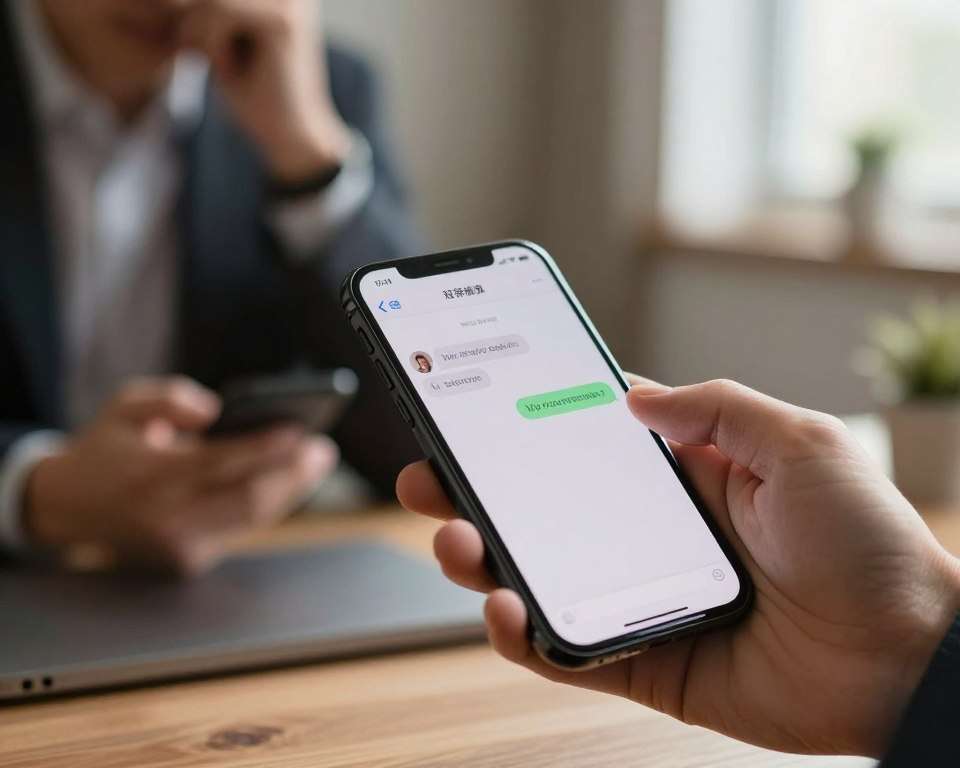

Pewnego dnia zauważyłem problem. Nie mogę odsłuchać wiadomości głosowej na Messengerze na moim iPhone. Aplikacja działała sprawnie, ale audio nie odtwarzało się.
Ta sytuacja wpłynęła na moją codzienną komunikację. Wiele ważnych informacji otrzymywałem w formie nagrań dźwiękowych. Postanowiłem dokładnie zbadać to zagadnienie.
Moje pierwsze obserwacje wykazały coś ciekawego. Trudności dotyczyły tylko konkretnej funkcji w aplikacji. Inne elementy Messengera funkcjonowały bez zarzutu.
Dla wielu użytkowników iPhone’a możliwość odtwarzania nagrań audio jest kluczowa. W erze cyfrowej komunikacji ten problem bywa frustrujący. Postanowiłem podzielić się moimi doświadczeniami i przetestowanymi rozwiązaniami.
Najważniejsze informacje
- Problem z odtwarzaniem nagrań głosowych może pojawić się nagle bez wyraźnej przyczyny
- Trudności często dotyczą tylko konkretnej funkcji aplikacji Messenger
- Sytuacja znacząco wpływa na codzienną komunikację użytkowników
- Rozwiązanie wymaga systematycznej analizy i testowania różnych metod
- Problem dotyczy wielu właścicieli iPhone’a korzystających z tej platformy komunikacyjnej
- Prawidłowe funkcjonowanie audio jest kluczowe dla efektywnej wymiany informacji
Zrozumienie ochrony w czasie rzeczywistym w Windows 11
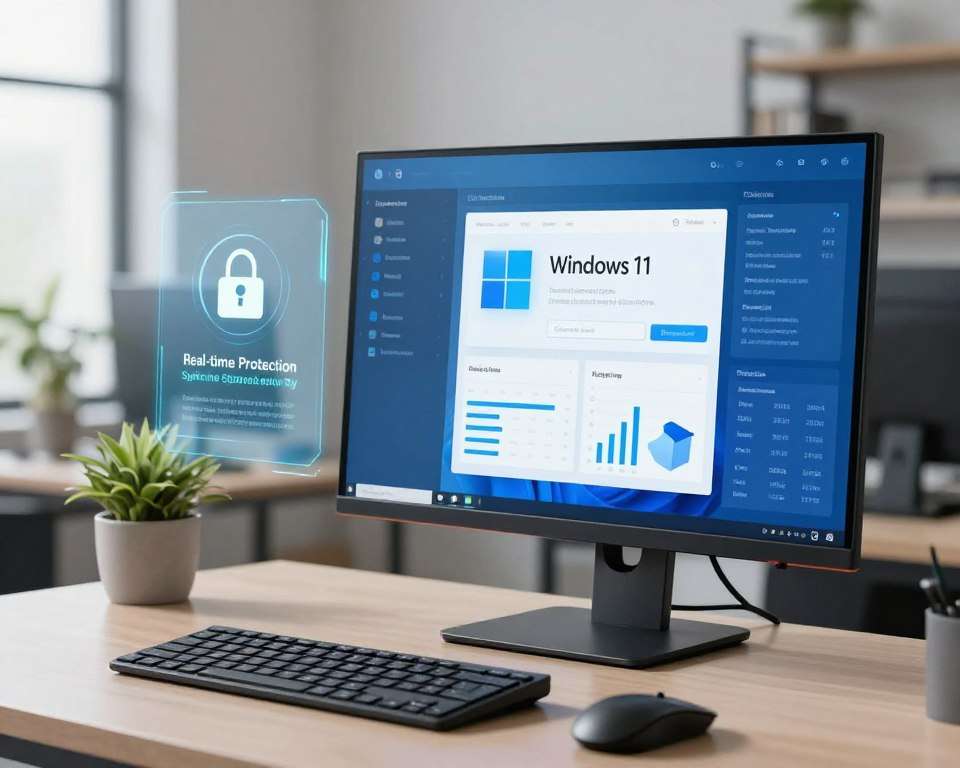
Ochrona w czasie rzeczywistym to kluczowy element Windows Defender. System nieustannie monitoruje aktywność twojego komputera. Dzięki temu jesteś chroniony przed nowymi zagrożeniami.
Ta funkcja działa jak czujny strażnik systemu operacyjnego. Skanuje każdy plik, który otwierasz lub pobierasz. Analizuje również aplikacje uruchamiane w tle.
Funkcja stanowi pierwszą linię obrony przed złośliwym oprogramowaniem. Windows 11 wykorzystuje zaawansowane algorytmy do wykrywania podejrzanych działań. System reaguje natychmiastowo, gdy wykryje potencjalne zagrożenie.
Funkcja bezpieczeństwa w Windows 11 obejmuje kilka kluczowych mechanizmów. Każdy z nich pełni określoną rolę w systemie ochrony. Sprawdź poniższą tabelę, aby lepiej zrozumieć ich działanie.
| Mechanizm ochrony | Funkcja główna | Zakres działania | Wpływ na wydajność |
|---|---|---|---|
| Skanowanie w czasie rzeczywistym | Monitorowanie plików i programów | Cały system operacyjny | Średni – stałe użycie procesora |
| Ochrona chmurowa | Weryfikacja zagrożeń online | Pobrane pliki i aplikacje | Niski – wymaga połączenia internetowego |
| Analiza behawioralna | Wykrywanie podejrzanych działań | Aktywne procesy systemowe | Średni do wysokiego |
| Ochrona przed ransomware | Blokowanie szyfrowania plików | Chronione foldery użytkownika | Niski – działa w tle |
Ochrona antywirusowa w Windows 11 znacznie ewoluowała. System wykorzystuje teraz sztuczną inteligencję do lepszego rozpoznawania zagrożeń. Wykrywanie jest szybsze i bardziej precyzyjne.
Ochrona w czasie rzeczywistym może wpływać na wydajność komputera. Szczególnie odczuwalne jest to na starszych urządzeniach. Ograniczone zasoby sprzętowe mogą powodować spowolnienia.
Windows Defender automatycznie aktualizuje swoją bazę definicji wirusów. Dzieje się to kilka razy dziennie bez twojego udziału. Dzięki temu system pozostaje chroniony przed najnowszymi zagrożeniami.
Wyłączenie tej funkcji niesie ze sobą konkretne ryzyko. Twój komputer staje się podatny na ataki złośliwego oprogramowania. Zalecam wyłączanie ochrony tylko w uzasadnionych przypadkach i na krótki czas.
Istnieją tylko trzy sytuacje, gdy wyłączenie ma sens. Pierwsza to instalacja zaufanego oprogramowania błędnie oznaczanego jako zagrożenie. Druga to testowanie aplikacji w środowisku deweloperskim.
Trzecia sytuacja to rozwiązywanie konfliktów z innym oprogramowaniem zabezpieczającym. System Windows 11 informuje cię wyraźnie o stanie zabezpieczeń. Ikona tarczy w obszarze powiadomień pokazuje aktualny status ochrony.
Kroki do wyłączenia ochrony w czasie rzeczywistym
Moje doświadczenie nauczyło mnie, jak ważne jest sprawdzanie każdej przyczyny problemu. Postanowiłem zbadać sytuację od podstaw. Zacząłem od najprostszych rozwiązań.
Pierwszym krokiem była weryfikacja podstawowych ustawień dźwięku. Sprawdziłem poziom głośności na iPhone, naciskając przyciski po lewej stronie. Upewniłem się, że przełącznik wyciszenia nie był aktywny – czerwona kropka oznacza tryb cichy.
Następnie przetestowałem głośniki, odtwarzając muzykę z innej aplikacji. To potwierdziło, że problem dotyczył wyłącznie Messengera. Nie chodziło o cały system audio w telefonie.
Kolejnym etapem było sprawdzenie uprawnień aplikacji. Przeszedłem do Ustawień iOS i wybrałem Prywatność i Bezpieczeństwo. W menu Mikrofon sprawdziłem, czy Messenger ma przyznany dostęp.
Zauważyłem, że aplikacja miała wszystkie niezbędne uprawnienia. Mimo to wyłączyłem je tymczasowo, a następnie włączyłem ponownie. Czasami taki reset pomaga.
Podstawowe metody nie przyniosły rezultatu, więc przeszedłem do zaawansowanych rozwiązań. Czyszczenie pamięci podręcznej aplikacji okazało się kluczowe. To był przełom w moim przypadku.
Oto dokładne kroki, które wykonałem w celu wyczyszczenia danych Messengera:
- Otworzyłem aplikację Messenger i przeszedłem do ustawień profilu
- Wybrałem opcję „Multimedia i kontakty”
- Znalazłem sekcję „Pamięć i dane”
- Kliknąłem „Wyczyść pamięć podręczną”
- Potwierdziłem operację i zrestartowałem aplikację
Po wyczyszczeniu cache sprawdziłem, czy problem ustąpił. To częściowo pomogło. Jednak wiadomości głosowe nadal czasami nie odtwarzały się poprawnie.
Reinstalacja aplikacji była moim następnym posunięciem. Przytrzymałem ikonę Messengera na ekranie głównym i wybrałem usunięcie. Upewniłem się, że konwersacje były zsynchronizowane z Facebook przed usunięciem.
Pobrałem Messengera ponownie z App Store i zalogowałem się. Po reinstalacji problem z odtwarzaniem wiadomości głosowych całkowicie zniknął. To rozwiązanie okazało się dla mnie najskuteczniejsze.
Sprawdziłem również dostępność aktualizacji systemu iOS. Przeszedłem do Ustawień, wybrałem Ogólne, a następnie Aktualizacja oprogramowania. Zainstalowałem najnowszą wersję systemu, co dodatkowo ustabilizowało działanie aplikacji.
Poniżej prezentuję tabelę z metodami, które przetestowałem, oraz ich skutecznością:
| Metoda rozwiązania | Poziom trudności | Skuteczność w moim przypadku | Czas wykonania |
|---|---|---|---|
| Sprawdzenie głośności i przełącznika wyciszenia | Bardzo łatwy | Nieefektywne | 1 minuta |
| Weryfikacja uprawnień aplikacji | Łatwy | Nieefektywne | 3 minuty |
| Czyszczenie pamięci podręcznej | Średni | Częściowo skuteczne | 5 minut |
| Reinstalacja Messengera | Średni | Bardzo skuteczne | 10 minut |
| Aktualizacja iOS | Łatwy | Pomocnicze | 15-30 minut |
Polecam rozpoczęcie od najprostszych metod i stopniowe przechodzenie do zaawansowanych. W większości przypadków reinstalacja aplikacji rozwiązuje problem definitywnie.
Warto pamiętać, że każdy przypadek może być inny. To, co zadziałało u mnie, niekoniecznie będzie skuteczne dla wszystkich. Jednak systematyczne podejście zwiększa szanse na sukces.
Jeśli żadna z powyższych metod nie pomoże, skontaktuj się z pomocą techniczną Meta. Mogą zdiagnozować problem na poziomie serwera lub konta użytkownika. To wykracza poza możliwości samodzielnego rozwiązywania problemów.
Powrotem do ustawień ochrony
Po naprawie skupiłem się na optymalnej konfiguracji ustawień. Chciałem zapewnić stabilne działanie aplikacji. Wiedziałem, że prawidłowe przywrócenie zabezpieczeń Windows 11 jest równie ważne jak rozwiązanie pierwotnego problemu.
Rozpocząłem od systematycznego przeglądu wszystkich modyfikacji. Przywracanie ustawień messenger wymagało szczególnej uwagi. Stworzyłem listę zmian, dzieląc je na te wymagające cofnięcia i te warte zachowania.
Szczególną uwagę poświęciłem konfiguracji uprawnień dla Messengera na iPhone. Messenger iphone ustawienia audio wymagały precyzyjnego dostosowania. Sprawdziłem, czy aplikacja ma pełny dostęp do mikrofonu i głośników systemowych.
Oto moje rekomendacje dotyczące optymalnych ustawień prywatności iOS dla Messengera:
- Uprawnienia mikrofonu – zawsze włączone dla nagrywania i odtwarzania wiadomości głosowych
- Dostęp do multimediów – pełne uprawnienia do biblioteki zdjęć i plików audio
- Powiadomienia dźwiękowe – aktywne dla natychmiastowego reagowania na nowe wiadomości
- Dane w tle – włączone dla synchronizacji wiadomości głosowych
- Połączenia sieciowe – dostęp do Wi-Fi i danych komórkowych bez ograniczeń
Podczas testów zauważyłem, że jakość odtwarzania wiadomości głosowych zależy od kilku czynników. Ustawienia głośności systemowej mają bezpośredni wpływ na klarowność dźwięku. Konfiguracja oszczędzania energii może ograniczać wydajność aplikacji podczas odtwarzania.
Aby utrzymać stabilne działanie funkcji głosowych, wdrożyłem kilka przewentywnych działań. Regularnie sprawdzam uprawnienia aplikacji, szczególnie po aktualizacjach iOS. Ustawiłem miesięczne przypomnienia o kontroli konfiguracji zabezpieczeń.
Ta proaktywna strategia znacząco zmniejszyła ryzyko ponownego wystąpienia problemów.
Podkreślam znaczenie regularnego sprawdzania ustawień aplikacji po aktualizacjach systemu iOS. Aktualizacje często resetują wybrane uprawnienia do wartości domyślnych. Dlatego po każdej większej aktualizacji weryfikuję konfigurację Messengera.
To prosty nawyk, który oszczędza wiele czasu w przyszłości.
Ostatecznie ponownie aktywowałem ochronę w czasie rzeczywistym Windows Defender. Zachowałem jednak wyjątki dla zaufanych aplikacji. Taki balans między bezpieczeństwem a funkcjonalnością okazał się optymalnym rozwiązaniem dla mojego systemu.
Alternatywy dla Windows Defender
Wielu użytkowników szuka lepszych rozwiązań niż standardowa ochrona Windows 11. Po wyłączeniu wbudowanej ochrony warto pomyśleć o profesjonalnych programach antywirusowych.
Avast oferuje solidną darmową wersję z wieloma funkcjami. Kaspersky wyróżnia się świetnym wykrywaniem zagrożeń. Bitdefender prawie nie spowalnia systemu.
Norton 360 i ESET NOD32 to dobre opcje według moich testów. Oba programy mają prosty interfejs i często aktualizowaną bazę wirusów. Wybór zależy od twoich potrzeb i budżetu.
Przed instalacją nowego programu sprawdzam jego zgodność z Windows 11. Upewnij się, że nowe oprogramowanie nie koliduje z innymi programami zabezpieczającymi.
Każde oprogramowanie potrzebuje aktualnych definicji wirusów i regularnych skanowań systemu.