
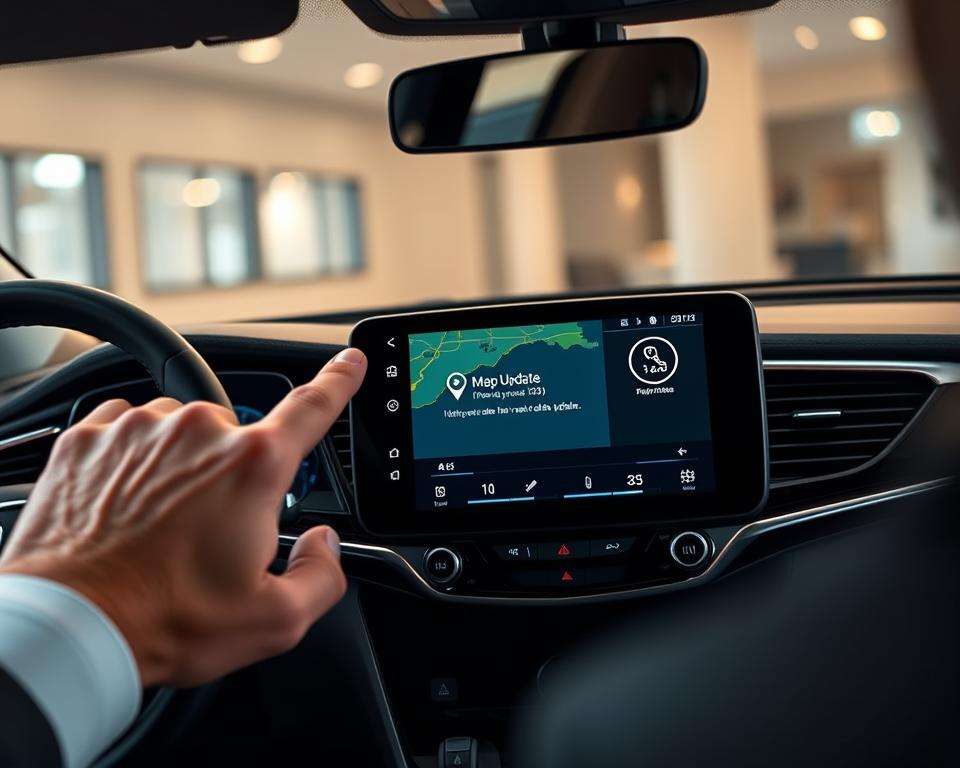

Posiadanie aktualnych danych nawigacyjnych to podstawa komfortowej jazdy. System GPS wymaga regularnego odświeżania, aby zapewnić dostęp do nowych dróg. Zdecydowałem się na samodzielną aktualizację nawigacji Opel Insignia w swoim aucie.
Mój samochód wyposażony jest w Navi 900 Opel. To standardowe rozwiązanie w wielu modelach tej marki. System oferuje zaawansowane funkcje nawigacyjne i intuicyjną obsługę.
Dzięki mojemu przewodnikowi każdy właściciel pojazdu przeprowadzi aktualizację samodzielnie. Świeże dane zapewniają lepszą dokładność i nowe punkty zainteresowania. Wykonanie tego procesu we własnym zakresie pozwala zaoszczędzić znaczne kwoty.
Serwis autoryzowany pobiera wysokie opłaty za tę usługę. W kolejnych sekcjach przedstawię przygotowanie narzędzi i pobranie plików. Pokażę także finalną instalację w systemie nawigacyjnym.
Wprowadzenie do aktualizacji Navi 900 w moim Oplu Insigni

Otworzyłem menu systemu Navi 900 w moim Oplu Insigni. Zrozumiałem, że aktualizacja map wymaga przygotowania. System nawigacji Opel Insignia to zaawansowane rozwiązanie od producenta.
Interfejs jest intuicyjny i łatwy w obsłudze. Musiałem dokładnie poznać każdą funkcję systemu. To pozwoliło mi w pełni wykorzystać jego możliwości.
Menu systemu Navi 900 oferuje dostęp do nawigacji. Można też korzystać z ustawień audio i parametrów pojazdu. Ekran dotykowy o przekątnej 8 cali reaguje płynnie.
Wbudowany dysk twardy przechowuje dane map. Zapisuje też informacje o punktach zainteresowania.
Pierwszym krokiem było sprawdzenie wersji oprogramowania. Wszedłem w menu Ustawienia i wybrałem Informacje o systemie. Mogłem zobaczyć wersję map oraz numer kompilacji.
Ta informacja jest kluczowa przy wyborze pakietu aktualizacji.
Posiadałem mapy z 2014 roku. Wersja oprogramowania była oznaczona jako 10.0. Numer seryjny systemu znajdował się w tym samym menu.
Ta informacja będzie niezbędna przy pobieraniu aktualizacji.
Różnica między płatnymi a darmowymi aktualizacjami jest znacząca. Oficjalne pakiety od producenta kosztują od 150 do 300 złotych. Cena zależy od zakresu map.
Darmowa aktualizacja navi opel jest możliwa przez społeczność użytkowników. Dzielą się starszymi wersjami map. Należy być ostrożnym co do legalności takich rozwiązań.
Dowiedziałem się o alternatywnych dostawcach map. Niektórzy oferują darmowe aktualizacje przez ograniczony czas po zakupie. Warto sprawdzić tę opcję u autoryzowanego dealera Opla.
| Typ aktualizacji | Koszt | Źródło | Legalność |
|---|---|---|---|
| Oficjalna od producenta | 150-300 zł | Dealer Opel lub sklep online | Pełna legalna |
| Alternatywni dostawcy | 50-150 zł | Sklepy internetowe | Weryfikacja wymagana |
| Społeczność użytkowników | 0 zł | Fora internetowe | Wątpliwa |
| Promocje dealerskie | 0-100 zł | Autoryzowany dealer | Pełna legalna |
Nośniki danych różnią się w zależności od konfiguracji systemu. Mój Opel Insignia Navi 900 akceptuje karty SD i dyski USB. Niektóre starsze wersje wymagają płyt DVD.
Mój model był kompatybilny z nowszymi nośnikami.
Identyfikacja regionu map była kolejnym istotnym elementem. System oferuje mapy dla różnych obszarów Europy. Mój system miał mapy dla całej Europy.
To oznaczało większy rozmiar plików aktualizacyjnych.
Zgodnie z Navi 900 instrukcja, należy sprawdzić numer seryjny. Trzeba też sprawdzić kod regionu przed zakupem aktualizacji. Te informacje znajdują się pod opcją Wersja oprogramowania.
Zapisałem je starannie, bo będą potrzebne podczas pobierania plików.
Dokumentacja techniczna pojazdu okazała się nieoceniona. Znalazłem szczegółowe informacje o kompatybilności. Były też ostrzeżenia dotyczące procesu aktualizacji.
Producent zalecał niewyłączanie silnika podczas instalacji. Należy też używać w pełni naładowanej baterii.
Moja pierwsza próba aktualizacji zakończyła się niepowodzeniem. Użyłem karty SD o niewystarczającej pojemności – miała tylko 4 GB. System wymagał minimum 8 GB.
Karta nie była sformatowana w systemie plików FAT32. To uniemożliwiło systemowi rozpoznanie danych.
Wyciągnąłem ważne wnioski z tego doświadczenia. Zawsze sprawdzam wymagania przed rozpoczęciem procesu. Testuję nośnik danych w innym urządzeniu.
Zawsze mam plan awaryjny na wypadek problemów.
Wymagania systemowe dla aktualizacji są jasno określone. Nośnik danych musi mieć pojemność od 8 do 32 GB. Dla map całej Europy zalecane jest 32 GB.
Format systemu plików to FAT32. Prędkość zapisu powinna wynosić minimum Class 10 dla kart SD.
Szacunkowy czas na całą aktualizację wynosi od 45 minut do 2 godzin. Obejmuje to przygotowanie nośnika, skopiowanie plików i instalację. Trzeba też uwzględnić weryfikację systemu.
Warto zaplanować ten proces z wyprzedzeniem. Nie należy przerywać go w połowie.
Zalecam wykonanie kopii zapasowej aktualnych ustawień systemu. Mogą wystąpić sytuacje, gdy proces się niepowiedzie. Wtedy przywrócenie wcześniejszej wersji będzie łatwiejsze.
Poznanie tych szczegółów zajęło mi kilka godzin researchu. Przeczytałem oficjalną Navi 900 instrukcja i przejrzałem dziesiątki postów na forach. Skonsultowałem się też z mechanikiem w autoryzowanym serwisie.
Ta wiedza okazała się bezcenna podczas faktycznej aktualizacji.
Proces pobierania map na dysk
Pobieranie map Navi 900 wymaga staranności i odpowiedniego przygotowania nośnika zewnętrznego. Zanim przystąpię do pobrania plików, muszę zadbać o kilka kluczowych elementów. Właściwe przygotowanie zapewni płynny przebieg całego procesu aktualizacji.
Pierwszy krok to przygotowanie nośnika USB lub karty SD o odpowiedniej pojemności. Polecam dysk o rozmiarze minimum 8 GB. W praktyce lepiej wybrać nośnik 16 GB.
Nowsze mapy zajmują coraz więcej miejsca. Dodatkowa przestrzeń może się przydać.
Formatowanie nośnika to kluczowy element przygotowań. System Navi 900 wymaga systemu plików FAT32. Ten format gwarantuje kompatybilność z systemem nawigacji.
Aby sformatować dysk USB w systemie Windows, kliknij prawym przyciskiem myszy na ikonę nośnika. Z menu kontekstowego wybieram opcję „Formatuj” i ustawiam system plików na FAT32. Proces trwa zwykle kilka sekund.
Znalezienie wiarygodnych źródeł map to kolejny istotny etap. Oficjalna strona Opla oferuje autoryzowane aktualizacje. Korzystanie z oficjalnych źródeł eliminuje ryzyko uszkodzenia systemu.
Na stronie producenta muszę zarejestrować się i podać dane pojazdu. Do weryfikacji potrzebuję numeru VIN oraz rok produkcji mojej Insignii. System automatycznie dopasuje odpowiednią wersję map.
Sprawdzam aktualną wersję oprogramowania w menu nawigacji. Następnie porównuję ją z dostępnymi aktualizacjami na stronie producenta.
| Typ źródła | Zalety | Wady | Zalecenie |
|---|---|---|---|
| Oficjalna strona Opla | Gwarancja autentyczności, wsparcie techniczne, regularne aktualizacje | Wyższa cena, wymóg rejestracji | Bardzo polecane |
| Autoryzowany serwis | Profesjonalna instalacja, pełna kompatybilność, gwarancja | Najwyższy koszt, konieczność wizyty w serwisie | Idealne dla mniej zaawansowanych użytkowników |
| Nieoficjalne źródła internetowe | Niższy koszt lub darmowe pliki | Ryzyko wirusów, brak gwarancji, możliwe problemy z kompatybilnością | Niezalecane |
| Fora i społeczności użytkowników | Darmowe porady, możliwość wymiany doświadczeń | Zmienna jakość informacji, brak odpowiedzialności za skutki | Tylko jako źródło informacji, nie plików |
Jeśli rozważam alternatywne źródła map, muszę zachować szczególną ostrożność. Nieoficjalne pliki mogą zawierać błędy lub złośliwe oprogramowanie. Zawsze sprawdzam opinie innych użytkowników przed pobraniem jakichkolwiek danych.
Sam proces pobierania plików map może zająć sporo czasu. Pliki aktualizacji często ważą od 4 do 8 GB. Przy standardowym łączu pobieranie trwa od 30 minut do kilku godzin.
Po rozpoczęciu pobierania monitoruję postęp i upewniam się, że komputer nie przejdzie w tryb uśpienia. Przerwanie transferu może uszkodzić pliki. Warto wykorzystać menedżer pobierania, który umożliwia wznowienie przerwanego transferu.
Gdy pliki zostaną pobrane, często są skompresowane w archiwum ZIP lub RAR. Rozpakowuję je przy użyciu programu takiego jak WinRAR lub 7-Zip. Ważne jest zachowanie oryginalnej struktury katalogów.
Struktura plików na nośniku musi być dokładnie taka, jak w pobranym archiwum. Tworzę na dysku USB główny folder i kopiuję wszystkie pliki. Przypadkowe zmiany mogą uniemożliwić rozpoznanie aktualizacji przez system.
Sprawdzenie integralności pobranych plików to etap, którego nie pomijam. Wiele oficjalnych źródeł dostarcza sumy kontrolne MD5 lub SHA-256. Porównuję je z wygenerowanymi sumami kontrolnymi moich plików.
Jak bezpiecznie zaktualizować mapy w Oplu Insignii? Kluczem jest dokładne przygotowanie i weryfikacja każdego etapu. Pośpiech może prowadzić do błędów.
Tworzę również kopię zapasową wszystkich plików na dodatkowym dysku. W przypadku problemów mam natychmiastowy dostęp do plików. Nie muszę ponownie czekać na wielogodzinne pobieranie.
Organizuję pliki w logiczny sposób, tworząc foldery z nazwami zawierającymi datę pobrania. Dzięki temu łatwo odróżniam różne wersje aktualizacji. To ułatwia zarządzanie archiwum w przyszłości.
Przed instalacją weryfikuję, czy wszystkie pliki zostały poprawnie skopiowane na nośnik USB. Sprawdzam rozmiar plików i liczbę katalogów. Zgodność z instrukcjami producenta gwarantuje, że proces instalacji przebiegnie bez problemów.
Krok po kroku: aktualizacja map w Oplu Insigni
Przed rozpoczęciem instalacji map Navi 900 parkowałem mój Opel w bezpiecznym miejscu. Uruchomiłem silnik, aby zapewnić stałe zasilanie podczas całego procesu. Aktualizacja trwała około 45 minut, więc przygotowałem się na oczekiwanie.
Włożyłem nośnik USB do portu w systemie nawigacyjnym. System automatycznie rozpoznał nową wersję map. W menu ustawień znalazłem opcję „Aktualizacja” i wybrałem ją.
Procedura update Opel wyświetliła informacje o dostępnej aktualizacji. Zaakceptowałem warunki licencyjne i potwierdziłem nadpisanie starych danych. Pasek postępu pokazywał szacowany czas pozostały do zakończenia.
Nie wyłączałem silnika ani nie wyjmowałem nośnika przez cały czas instalacji. Po zakończeniu aktualizacji nawigacji krok po kroku system wymagał restartu. Proces trwał kilka minut.
Sprawdziłem wersję map w ustawieniach, aby potwierdzić poprawną instalację. Przetestowałem nawigację do wybranego celu.
Jeśli napotkasz problemy z kompatybilnością, sprawdź wersję oprogramowania systemu. System Navi 900 w moim Insigni pozwala przywrócić poprzednią wersję map. Sprawdzaj dostępność nowych map co 6-12 miesięcy, aby mieć aktualne dane nawigacyjne.