
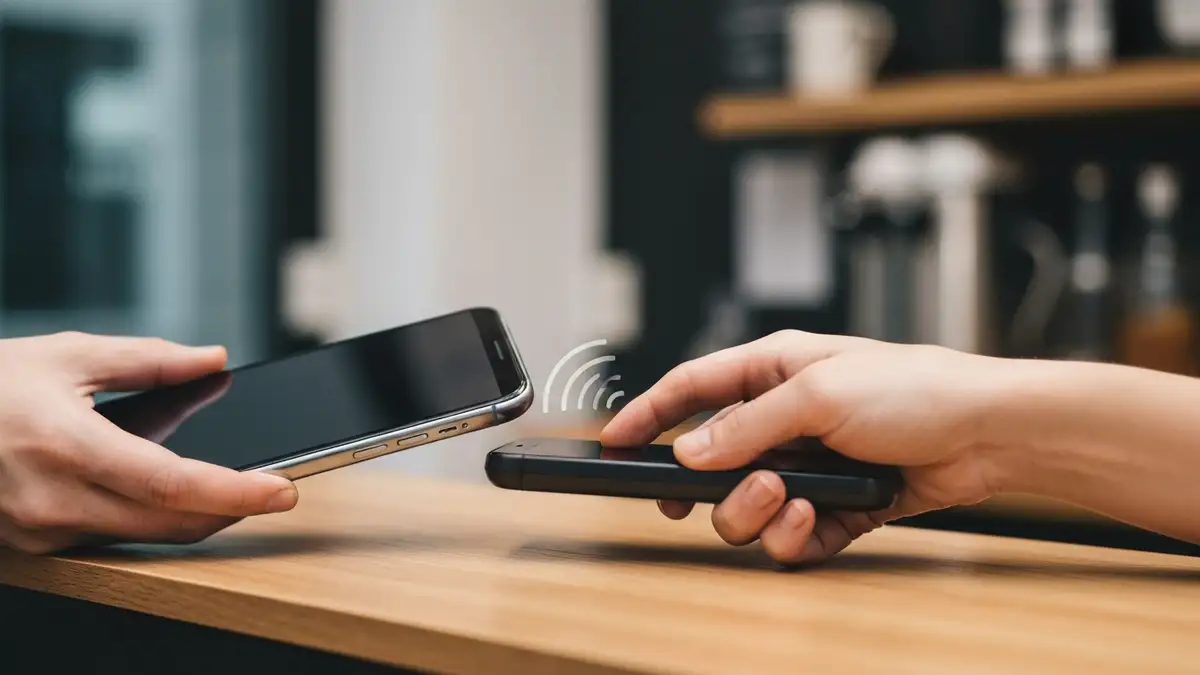

Jakie objawy pokazują, że NFC w telefonie nie działa?
NFC w telefonie to komunikacja zbliżeniowa działająca w paśmie 13,56 MHz, używana przez Google Wallet, Apple Pay, karty transportowe i tagi NFC; typowy zasięg jest liczony w centymetrach, zwykle poniżej 4 cm, więc diagnoza musi zaczynać się od ustawień, aplikacji płatniczej i fizycznego przyłożenia telefonu do czytnika (źródło: NFC Forum, 2026). W praktyce najczęstsza usterka nie jest awarią modułu NFC, tylko błędem konfiguracji, blokadą banku, etui z metalową płytką albo problemem certyfikacji Play Integrity.
Czy odrzucona płatność oznacza awarię NFC?
Nie. Płatność telefonem odrzucona przy kasie może oznaczać, że NFC poprawnie przekazało token karty, ale bank nie zaakceptował transakcji. Jeżeli terminal pokazuje komunikat, wibruje albo wyświetla błąd po przyłożeniu telefonu, moduł NFC prawdopodobnie zareagował.
- Terminal nie reaguje – telefon nie został wykryty, NFC może być wyłączone, zasłonięte etui albo przykładane złą częścią obudowy.
- Terminal prosi o kartę ponownie – antena NFC mogła zostać odsunięta za szybko, zanim wymiana danych została zakończona.
- Aplikacja bankowa pokazuje błąd płatności – problem może dotyczyć tokenu karty, limitu, blokady bankowej albo Google Wallet.
- Tag NFC nie jest odczytywany – problem dotyczy samego modułu, ustawień systemu albo fizycznej anteny NFC.
- Brak opcji NFC w ustawieniach – telefon może nie mieć NFC, działać na profilu firmowym z ograniczeniami albo mieć błąd systemowy po aktualizacji.
Co sprawdzić w pierwszej kolejności?
Z mojej praktyki przy telefonach Samsung, Xiaomi, Motorola i Google Pixel wynika, że pierwsze 3 minuty diagnostyki rozwiązują większość zgłoszeń. Najpierw trzeba oddzielić problem płatności od problemu radiowego NFC.
- Odblokuj telefon – Google Wallet wymaga aktywnej blokady ekranu i weryfikacji użytkownika przed płatnością (źródło: Google Wallet Help, 2026).
- Zdejmij etui – szczególnie etui z metalową płytką MagSafe, uchwytem samochodowym, magnesem albo grubą klapką.
- Zrestartuj telefon – po aktualizacji Androida usługi płatnicze czasem działają dopiero po pełnym ponownym uruchomieniu.
- Sprawdź inny terminal – pojedynczy terminal w sklepie może mieć uszkodzony czytnik albo wyłączoną płatność zbliżeniową.
- Przetestuj tag NFC – prosty tag NTAG213 za kilka złotych pozwala sprawdzić moduł bez udziału banku.
- Sprawdź blokadę ekranu – PIN, hasło, wzór albo biometria klasy wymaganej przez system są bezpieczniejsze niż inteligentne odblokowanie.
Jak odróżnić problem terminala od problemu telefonu?
Jeżeli NFC nie działa tylko w jednym sklepie, a tag NFC i inny terminal reagują prawidłowo, nie resetuj telefonu. Jeżeli nie działa żaden terminal, żaden tag i żadna aplikacja diagnostyczna, przejdź do sekcji serwisowej.
„Parafraza zaleceń: przy problemach z płatnością zbliżeniową należy sprawdzić obsługę NFC, domyślną aplikację płatniczą, kartę, blokadę ekranu, certyfikację telefonu i odblokowanie urządzenia.” – Google Wallet Help, Fix problems with tap to pay transactions, 2026
Jak sprawdzić ustawienia NFC i aplikacji płatniczej?
Ustawienia NFC to zestaw opcji systemowych, charakteryzujący się przełącznikiem radiowym NFC, domyślną aplikacją płatniczą i zgodą na płatności zbliżeniowe po odblokowaniu telefonu. Na Androidzie ścieżki różnią się między producentami, ale logika jest ta sama: NFC musi być włączone, Google Wallet lub aplikacja bankowa musi być domyślna, a karta musi być aktywna.
Gdzie w Androidzie włączyć NFC?
Najpierw wejdź w ustawienia systemowe, a nie tylko w aplikację bankową. W wielu telefonach kafelek w szybkim panelu nie pokazuje pełnej konfiguracji płatności.
- Android standardowy – otwórz Ustawienia, potem Połączone urządzenia, Preferencje połączeń, NFC i włącz przełącznik NFC.
- Samsung Galaxy – wejdź w Ustawienia, Połączenia, NFC i płatności zbliżeniowe, następnie ustaw aktywną płatność telefonem.
- Xiaomi, Redmi, POCO – otwórz Ustawienia, Połączenie i udostępnianie, NFC, potem wybierz portfel HCE lub domyślną aplikację płatniczą.
- Motorola i Pixel – sprawdź Ustawienia, Połączone urządzenia, Preferencje połączeń, NFC, Płatności zbliżeniowe.
- Profil firmowy Android Enterprise – administrator MDM może blokować NFC, Google Wallet albo działanie aplikacji bankowej w tle.
Jeżeli potrzebujesz samej instrukcji przełącznika, zobacz też jak włączyć NFC w telefonie.
Jak ustawić domyślną aplikację płatniczą?
Telefon może mieć kilka aplikacji płatniczych: Google Wallet, aplikację banku, aplikację operatora transportu albo portfel producenta. Gdy domyślna aplikacja jest błędna, terminal wykrywa telefon, ale płatność nie startuje lub uruchamia się zły portfel.
- Google Wallet – otwórz aplikację, wybierz kartę i sprawdź, czy jest ustawiona jako domyślna do płatności zbliżeniowych.
- Aplikacja bankowa – sprawdź, czy karta mobilna jest aktywna, zweryfikowana SMS-em lub biometrią i nie została usunięta po zmianie telefonu.
- Usługi Google Play – zaktualizuj je przez Google Play, bo odpowiadają za część mechanizmów portfela i certyfikacji.
- Tryb oszczędzania energii – wyłącz agresywne ograniczenia baterii dla Google Wallet, aplikacji banku i Usług Google Play.
- Domyślna karta – karta wygasła, zastrzeżona lub bez zgody na płatności internetowe może blokować token mobilny mimo sprawnego NFC.
Dlaczego root, ROM i bootloader blokują płatności?
Płatności zbliżeniowe wymagają zaufanego środowiska. Root, Magisk, niestandardowy ROM, odblokowany bootloader albo brak certyfikacji Google Play mogą spowodować komunikat Google Wallet błąd, nawet gdy antena NFC działa perfekcyjnie.
„Parafraza dokumentacji: Play Integrity pomaga aplikacjom sprawdzać, czy działają na prawdziwym, certyfikowanym urządzeniu Android, zainstalowanym z Google Play i bez oznak naruszenia środowiska.” – Android Developers, Play Integrity API, 2026
Bezpieczny wariant to powrót do oficjalnego oprogramowania producenta i zablokowanego bootloadera. Uwaga: ponowne blokowanie bootloadera zwykle kasuje dane, więc przed taką operacją przygotuj pełną kopię.
Dlaczego płatność telefonem jest odrzucana przez bank lub portfel?
Odrzucenie płatności telefonem to decyzja warstwy płatniczej, charakteryzująca się komunikatem terminala, odpowiedzią banku, limitem karty lub problemem tokenu w Google Wallet albo Apple Pay. NFC odpowiada za zbliżeniową wymianę danych, ale nie decyduje, czy bank zatwierdzi transakcję.
Kiedy winna jest karta, token albo limit banku?
W przypadkach, które prowadziłem, użytkownik często wymieniał telefon, przywracał dane z kopii, a potem zakładał, że karta w portfelu nadal jest w pełni aktywna. Tymczasem bank może wymagać ponownej weryfikacji tokenu.
- Karta wygasła – data ważności fizycznej karty może zmienić token w telefonie i wymagać ponownego dodania do portfela.
- Limit zbliżeniowy – bank może odrzucić transakcję po przekroczeniu dziennego limitu, limitu liczby prób albo limitu płatności bez PIN-u.
- Blokada bezpieczeństwa – kilka nieudanych prób w krótkim czasie może wymusić kontakt z bankiem lub potwierdzenie w aplikacji.
- Brak internetu nie zawsze jest problemem – płatności tokenizowane mogą działać chwilowo offline, ale aktywacja, odnowienie tokenu i część weryfikacji wymagają sieci.
- Zmiana telefonu – po migracji z Androida na Androida albo z iPhone na iPhone bank może wymagać usunięcia starego tokenu.
Kiedy Google Wallet błąd oznacza problem certyfikacji?
Jeżeli komunikat mówi o wymaganiach bezpieczeństwa urządzenia, nie szukaj przyczyny w etui. Sprawdź Google Play, ikonę profilu, Ustawienia, Informacje, Certyfikacja Play Protect. Status niecertyfikowany jest typowy po niestandardowym ROM-ie, wersji beta systemu albo problemie z aktualizacją producenta.
| Objaw | Najbardziej prawdopodobna warstwa | Test | Bezpieczne działanie |
|---|---|---|---|
| Terminal milczy | NFC, antena, etui, przyłożenie | Tag NFC test i inny terminal | Zdjąć etui, włączyć NFC, znaleźć antenę |
| Terminal pokazuje odmowę | Bank, karta, limit, token | Inna karta w tym samym telefonie | Usunąć i dodać kartę, sprawdzić limity |
| Google Wallet blokuje płatność | Play Integrity, certyfikacja, root | Certyfikacja Play Protect | Aktualizacja systemu lub powrót do stock ROM |
| Apple Pay nie działa po autoryzacji | Karta, bank, terminal, region | Inny terminal i status karty w Wallet | Sprawdzić bank, usunąć i dodać kartę |
Jeżeli temat dotyczy tylko płacenia, a nie tagów NFC, pomocny będzie osobny poradnik płatność telefonem nie działa.
Jak wygląda sytuacja z Apple Pay na iPhonie?
Na iPhonie nie ma klasycznego przełącznika NFC do płatności. Sprawdź Ustawienia, Wallet i Apple Pay, kartę domyślną, Face ID lub Touch ID oraz region obsługujący Apple Pay.
„Parafraza instrukcji: aby zapłacić domyślną kartą na iPhonie z Face ID, kliknij dwukrotnie przycisk boczny, uwierzytelnij się, a następnie trzymaj górę iPhone’a przy czytniku do momentu potwierdzenia.” – Apple Support, Make purchases using Apple Pay, 2026
Czy etui, antena albo uchwyt samochodowy blokuje NFC?
Fizyczna przeszkoda dla NFC to materiał lub odległość między anteną telefonu a czytnikiem, charakteryzująca się brakiem reakcji terminala, losowym działaniem i poprawą po zdjęciu etui. NFC ma krótki zasięg, więc nawet kilka milimetrów metalu lub magnes przy antenie potrafi zepsuć płatność.
Jak znaleźć położenie anteny NFC?
Położenie anteny NFC zależy od modelu. W Samsungach często jest w środkowej lub górnej części plecków, w iPhone przy górnej krawędzi, a w niektórych Xiaomi i Motorola blisko modułu aparatu.
- Instrukcja producenta – wpisz model telefonu i frazę NFC antenna location, bo położenie anteny bywa pokazane na schemacie serwisowym.
- Test terminala – przykładaj kolejno górę, środek i okolice aparatu, trzymając telefon nieruchomo przez 1-2 sekundy.
- Test tagiem NTAG213 – przesuwaj tag po pleckach telefonu wolno, aż aplikacja NFC Tools lub NXP TagInfo pokaże odczyt.
- Nie używaj kart dostępowych do testów prawnych – część kart jest szyfrowana i nie powinna być kopiowana ani modyfikowana.
- Sprawdź naprawy obudowy – po wymianie tylnej klapki serwis mógł źle przykleić antenę lub przerwać taśmę.
Jak wykonać tag NFC test bez banku?
Tag NFC test jest najlepszym rozdzieleniem problemu sprzętowego od bankowego. Kup prosty tag NTAG213, NTAG215 albo NTAG216, zainstaluj NFC Tools i spróbuj odczytać pusty tag. Jeżeli aplikacja widzi tag za każdym razem, moduł NFC działa.
- Włącz NFC – użyj ustawień systemu, nie tylko szybkiego kafelka.
- Zdejmij etui – test ma wykluczyć metal, magnes i zbyt dużą odległość.
- Uruchom aplikację testową – NFC Tools lub NXP TagInfo pokazują, czy telefon wykrył tag.
- Przykładaj tag punktowo – przytrzymaj go przy górze, środku i okolicy aparatu po 2 sekundy.
- Zapisz wynik – brak reakcji na 2 różne tagi i po restarcie jest mocną przesłanką do serwisu.
Jak przykładać telefon do terminala?
Nie przesuwaj telefonu jak karty magnetycznej. Przyłóż właściwą część obudowy do symbolu zbliżeniowego na terminalu i poczekaj na dźwięk, wibrację albo komunikat. W iPhone najczęściej działa górna krawędź, w Androidzie zależy to od anteny danego modelu.
Jak naprawić NFC krok po kroku po aktualizacji Androida?
Naprawa po aktualizacji Androida to sekwencja bezpiecznych czynności, charakteryzująca się restartem, odświeżeniem usług płatniczych, ponownym wyborem aplikacji domyślnej i dopiero później resetem ustawień. Nie zaczynaj od resetu fabrycznego, bo możesz stracić zdjęcia, kontakty, kody 2FA i historię komunikatorów.
Jak wykonać bezpieczną naprawę bez kasowania danych?
- Uruchom telefon ponownie – pełny restart odświeża Usługi Google Play, aplikację bankową i proces NFC.
- Zaktualizuj aplikacje – Google Wallet, aplikacja bankowa, Usługi Google Play i Sklep Google Play powinny mieć najnowsze wersje.
- Wyłącz i włącz NFC – po aktualizacji przełącznik bywa włączony wizualnie, ale usługa wymaga ponownej inicjalizacji.
- Ustaw aplikację domyślną – wybierz Google Wallet albo bank w Płatnościach zbliżeniowych.
- Usuń i dodaj kartę ponownie – wykonaj to tylko po sprawdzeniu, że znasz dane logowania i masz dostęp do SMS lub aplikacji bankowej.
- Wyczyść pamięć podręczną – dla Google Wallet i aplikacji bankowej użyj Ustawienia, Aplikacje, Pamięć, Wyczyść pamięć podręczną, nie zaczynaj od Wyczyść dane.
Jeżeli telefon po aktualizacji działa też wolno, zawiesza płatności i gubi usługi w tle, porównaj objawy z poradnikiem telefon po aktualizacji działa wolno.
Kiedy użyć resetu ustawień sieciowych?
Reset ustawień sieciowych jest bezpieczniejszy niż reset fabryczny, bo zwykle kasuje konfigurację WiFi, Bluetooth, sieci komórkowej i czasem ustawienia połączeń, ale nie usuwa zdjęć ani aplikacji. W Androidzie znajdziesz go najczęściej w Ustawienia, System, Opcje resetowania, Resetuj WiFi, sieć komórkową i Bluetooth.
- Użyj go po aktualizacji systemu – gdy NFC, Bluetooth i WiFi zaczęły działać niestabilnie jednocześnie.
- Nie rób go przed zapisaniem haseł WiFi – po resecie trzeba ponownie połączyć sieci domowe i firmowe.
- Sprawdź eSIM – w niektórych modelach opcje resetu mogą pytać o zachowanie profilu eSIM.
- Nie kasuj danych Usług Google Play na ślepo – może to rozregulować tokeny, powiadomienia i usługi konta Google.
- Po resecie uruchom telefon ponownie – dopiero wtedy testuj NFC na tagu i terminalu.
Co zrobić przed resetem fabrycznym?
Reset fabryczny traktuj jako ostatni etap diagnostyki programowej. Przed nim wykonaj kopię zdjęć, kontaktów, plików pobranych, haseł, kodów 2FA, aplikacji bankowych i komunikatorów. Szczególnie WhatsApp, Signal i aplikacje uwierzytelniające potrafią utracić dane, jeśli kopia nie została przygotowana ręcznie.
Przed takim krokiem skorzystaj z checklisty jak zrobić kopię zapasową Androida, a potem sprawdź NFC na czystym systemie przed instalacją kilkudziesięciu aplikacji.
Kiedy podejrzewać uszkodzony moduł NFC i oddać telefon do serwisu?
Uszkodzony moduł NFC to awaria sprzętowa, charakteryzująca się brakiem odczytu tagów, brakiem reakcji terminali i historią upadku, zalania albo naprawy obudowy. Jeżeli NFC nie czyta żadnego tagu po restarcie, bez etui i na zaktualizowanym systemie, problem może dotyczyć anteny, taśmy, płyty głównej albo tylnej klapki.
Jakie objawy wskazują na awarię sprzętową?
- Brak odczytu wszystkich tagów – 2 różne tagi NFC nie reagują w żadnym miejscu obudowy telefonu.
- Problem po upadku – pęknięta klapka, odklejony moduł aparatu albo wygięta rama mogły naruszyć antenę NFC.
- Problem po zalaniu – korozja przy taśmach antenowych może dawać losowe działanie przez kilka dni, a potem pełną awarię.
- Problem po wymianie baterii lub klapki – niektóre anteny NFC są przyklejone do tylnej obudowy i łatwo je uszkodzić.
- Brak opcji NFC po naprawie – serwis mógł użyć niekompatybilnej części albo nie podłączyć taśmy.
Co powiedzieć serwisowi przy zgłoszeniu?
Opisz objawy technicznie: model telefonu, wersja Androida lub iOS, data aktualizacji, wynik testu tagiem NFC, działanie bez etui i historię upadku. Dobre zgłoszenie skraca diagnostykę, bo serwis od razu sprawdza antenę i połączenia, a nie tylko resetuje system.
- Podaj model i wersję systemu – przykład: Samsung Galaxy S23, Android 15, poprawki z maja 2026.
- Podaj wynik testu tagu – przykład: NTAG213 nieczytelny w NFC Tools, testowany bez etui.
- Podaj historię uszkodzeń – upadek, zalanie, wymiana klapki, wymiana baterii lub naprawa aparatu.
- Poproś o test anteny NFC – nie tylko o reset systemu, jeżeli tagi nie są wykrywane.
- Zrób kopię danych przed oddaniem – serwis może wykonać reset lub wymienić płytę, co usuwa dane.
Jak uniknąć niepotrzebnej wymiany modułu?
Nie oddawaj telefonu do płatnej naprawy, jeżeli nie sprawdziłeś tagu NFC, innego terminala, ustawień domyślnego portfela i blokady ekranu. Jeżeli tag działa, a bank odrzuca płatność, naprawa anteny nie pomoże. Wtedy właściwy kierunek to bank, Google Wallet, Apple Pay albo certyfikacja Play Integrity.
Najczęściej zadawane pytania
Dlaczego NFC nie działa, mimo że jest włączone?
Przyczyną może być zła aplikacja domyślna, problem z kartą, etui blokujące antenę albo błąd po aktualizacji. Sprawdź NFC na tagu, aby oddzielić problem modułu od problemu płatności. Jeżeli tag działa, a płatność nie, szukaj przyczyny w Google Wallet, Apple Pay, banku albo limicie karty.
Co zrobić, gdy terminal nie reaguje na telefon?
Odblokuj telefon, zdejmij etui i przyłóż właściwą część obudowy do terminala na 1-2 sekundy. Nie przesuwaj telefonu szybko po czytniku, bo NFC wymaga stabilnego zbliżenia. Jeżeli nadal nie ma reakcji, sprawdź inny terminal i prosty tag NFC.
Czy reset fabryczny naprawia NFC?
Czasem pomaga przy błędach systemu, ale powinien być ostatnim krokiem. Przed resetem wykonaj kopię danych, zdjęć, kodów 2FA, kontaktów i historii komunikatorów. Jeżeli telefon nie czyta żadnych tagów po upadku lub zalaniu, reset fabryczny raczej nie naprawi fizycznej anteny.
Dlaczego Google Wallet odmawia płatności po modyfikacji systemu?
Płatności mogą być blokowane przez root, odblokowany bootloader, niestandardowy ROM lub brak certyfikacji urządzenia. To zabezpieczenie banków i operatorów portfela oparte między innymi na mechanizmach Play Integrity. Samo działające NFC nie wystarczy, jeżeli środowisko systemowe nie jest uznane za zaufane.
Kiedy moduł NFC może być uszkodzony?
Podejrzewaj awarię, gdy telefon nie czyta żadnych tagów i problem pojawił się po upadku, zalaniu albo wymianie obudowy. Szczególnie podejrzana jest sytuacja, w której zniknęła opcja NFC lub telefon nie reaguje na 2 różne tagi. Wtedy potrzebna jest diagnostyka serwisowa anteny, taśm i płyty głównej.
Czy etui magnetyczne może blokować NFC?
Tak, zwłaszcza etui z metalową płytką do uchwytu samochodowego, mocnym magnesem albo grubą klapką. NFC działa na bardzo krótkim dystansie, więc dodatkowa warstwa metalu może zmienić skuteczność odczytu. Najprostszy test to płatność lub tag NFC bez etui.
Jak sprawdzić NFC na iPhonie?
Do płatności użyj Apple Wallet, kliknij dwukrotnie przycisk boczny lub przycisk Home, uwierzytelnij się i przyłóż górę iPhone’a do terminala. Do tagów NFC użyj aplikacji obsługującej odczyt tagów lub automatyzacji Skróty, zależnie od modelu i wersji iOS. Jeżeli Apple Pay nie działa, sprawdź kartę, bank, region i ustawienia Wallet i Apple Pay.
Źródła i literatura
- NFC Forum, NFC Technology oraz What NFC Does, informacje o paśmie 13,56 MHz i krótkim zasięgu NFC, 2026, https://nfc-forum.org/learn/nfc-technology/
- Google Wallet Help, Fix problems with tap to pay transactions, wymagania: NFC, domyślna aplikacja, karta, blokada ekranu, certyfikacja i odblokowanie urządzenia, 2026, https://support.google.com/wallet/answer/12200245
- Google Wallet Help, Verify it’s you to make a purchase, wymagania blokady ekranu i weryfikacji użytkownika, 2026, https://support.google.com/wallet/answer/12059519
- Android Developers, Play Integrity API overview, certyfikacja urządzenia i integralność środowiska Android, 2026, https://developer.android.com/google/play/integrity/overview
- Apple Support, Make purchases using Apple Pay oraz Use Apple Pay for contactless payments on iPhone, instrukcje płatności i położenia iPhone’a przy czytniku, 2026, https://support.apple.com/en-us/HT201239