
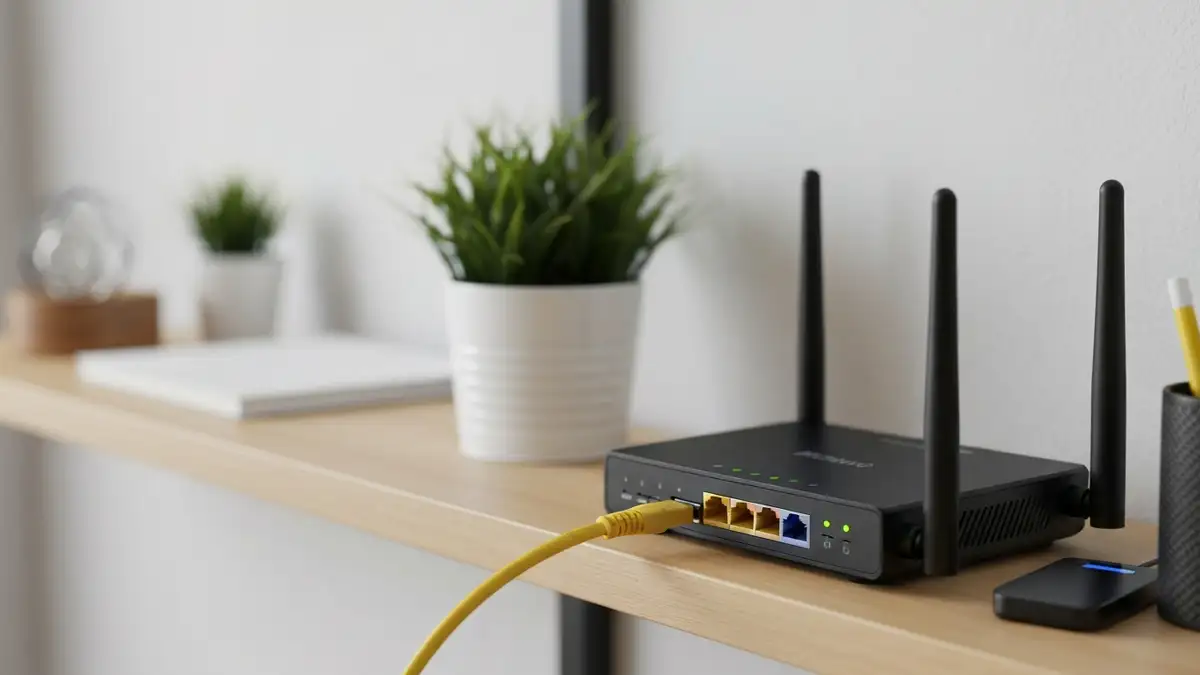

Najczęstsze przyczyny po stronie WiFi
Router WiFi zrywa połączenie wtedy, gdy urządzenie traci stabilny sygnał radiowy, poprawną adresację IP albo zgodność zabezpieczeń z punktem dostępowym; typowe objawy to skoki opóźnień, chwilowy brak internetu i ponowne łączenie z siecią. Cisco podaje, że w paśmie 2,4 GHz tylko 3 kanały – 1, 6 i 11 – są praktycznie nienakładające się, a Wi-Fi Alliance i Microsoft Support rozdzielają problemy radiowe od problemów systemu Windows (źródło: Cisco, 2024; Microsoft Support, 2025).
Jakie są najczęstsze przyczyny zrywania WiFi?
W mieszkaniach najczęściej winny jest słaby sygnał WiFi, zatłoczony kanał WiFi albo router schowany w szafce RTV. Z mojej praktyki administracyjnej wynika, że użytkownik często resetuje router, zanim sprawdzi prostsze rzeczy: położenie urządzenia, pasmo 2,4 GHz lub 5 GHz, szerokość kanału i liczbę widocznych sieci sąsiadów.
- Słaby zasięg WiFi – poziom sygnału poniżej około -70 dBm często daje zrywanie połączeń podczas rozmów wideo, gier online i streamingu.
- Router w szafce RTV – metalowe elementy, dekoder, konsola i telewizor osłabiają sygnał oraz podnoszą temperaturę sprzętu.
- Grube ściany i stropy – żelbet, lustra i ogrzewanie podłogowe tłumią 5 GHz mocniej niż 2,4 GHz.
- Zakłócenia WiFi – Bluetooth, mikrofalówka, kamery bezprzewodowe i sąsiednie routery podnoszą poziom szumu w paśmie 2,4 GHz.
- Band steering – router rozłącza urządzenia, gdy zbyt agresywnie przerzuca telefon lub laptop między 2,4 GHz i 5 GHz.
Czy 2,4 GHz jest stabilniejsze niż 5 GHz?
2,4 GHz zwykle lepiej przechodzi przez ściany, ale ma mniej miejsca i częściej cierpi na zakłócenia. 5 GHz daje wyższą prędkość, mniejsze opóźnienia i więcej kanałów, lecz za dwiema ścianami może działać gorzej niż 2,4 GHz. Dlatego w domu jednorodzinnym drukarka, kamera IP i czujniki IoT często stabilniej działają na 2,4 GHz, a laptop, konsola i telewizor 4K lepiej na 5 GHz.
| Parametr | 2,4 GHz | 5 GHz |
|---|---|---|
| Zasięg przez ściany | Zwykle lepszy | Zwykle krótszy |
| Prędkość | Niższa, często 30-150 Mb/s realnie | Wyższa, często 200-800 Mb/s realnie |
| Zakłócenia | Większe w blokach | Mniejsze, ale zależne od kanału |
| Zalecana szerokość | 20 MHz | 40 lub 80 MHz, gdy sygnał jest dobry |
Jakie ustawienia WiFi zmienić najpierw?
Najpierw rozdziel nazwy sieci, na przykład Dom-24 i Dom-5G, wyłącz agresywny band steering i ustaw 2,4 GHz ręcznie na kanał 1, 6 albo 11 z szerokością 20 MHz. Jeżeli temat dotyczy głównie wieczorów, sprawdź też dlaczego WiFi działa wolno wieczorem, bo objawy przeciążenia pasma i przeciążenia łącza bywają podobne.
Parafraza: w paśmie 2,4 GHz planowanie kanałów opiera się na trzech nienakładających się kanałach – 1, 6 i 11 – a pozostałe kanały nachodzą na sąsiednie. Cisco, Wireless RF Reference Guide, 2024
Przyczyny po stronie routera
Przeciążony router to urządzenie, które nie nadąża z obsługą klientów, NAT, zapory, WiFi i kolejki pakietów; charakteryzuje się wysokim użyciem CPU, wzrostem opóźnień, restartami i zrywaniem sesji. Problem częściej dotyczy tanich modeli 802.11n lub starszych routerów AC niż nowszych urządzeń WiFi 6.
Czy router może być przeciążony?
Tak. Jeden telewizor 4K, dwie konsole, 4 telefony, laptop z pobieraniem przez Steam i 3 kamery IP potrafią obciążyć słabszy router mocniej niż samo szybkie łącze 600 Mb/s. Router rozłącza urządzenia nie dlatego, że internet znika, lecz dlatego, że firmware albo radio nie obsługuje płynnie wielu klientów naraz.
- Streaming 4K – jedna usługa wideo potrafi użyć około 15-25 Mb/s i stale zajmować czas antenowy.
- Kamera IP – kamera WiFi wysyła dane bez przerwy, więc obciąża sieć inaczej niż telefon używany sporadycznie.
- Konsola – pobieranie aktualizacji 80-150 GB może zapchać łącze i zwiększyć opóźnienia w całej sieci.
- Tani router operatora – sprzęt z małą ilością RAM częściej gubi klientów przy kilkunastu aktywnych urządzeniach.
- QoS bez kontroli – błędnie ustawiony priorytet ruchu może pogorszyć stabilność sieci domowej zamiast ją poprawić.
Jak rozpoznać przegrzewanie lub słaby zasilacz routera?
Jeżeli router się przegrzewa, zwykle zaczyna działać poprawnie po wyłączeniu na 10 minut, a potem po kilku godzinach wraca problem. Dotknij obudowy, sprawdź czy stoi pionowo, czy ma 5-10 cm wolnej przestrzeni i czy nie leży na dekoderze. Zasilacz routera podejrzewaj wtedy, gdy diody gasną, urządzenie samo się restartuje albo po poruszeniu wtyczką znika internet.
Nie podmieniaj zasilacza na losowy. Napięcie musi być takie samo, na przykład 12 V zamiast 12 V, a wydajność prądowa może być taka sama lub większa, na przykład 12 V 2 A zamiast 12 V 1 A. Odwrotna polaryzacja albo wyższe napięcie może uszkodzić router.
Kiedy firmware i wiek routera są problemem?
Wejdź do panelu routera, zwykle 192.168.0.1 albo 192.168.1.1, i sprawdź uptime, log systemowy, wersję firmware oraz listę klientów. W TP-Link Archer C6, ASUS RT-AX53U czy FRITZ!Box 7530 takie informacje są w sekcjach typu System, Administration, Network Map albo Event Log. Jeżeli uptime wraca do kilku minut bez twojej ingerencji, to nie jest zwykły problem z kanałem WiFi.
Przyczyny adresacji i konfiguracji sieci
Błędy adresacji to problemy z IP, DHCP, bramą domyślną lub DNS; charakteryzują się komunikatami typu „Połączono, brak internetu”, konfliktem adresów i działaniem tylko części usług. RFC 2131 opisuje DHCP jako protokół przydzielający klientowi parametry sieciowe, w tym adres IP i czas dzierżawy (źródło: RFC 2131, 1997).
Co oznacza konflikt IP?
Konflikt IP występuje wtedy, gdy dwa urządzenia używają tego samego adresu, na przykład 192.168.1.50. Objaw jest mylący: raz działa laptop, raz drukarka, a czasem oba urządzenia pokazują połączenie z WiFi bez internetu. Więcej przykładów diagnostycznych znajdziesz w poradniku konflikt adresów IP w sieci domowej.
- Drukarka z ręcznym IP – adres 192.168.1.100 może kolidować z pulą DHCP routera.
- NAS po zmianie routera – stary adres statyczny może nie pasować do nowej podsieci, na przykład 192.168.0.x.
- Konsola z DMZ – ręczne ustawienia NAT i IP potrafią zostać po starej konfiguracji.
- Telefon po migracji sieci – zapamiętana sieć może zachować błędne parametry po zmianie routera.
- Repeater w trybie routera – dodatkowe urządzenie może rozdawać własne adresy i tworzyć drugi NAT.
Czy dwa serwery DHCP mogą zrywać internet?
Tak. Jeżeli router operatora i drugi router działają jednocześnie jako routery, oba mogą rozdawać adresy IP. Poprawny wariant dla rozszerzenia WiFi to zwykle tryb access point: główny router rozdaje DHCP, a drugi tylko nadaje sieć bezprzewodową. Instrukcję krok po kroku opisałbym według schematu z poradnika jak ustawić drugi router jako access point.
Jak testować DNS bez psucia konfiguracji?
DNS rzadko rozłącza samo WiFi, ale może wyglądać jak awaria internetu, gdy strony nie otwierają się mimo działającego komunikatora. ICANN opisuje DNS jako mechanizm tłumaczący nazwy domen na adresy potrzebne do odnalezienia usług w internecie (źródło: ICANN, 2022). Do testu ustaw DNS automatyczny, a potem porównaj z 1.1.1.1 i 8.8.8.8. Jeśli pomaga tylko zmiana DNS, nie resetuj routera fabrycznie – zapisz najpierw obecną konfigurację WAN, WiFi i IPTV.
Parafraza: DHCP dostarcza klientowi konfigurację sieciową, a serwer DHCP zarządza przydzieleniem adresu oraz parametrami połączenia. R. Droms, RFC 2131 Dynamic Host Configuration Protocol, 1997
Naprawa na komputerze, telefonie i po stronie operatora
Naprawa urządzenia końcowego to bezpieczna diagnostyka klienta WiFi; charakteryzuje się tym, że najpierw sprawdzasz jeden laptop lub telefon, a dopiero później zmieniasz router. Jeżeli problem dotyczy tylko jednego urządzenia, reset fabryczny routera jest złym pierwszym krokiem, bo usuwa SSID, hasło WiFi, PPPoE, przekierowania portów, VPN, IPTV i rezerwacje DHCP.
Jak naprawić WiFi w Windows?
W Windows zacznij od ścieżki: Ustawienia – Sieć i Internet – WiFi – Zarządzaj znanymi sieciami – wybierz sieć – Zapomnij. Następnie połącz się ponownie i wpisz hasło. Jeżeli dalej zrywa, sprawdź Menedżer urządzeń – Karty sieciowe – Intel AX200, Realtek 8821CE albo inny adapter – Sterownik. Microsoft zaleca też sprawdzenie sterownika oraz procedury odnowienia adresu IP i resetu DNS (źródło: Microsoft Support, 2025).
- Uruchom ponownie komputer i router, ale nie resetuj routera do ustawień fabrycznych.
- Zapomnij sieć WiFi w Windows, aby usunąć błędny profil WPA2 lub WPA3.
- Zaktualizuj sterownik WiFi Windows ze strony producenta laptopa albo Intel Driver & Support Assistant.
- Otwórz Wiersz polecenia jako administrator i wykonaj ipconfig /release, ipconfig /renew oraz ipconfig /flushdns.
- W Menedżerze urządzeń odznacz opcję pozwalającą systemowi wyłączyć kartę w celu oszczędzania energii.
- Jeżeli używasz VPN, zapory firmowej albo klienta antywirusa, wykonaj test bez tych usług przez 10-15 minut.
Czy oszczędzanie energii karty WiFi może odcinać sieć?
Tak, szczególnie w laptopach, które po uśpieniu wracają z komunikatem „Brak internetu”. Microsoft Learn opisuje ustawienie, w którym Windows może wyłączać kartę sieciową w celu oszczędzania energii (źródło: Microsoft Learn, 2026). Praktyczna ścieżka to Menedżer urządzeń – Karty sieciowe – właściwości karty – Zarządzanie energią – odznacz „Zezwalaj komputerowi na wyłączanie tego urządzenia w celu oszczędzania energii”. Szczegółowo pasuje tu poradnik jak wyłączyć oszczędzanie energii karty WiFi.
Co zrobić na telefonie?
Na Androidzie użyj Ustawienia – Sieć i internet – Internet – zapisana sieć – Zapomnij, a potem połącz ponownie. Na iPhonie wybierz Ustawienia – Wi-Fi – ikona informacji przy sieci – Zapomnij tę sieć. Reset ustawień sieciowych zostaw na koniec, bo usuwa zapisane sieci WiFi, konfiguracje VPN i sparowane ustawienia sieciowe; w praktyce robię to dopiero wtedy, gdy problem występuje na kilku routerach.
Jak naprawić zrywanie WiFi bez resetu fabrycznego?
Naprawa bez resetu fabrycznego to procedura, która zachowuje konfigurację operatora i zmienia tylko elementy o niskim ryzyku; charakteryzuje się testem sygnału, kanału, zabezpieczeń, DHCP i urządzenia końcowego. To bezpieczny wariant, gdy nie masz danych PPPoE, ustawień VLAN albo konfiguracji telefonu VoIP.
Jaką kolejność diagnostyki zastosować?
Najlepsza kolejność to od najprostszych zmian do najbardziej inwazyjnych. W przypadkach, które prowadziłem, samo przeniesienie routera z dolnej półki szafki na otwartą komodę potrafiło zmienić stabilność bardziej niż zakup wzmacniacza za 150 zł.
- Sprawdź, czy zrywa tylko WiFi, czy także kabel Ethernet podłączony bezpośrednio do routera.
- Przenieś router wyżej, minimum 1 metr od podłogi i z dala od telewizora, dekodera oraz listwy zasilającej.
- Rozdziel SSID na 2,4 GHz i 5 GHz, aby wykluczyć problem band steering.
- Ustaw 2,4 GHz na kanał 1, 6 albo 11 oraz szerokość 20 MHz.
- Włącz WPA2/WPA3 mixed zamiast WPA3 only, jeżeli masz starszą drukarkę, laptop lub kamerę.
- Sprawdź pulę DHCP, na przykład 192.168.1.100-192.168.1.250, i usuń kolizje ze statycznymi adresami.
- Zapisz kopię konfiguracji routera przed aktualizacją firmware lub większą zmianą ustawień.
Czy WPA3 only może być problemem?
Może. WPA3 poprawia bezpieczeństwo, ale starsze urządzenia, szczególnie drukarki, tanie kamery IP i adaptery WiFi USB, czasem nie łączą się stabilnie w trybie WPA3 only. Ustaw tryb mieszany WPA2/WPA3 albo osobne SSID dla starszych urządzeń. Jeżeli po zmianie zabezpieczeń problem znika, nie wracaj do WEP ani otwartej sieci – to niebezpieczne.
Jak mierzyć efekt zmian?
Po każdej zmianie testuj 15-30 minut, a nie wszystko naraz. Uruchom ping do routera, na przykład ping 192.168.1.1 -t, oraz drugi ping do 1.1.1.1. Jeżeli pierwszy ping gubi pakiety, problem jest lokalny: WiFi, router, karta lub zakłócenia. Jeżeli pierwszy jest stabilny, a drugi zrywa, podejrzewaj WAN, DNS albo operatora.
Kiedy wymienić router lub zgłosić awarię operatorowi?
Router do wymiany to sprzęt, który mimo aktualizacji firmware, poprawnego zasilacza i dobrego sygnału nadal restartuje się, gubi klientów lub nie obsługuje obciążenia domu; charakteryzuje się krótkim uptime, błędami w logu i słabym radiem. Awaria operatora internetu jest bardziej prawdopodobna, gdy zrywa również po kablu.
Kiedy problem jest po stronie operatora?
Podłącz komputer przewodem Ethernet bezpośrednio do routera lub modemu operatora. Jeżeli po kablu też zanika internet, obserwuj diody WAN, DSL, PON albo LOS. Czerwona LOS w światłowodzie, migająca DSL w xDSL albo zanik WAN przy stabilnym WiFi oznaczają, że zmiana kanału 2,4 GHz nic nie naprawi.
- Test po kablu – wynik speedtestu i ping bez WiFi są najważniejszym dowodem dla operatora.
- Godziny awarii – zapisz konkretne przedziały, na przykład 19:40-20:10 i 22:15-22:30.
- Log routera – szukaj wpisów WAN down, PPPoE timeout, DHCP renew failed albo optical signal lost.
- Diody modemu – zrób zdjęcie panelu w momencie awarii, zwłaszcza PON, LOS, DSL i Internet.
- Numer klienta – przygotuj umowę i adres instalacji, żeby skrócić rozmowę z pomocą techniczną.
Kiedy kupić nowy router?
Wymianę rozważ, gdy router ma 5-7 lat, obsługuje tylko WiFi 4 lub wczesne WiFi 5, nie ma aktualizacji bezpieczeństwa i regularnie gubi klientów. Do mieszkania wystarczy często solidny router WiFi 6 klasy AX1800, ale do domu piętrowego lepszy będzie system mesh albo przewodowy access point na piętrze. Nie kupuj wzmacniacza WiFi w ciemno, jeśli główny router stoi w złym miejscu – repeater powieli słaby sygnał.
Jak przygotować zgłoszenie, żeby nie stracić czasu?
Podaj operatorowi, czy problem występuje po kablu, czy tylko przez WiFi. Jeżeli masz własny router za modemem operatora, wykonaj test na samym urządzeniu operatora. W zgłoszeniu używaj konkretów: „utrata 20 pakietów w 5 minut do 1.1.1.1 po kablu”, „LOS świeci na czerwono”, „WAN rozłącza o 21:13”. Takie dane skracają diagnostykę bardziej niż opis „internet wariuje”.
Najczęściej zadawane pytania
Jaka jest najczęstsza przyczyna zrywania WiFi?
W mieszkaniach najczęściej jest to słaby sygnał WiFi, zatłoczony kanał 2,4 GHz albo router ustawiony w złym miejscu. W domach częściej dochodzą piętra, grube ściany i brak dodatkowego access pointa. Zacznij od testu 2,4 GHz na kanale 1, 6 lub 11 oraz od przeniesienia routera na otwartą przestrzeń.
Czy zbyt wielu użytkowników może rozłączać router?
Tak, szczególnie gdy router jest tani, stary albo ma mało pamięci. Telewizor 4K, konsole, kamery IP, laptopy i telefony nie tylko zużywają transfer, ale też zajmują czas antenowy WiFi. Jeżeli restarty pojawiają się przy dużym ruchu, sprawdź log systemowy i uptime routera.
Czy pasmo 5 GHz jest bardziej stabilne?
Nie zawsze. 5 GHz jest szybsze i często mniej zatłoczone, ale ma krótszy zasięg i gorzej przechodzi przez ściany. Jeżeli laptop zrywa za dwiema ścianami, 2,4 GHz może być stabilniejsze mimo niższej prędkości.
Czy drugi router może powodować konflikty?
Tak, jeśli oba urządzenia pracują jako routery i oba mają włączony serwer DHCP. Wtedy część klientów może dostawać błędną bramę albo adres z innej podsieci. Drugi router powinien zwykle działać jako access point, gdy ma tylko rozszerzać WiFi.
Czy wymiana zasilacza routera ma sens?
Ma sens, gdy router losowo się restartuje, diody gasną albo urządzenie reaguje na poruszenie wtyczką. Użyj zasilacza o tym samym napięciu i tej samej lub większej wydajności prądowej. Nigdy nie podłączaj zasilacza z innym napięciem tylko dlatego, że pasuje wtyczka.
Kiedy zamiast naprawy WiFi zgłosić awarię operatorowi?
Zgłoś awarię, gdy internet zrywa także po kablu Ethernet, a diody WAN, DSL, PON lub LOS pokazują błąd. Wtedy problem nie leży w kanale WiFi ani w sterowniku laptopa. Przygotuj wynik testu po kablu, godziny awarii i zdjęcie diod urządzenia.
Źródła i literatura
Jakie źródła techniczne wykorzystano?
Źródła dobrano pod kątem standardów WiFi, diagnostyki Windows, DHCP i DNS. To dokumentacja techniczna oraz materiały instytucji odpowiedzialnych za standardy lub obsługę systemów.
- Cisco, Wireless RF Reference Guide, 2024 – planowanie kanałów WiFi, pasma 2,4 GHz i 5 GHz, kanały 1, 6, 11.
- Microsoft Support, Fix Wi-Fi connection issues in Windows, dokumentacja pomocy Windows – diagnostyka kart sieciowych, IP i DNS.
- Microsoft Learn, Power management setting on a network adapter, 2026 – ustawienia oszczędzania energii adapterów sieciowych.
- R. Droms, RFC 2131 Dynamic Host Configuration Protocol, IETF, 1997 – podstawy działania DHCP.
- ICANN, The Domain Name System, 2022 oraz Wi-Fi Alliance, Discover Wi-Fi – podstawy DNS, WiFi i zgodności urządzeń.
Jak aktualizować zalecenia po zmianie sprzętu?
Po zakupie nowego routera sprawdź dokumentację producenta, wersję firmware i zalecenia operatora dla WAN, VLAN, IPTV oraz VoIP. Standardy WiFi rozwijają się, ale podstawowa diagnostyka pozostaje taka sama: oddziel problem radiowy od problemu IP, DNS i łącza operatora.