
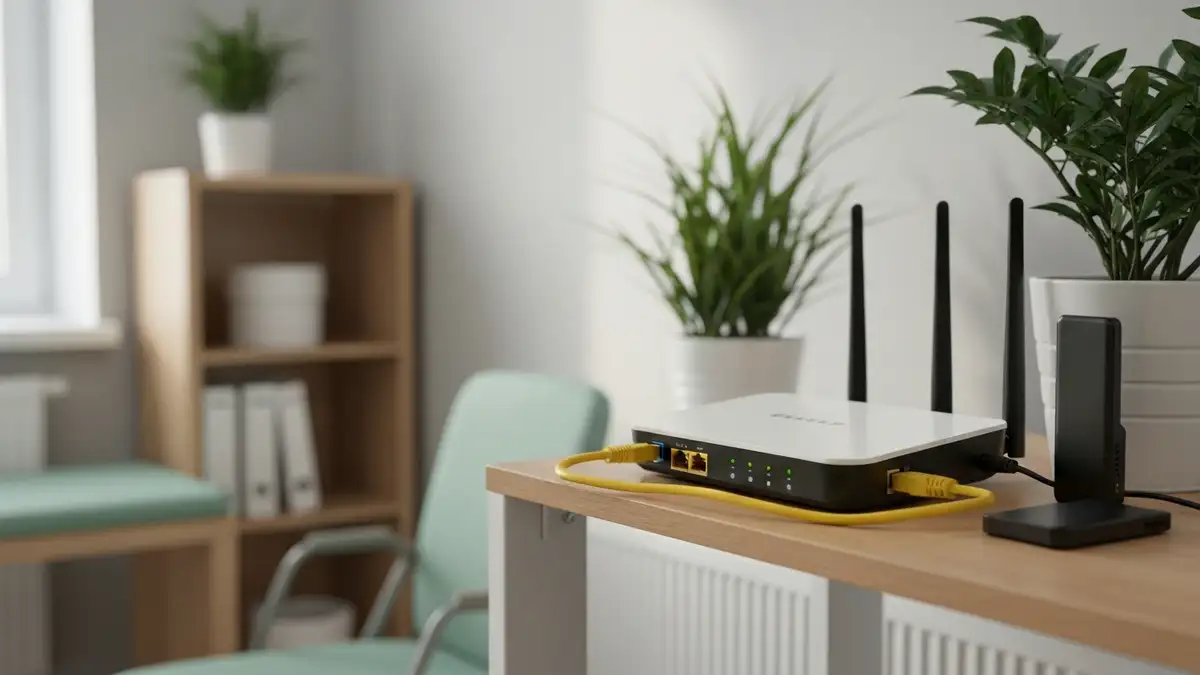

Przygotowanie do włączenia sieci gościnnej
Sieć gościnna WiFi to oddzielny SSID dla osób spoza domowej lub firmowej sieci, charakteryzujący się osobnym hasłem, izolacją od LAN i możliwością limitowania dostępu; w routerach TP-Link, Asus i FRITZ!Box hasło WPA2-Personal lub WPA3-Personal ma zwykle od 8 do 63 znaków, zgodnie z wymaganiami trybu Personal dla WiFi (źródło: Wi-Fi Alliance, dokumentacja WPA, 2023). Z mojej praktyki administracyjnej najwięcej problemów powstaje nie przy samym włączeniu Guest Network, ale przy pominięciu izolacji AP i zostawieniu gościom dostępu do drukarki, NAS albo panelu routera.
Co zapisać przed zmianą konfiguracji?
Przed zmianą ustawień zapisz aktualną nazwę sieci WiFi, hasło administratora routera, hasło głównej sieci oraz adres panelu administracyjnego. Nie rób zrzutów ekranu z widocznym hasłem w folderze synchronizowanym z chmurą, jeżeli korzysta z niego więcej osób.
- Nazwa głównej sieci SSID – pozwala odróżnić właściwą sieć domową od nowej sieci dla gości, na przykład Dom_5G i Dom_Gosc.
- Hasło administratora routera – jest potrzebne tylko do panelu konfiguracyjnego i nie powinno być takie samo jak hasło WiFi.
- Adres routera – najczęściej jest to 192.168.0.1, 192.168.1.1 albo fritz.box w przypadku FRITZ!Box.
- Obecne zabezpieczenia WiFi – sprawdź, czy główna sieć używa WPA2, WPA3 albo trybu mieszanego WPA2/WPA3.
- Lista urządzeń domowych – zanotuj, czy w sieci są drukarka, NAS, kamera IP, telewizor Smart TV lub komputer z udostępnionymi folderami.
Jak znaleźć adres routera w Windows?
W Windows 10 i Windows 11 najprościej sprawdzić bramę domyślną w ustawieniach połączenia. Wejdź w Ustawienia > Sieć i internet > Zaawansowane ustawienia sieci > Właściwości sprzętu i połączenia, a następnie odczytaj pozycję Brama domyślna IPv4. Druga metoda to terminal: naciśnij Win + R, wpisz cmd, uruchom polecenie ipconfig i znajdź linię Default Gateway.
Czy trzeba resetować router?
Nie używaj przycisku Reset, jeżeli chcesz tylko włączyć sieć dla gości. Reset przywraca ustawienia fabryczne, usuwa konfigurację internetu, WiFi, przekierowania portów, DNS, VPN i czasem ustawienia operatora. Bezpieczny wariant to logowanie do panelu i zmiana wyłącznie sekcji Guest Network lub Sieć dla gości.
Jak wejść do ustawień sieci gościnnej w panelu routera?
Panel routera to lokalna aplikacja konfiguracyjna dostępna przez przeglądarkę lub aplikację producenta, charakteryzująca się adresem bramy, logowaniem administratora i menu WiFi. Jeżeli nie pamiętasz danych logowania, najpierw sprawdź etykietę na routerze, dokumenty od operatora i zapisane hasła w menedżerze haseł, a dopiero potem szukaj procedury odzyskiwania.
Gdzie szukać opcji Guest Network?
Najczęstsza ścieżka to Wireless, WiFi, Sieć bezprzewodowa albo WLAN, a następnie Guest Network, Sieć gościnna, Guest Wi-Fi, Guest Access lub WLAN dla gości. Jeżeli dopiero uczysz się panelu, pomocny będzie osobny poradnik jak wejść do panelu routera.
- Połącz komputer kablem Ethernet – ograniczasz ryzyko utraty połączenia, gdy router zapisze nowe ustawienia WiFi.
- Wpisz adres bramy w przeglądarce – użyj 192.168.0.1, 192.168.1.1, router.asus.com, tplinkwifi.net albo fritz.box, zależnie od urządzenia.
- Zaloguj się kontem administratora – nie podawaj gościom tego loginu ani hasła, bo daje dostęp do całej konfiguracji routera.
- Przełącz widok na zaawansowany – część routerów operatora ukrywa Guest Network w trybie Basic albo Expert.
- Otwórz sekcję WiFi dla gości – sprawdź osobno pasmo 2,4 GHz i 5 GHz, bo wiele routerów ma oddzielne przełączniki.
TP-Link, Asus, FRITZ!Box i router operatora – czym różnią się ścieżki?
| Router | Typowa ścieżka menu | Uwaga praktyczna |
|---|---|---|
| TP-Link | Advanced > Wireless > Guest Network | Sprawdź opcję Allow guests to access my local network i zostaw ją wyłączoną. |
| Asus | Guest Network lub AiMesh > Guest Network | W routerach Asus można często ustawić czas ważności sieci gościnnej. |
| AVM FRITZ!Box | Wi-Fi > Guest Access | FRITZ!Box pozwala oddzielić dostęp prywatny od dostępu gości przez WLAN dla gości. |
| Router operatora | WiFi > Sieć dla gości albo aplikacja operatora | Część funkcji może być zablokowana lub dostępna tylko po aktualizacji firmware. |
Kiedy użyć aplikacji mobilnej producenta?
Aplikacja mobilna ma sens, gdy router jest zarządzany przez chmurę producenta albo operatora, na przykład w systemie mesh. Użyj jej także wtedy, gdy panel w przeglądarce pokazuje tylko podstawowe ustawienia. Przy zmianach bezpieczeństwa wolę jednak panel WWW, bo zwykle pokazuje więcej opcji: izolację LAN, harmonogram WiFi, limit prędkości WiFi i szczegóły WPA2/WPA3.
Włączenie sieci gościnnej w routerze
Sieć gościnna w routerze to oddzielny profil WiFi, charakteryzujący się własną nazwą SSID, osobnym hasłem i zasadami dostępu różnymi od sieci głównej. Dobrze skonfigurowana sieć dla gości daje internet, ale nie daje dostępu do komputerów domowników, panelu administracyjnego, drukarki ani NAS.
Jak nazwać SSID gościnny?
Nazwa powinna być czytelna, ale nie musi zdradzać modelu routera, nazwiska właściciela ani numeru mieszkania. Przykłady dobrej nazwy to Dom_Gosc, Biuro_Guest, Apartament_WiFi, Recepcja_Gosc albo Studio_Guest. Unikaj nazw typu TP-Link_Archer_AX55_Gosc, bo podajesz model urządzenia osobie, która nie musi go znać.
- Dom_Gosc – prosta nazwa dla mieszkania lub domu jednorodzinnego, łatwa do podyktowania przez telefon.
- Biuro_Guest – dobra nazwa dla małej firmy, w której goście nie powinni korzystać z sieci pracowniczej.
- Apartament_WiFi – praktyczna nazwa dla najmu krótkoterminowego, gdzie hasło trafia do wielu osób.
- Recepcja_Gosc – czytelny SSID dla klientów czekających w poczekalni lub salonie usługowym.
- IoT_Gosc – wariant dla urządzeń niskiego zaufania, ale tylko wtedy, gdy router pozwala dobrze odseparować ruch.
Jakie zabezpieczenia wybrać: WPA2, WPA3 czy sieć otwarta?
Wybierz WPA2-Personal, WPA3-Personal albo tryb mieszany WPA2/WPA3, jeśli router i urządzenia gości go obsługują. Nie używaj WEP, bo jest przestarzały i podatny na złamanie. Nie zostawiaj sieci otwartej bez hasła, nawet jeśli ma działać tylko dla gości w domu.
„Sieci WLAN powinny używać silnego uwierzytelniania i aktualnego szyfrowania, a starsze mechanizmy należy wycofywać z użycia.” – NIST, Guidelines for Securing Wireless Local Area Networks, SP 800-153, 2012
Hasło WiFi dla gości ustaw inne niż do sieci głównej. Minimum praktyczne to 12 znaków, ale w biurze lub apartamencie lepiej stosować 14-20 znaków, na przykład trzy krótkie słowa, cyfry i znak specjalny. Jeżeli zmieniasz hasło także w głównej sieci, zobacz jak zmienić hasło WiFi.
Kiedy włączyć 2,4 GHz i 5 GHz dla gości?
Pasmo 2,4 GHz ma zwykle większy zasięg i lepiej przechodzi przez ściany, więc wystarczy dla komunikatorów, poczty, WWW i starszych smartfonów. Pasmo 5 GHz daje wyższą prędkość blisko routera, więc przydaje się do wideokonferencji, pracy na laptopie i szybkiego pobierania. Jeżeli router pozwala, możesz włączyć oba pasma pod tą samą nazwą SSID gościnną albo rozdzielić je jako Dom_Gosc_24 i Dom_Gosc_5G.
Izolacja, limity i bezpieczne ustawienia
Izolacja sieci gościnnej to mechanizm oddzielający klientów Guest Network od sieci LAN, charakteryzujący się blokadą dostępu do prywatnych adresów IP, urządzeń lokalnych i panelu routera. W praktyce cel jest prosty: gość ma mieć internet, ale nie ma widzieć Twojego komputera, drukarki, NAS, kamer IP ani udziałów Windows.
Jak odciąć gości od LAN?
Szukaj opcji o nazwie Access Intranet, Allow guests to access local network, Access to LAN, Client Isolation, AP Isolation, Izolacja AP albo Blokada LAN. Nazwy są różne, ale sens pozostaje ten sam: dostęp do internetu tak, dostęp do sieci lokalnej nie.
- Access Intranet – ustaw na Disabled, jeżeli goście nie mają używać zasobów wewnętrznych firmy lub domu.
- Allow guests to access local network – zostaw wyłączone, bo ta opcja często otwiera drogę do drukarek i NAS.
- AP Isolation – włącz, gdy chcesz zablokować komunikację między urządzeniami podłączonymi do tej samej sieci gościnnej.
- Client Isolation – użyj w biurze, poczekalni lub apartamencie, gdzie obcy goście nie powinni widzieć siebie nawzajem.
- Block access to router settings – włącz, jeśli router ma osobną kontrolę dostępu do panelu administracyjnego.
Jak zablokować panel routera, NAS i drukarki?
Po włączeniu izolacji gość nie powinien otworzyć 192.168.1.1, 192.168.0.1, fritz.box ani panelu NAS pod adresem lokalnym. Nie powinien też widzieć drukarki AirPrint, udziałów SMB w Windows ani biblioteki multimediów na Smart TV. Jeżeli te urządzenia nadal są widoczne, wróć do ustawień i szukaj opcji blokady intranetu albo osobnej reguły firewall dla sieci gościnnej.
„Dostęp gościnny ma umożliwiać korzystanie z internetu bez dawania dostępu do prywatnej sieci domowej.” – AVM FRITZ!Box Knowledge Base, opis funkcji Guest Access, 2024
W małej firmie potraktuj to jak podstawową zasadę bezpieczeństwa. Jeżeli chcesz uporządkować całą konfigurację, przejdź też przez checklistę jak zabezpieczyć router domowy, bo sieć gościnna nie zastępuje aktualizacji firmware, silnego hasła administratora i wyłączonego WPS.
Jak sprawdzić, czy ustawienie nie blokuje internetu?
Po zapisaniu izolacji połącz telefon z siecią gościnną i otwórz kilka stron HTTPS, na przykład stronę banku, wyszukiwarkę i serwis wideo. Jeżeli internet nie działa, a lokalne adresy są zablokowane, problemem może być DNS, filtr rodzicielski, źle ustawiony harmonogram albo reguła firewall. Wtedy ustaw DNS automatycznie albo wpisz sprawdzone serwery operatora, Google DNS 8.8.8.8 lub Cloudflare 1.1.1.1, jeśli polityka firmy na to pozwala.
Jak ustawić limity czasu i prędkości dla gości?
Limit dla sieci gościnnej to reguła QoS, bandwidth control albo harmonogram, charakteryzująca się ograniczeniem prędkości, czasu działania lub liczby klientów. Ma sens, gdy łącze jest współdzielone z pracą zdalną, monitoringiem, konsolą do gier, telewizorem 4K albo systemem backupu.
Kiedy ustawić limit prędkości WiFi?
Ustaw limit, jeżeli masz łącze 100-300 Mb/s i kilka osób jednocześnie korzysta z wideokonferencji, streamingu lub chmury. Przykład: przy internecie 300/50 Mb/s dla gości można ustawić 50 Mb/s pobierania i 10 Mb/s wysyłania. W apartamencie z łączem 100/20 Mb/s rozsądny limit to 25-40 Mb/s na sieć gościnną, żeby jeden telefon nie zajął całego uploadu kopią zdjęć.
| Sytuacja | Przykładowy limit | Uzasadnienie |
|---|---|---|
| Dom, łącze 300/50 Mb/s | 50/10 Mb/s dla gości | Domownicy zachowują zapas na pracę zdalną i gry online. |
| Biuro, łącze 600/100 Mb/s | 100/20 Mb/s dla gości | Klienci mają wygodny dostęp, ale nie konkurują z systemami firmowymi. |
| Apartament, łącze 100/20 Mb/s | 30/5 Mb/s dla gości | Wystarcza do WWW, komunikatorów i wideo HD. |
| Poczekalnia, łącze 80/10 Mb/s | 10/2 Mb/s na klienta | Ogranicza masowe pobieranie i stabilizuje połączenie. |
Jak ustawić harmonogram WiFi?
Harmonogram WiFi ustawiaj zgodnie z realnym użyciem. W biurze sieć dla gości może działać od 8:00 do 18:00 od poniedziałku do piątku. W domu można ją włączać tylko na czas wizyty, a w apartamencie utrzymywać stale, ale z regularną zmianą hasła po zakończeniu pobytu.
- Otwórz Guest Network Scheduler – w routerach Asus i wybranych TP-Linkach harmonogram bywa obok ustawień SSID.
- Ustaw dni tygodnia – dla biura wybierz dni robocze, a dla domu użyj trybu ręcznego lub jednorazowego.
- Ustaw godziny działania – przykładowo 8:00-18:00 dla klientów lub 16:00-23:00 dla gości domowych.
- Zapisz i zrestartuj moduł WiFi – część routerów chwilowo rozłączy klientów po zapisaniu harmonogramu.
- Sprawdź strefę czasową routera – błędna strefa powoduje, że sieć włącza się o innej godzinie niż planowana.
Jakie limity wybrać w domu, biurze i apartamencie?
W domu priorytetem jest wygoda i ochrona urządzeń prywatnych. W biurze ważniejsze są izolacja, logi i przewidywalny limit. W apartamencie liczy się prostota: czytelny SSID, hasło w instrukcji dla gości i kod QR. W przypadkach, które prowadziłem, najstabilniej działa zasada: najpierw izolacja, potem WPA2/WPA3, dopiero na końcu limity i harmonogram.
Test sieci gościnnej po konfiguracji
Test sieci gościnnej to kontrola połączenia, izolacji i ograniczeń, charakteryzująca się sprawdzeniem internetu, panelu routera, lokalnych urządzeń oraz realnej prędkości. Nie podawaj hasła gościom, dopóki nie wykonasz testu z telefonu lub laptopa, który nie jest zapisany w głównej sieci.
Jak sprawdzić internet i izolację AP?
- Zapomnij główną sieć WiFi na telefonie – unikniesz sytuacji, w której urządzenie automatycznie wróci do sieci prywatnej.
- Połącz się z SSID gościnnym – wpisz nowe hasło i sprawdź, czy telefon dostaje adres IP z routera.
- Otwórz stronę HTTPS – sprawdź zwykłe przeglądanie, a nie tylko ikonę WiFi na pasku telefonu.
- Wejdź na adres panelu routera – 192.168.1.1, 192.168.0.1 lub fritz.box powinny być zablokowane dla gościa.
- Uruchom test prędkości – wynik powinien być zbliżony do limitu ustawionego w QoS lub bandwidth control.
Jak wykryć dostęp do drukarki, NAS i udziałów Windows?
Na telefonie sprawdź, czy system widzi drukarkę AirPrint, Chromecast, telewizor Smart TV albo bibliotekę DLNA. Na laptopie z Windows otwórz Eksplorator plików i sekcję Sieć, a następnie sprawdź, czy pojawiają się komputery i udostępnione foldery. Jeżeli gość widzi NAS, drukarkę lub komputer, izolacja nie działa poprawnie i trzeba wrócić do ustawień LAN.
- Drukarka sieciowa – nie powinna pojawiać się jako dostępna drukarka dla telefonu w Guest Network.
- NAS Synology lub QNAP – panel DSM albo QTS nie powinien otwierać się z sieci gościnnej.
- Komputer Windows – udziały SMB i foldery publiczne nie powinny być widoczne w widoku Sieć.
- Panel routera – ekran logowania administratora nie powinien być osiągalny z adresu gościa.
- Urządzenia gości – przy włączonej izolacji AP dwa telefony w tej samej sieci gościnnej nie powinny komunikować się bezpośrednio.
Jak bezpiecznie przekazać hasło gościom?
Po teście zapisz hasło w menedżerze haseł i przygotuj kartkę z nazwą SSID oraz kodem QR. Nie wysyłaj hasła administratora routera i nie udostępniaj zrzutów ekranu z panelem konfiguracyjnym. Dla gości domowych wystarczy kartka przy routerze, a dla apartamentu lepsza jest laminowana instrukcja z kodem QR; techniczny opis znajdziesz w poradniku kod QR do WiFi – jak go zrobić.
Najczęściej zadawane pytania
Jak włączyć sieć gościnną WiFi?
Wejdź do panelu routera, otwórz sekcję WiFi lub Wireless i znajdź Guest Network, Sieć gościnna, Guest Wi-Fi albo Guest Access. Włącz funkcję, ustaw osobną nazwę SSID, inne hasło niż w sieci głównej i zabezpieczenie WPA2 lub WPA3. Na końcu włącz blokadę dostępu do LAN, jeżeli router ma taką opcję.
Czy sieć gościnna powinna mieć hasło?
Tak, sieć gościnna powinna mieć hasło nawet w domu. Otwarta sieć pozwala obcym urządzeniom korzystać z Twojego łącza i może utrudnić ustalenie, kto generował ruch. Ustaw WPA2-Personal, WPA3-Personal albo WPA2/WPA3 i hasło inne niż do sieci głównej.
Jak sprawdzić, czy izolacja działa?
Połącz telefon z siecią gościnną i spróbuj otworzyć panel routera, na przykład 192.168.1.1 lub 192.168.0.1. Następnie sprawdź, czy telefon widzi drukarkę, NAS, telewizor Smart TV albo udostępnione foldery Windows. Jeżeli te zasoby są niedostępne, izolacja najpewniej działa poprawnie.
Czy włączyć sieć gościnną na 2,4 GHz czy 5 GHz?
Dla prostego dostępu dla gości często wystarczy 2,4 GHz, bo ma lepszy zasięg i obsługuje starsze urządzenia. Jeżeli goście korzystają z wideokonferencji, laptopów i szybkiego internetu blisko routera, włącz także 5 GHz. W większym domu lub biurze przetestuj oba pasma telefonem w miejscach, w których goście faktycznie będą siedzieć.
Czy można ustawić limit prędkości dla gości?
Tak, wiele routerów ma opcję bandwidth control, QoS, limitu klienta albo limitu dla całej sieci gościnnej. Warto jej użyć, gdy pracujesz zdalnie, grasz online albo masz monitoring IP i nie chcesz, aby goście zajęli cały upload. Dla łącza 300/50 Mb/s sensowny punkt startowy to około 50/10 Mb/s dla gości.
Dlaczego nie widzę opcji sieci gościnnej?
Niektóre routery operatorów mają uproszczony panel i ukrywają Guest Network w trybie zaawansowanym albo w aplikacji mobilnej. Sprawdź aktualizację firmware, przełącz widok na Expert lub Advanced i przejrzyj sekcje WiFi, WLAN oraz Security. Jeżeli funkcji nadal nie ma, rozwiązaniem może być własny router za modemem operatora albo system mesh z obsługą sieci gościnnej.
Źródła i literatura
Dokumentacja producentów
- TP-Link Support, dokumentacja funkcji Guest Network i konfiguracji routerów domowych, https://www.tp-link.com/support/.
- ASUS Support, dokumentacja routerów Asus, Guest Network, AiMesh i zabezpieczeń WiFi, https://www.asus.com/support/.
- AVM FRITZ!Box Knowledge Base, instrukcje Wi-Fi Guest Access i WLAN dla gości, https://en.avm.de/service/knowledge-base/.
- Microsoft Support, dokumentacja ustawień sieciowych Windows 10 i Windows 11, w tym identyfikacja bramy domyślnej i konfiguracji IP.
Standardy i zalecenia bezpieczeństwa
- NIST, Special Publication 800-153, Guidelines for Securing Wireless Local Area Networks, 2012.
- Wi-Fi Alliance, dokumentacja WPA2, WPA3 i wymagań trybu Personal dla sieci WiFi, 2023.