
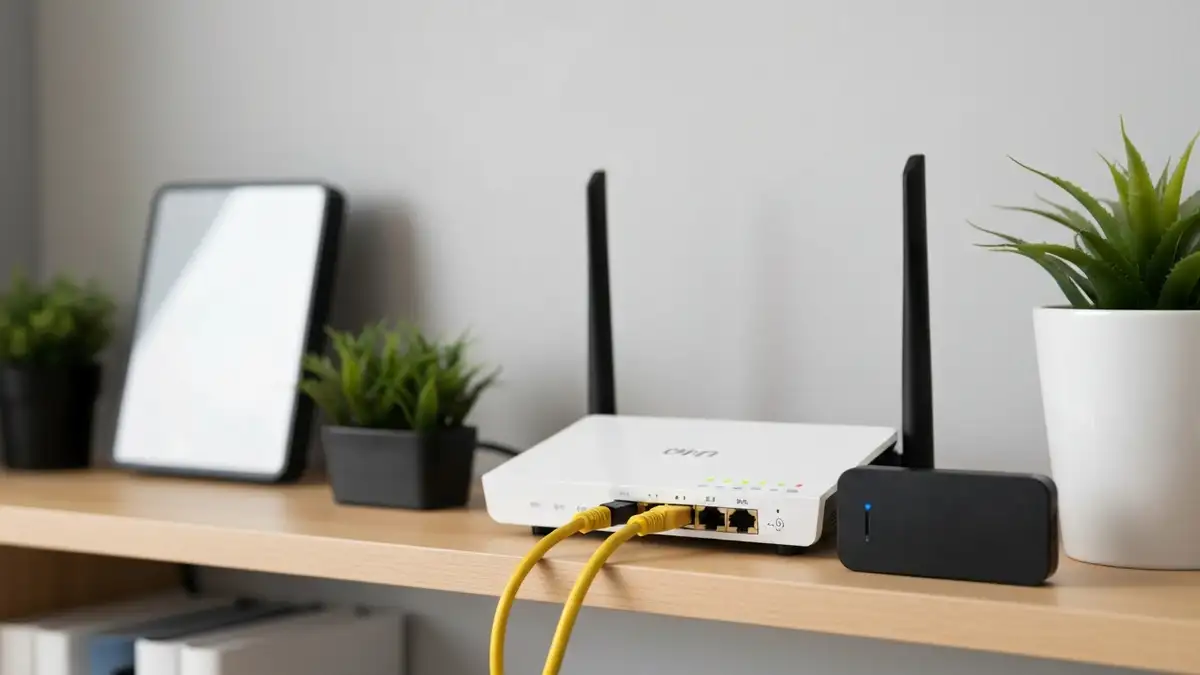

Jak rozpoznać problem z siecią gościnną?
Sieć gościnna WiFi to wydzielony SSID dla osób spoza domowej lub firmowej sieci, charakteryzujący się osobnym hasłem, ograniczonym dostępem do LAN i zależnością od usług DHCP oraz DNS routera. Przy diagnozie trzymaj się 3 grup objawów: brak połączenia, brak internetu i zbyt szeroki dostęp do urządzeń lokalnych. W dokumentacji TP-Link Support, NETGEAR Support i zaleceniach CISA ten podział odpowiada podstawowej zasadzie: gość ma dostać internet, ale nie powinien dostać dostępu do komputerów, NAS ani panelu routera.
Jak odróżnić awarię WiFi od awarii internetu?
Najpierw sprawdź, czy główna sieć WiFi działa na Twoim telefonie i czy komputer po kablu Ethernet otwiera strony. Jeśli główna sieć też nie ma internetu, nie zaczynaj od ustawień Guest Network. Problem jest wtedy po stronie modemu, operatora, DNS, WAN albo samego routera.
- Brak połączenia z SSID – telefon widzi nazwę sieci, ale zatrzymuje się na komunikacie o błędnym haśle lub uwierzytelnianiu.
- Uzyskiwanie adresu IP – urządzenie łączy się radiowo, ale DHCP router nie przydziela adresu, bramy i DNS.
- Połączono bez internetu – telefon dostał adres IP, ale nie wychodzi do sieci WAN; szczegóły znajdziesz też w poradniku połączono bez internetu – co zrobić.
- Widoczna drukarka lub NAS – internet działa, ale izolacja klientów albo blokada LAN jest ustawiona źle.
- Problem tylko na jednym telefonie – prawdopodobna jest zapamiętana stara konfiguracja, stary kod QR WiFi albo prywatny adres MAC w telefonie.
Jak testować sieć gościnną na dwóch urządzeniach?
Użyj telefonu gościa i własnego telefonu po wykonaniu opcji zapomnij sieć. Na iPhone ścieżka to Ustawienia – WiFi – ikona informacji przy sieci – Zapomnij tę sieć. Na Androidzie zwykle jest to Ustawienia – Sieć i internet – Internet – nazwa sieci – Zapomnij.
- Odłącz oba telefony od sieci gościnnej i wyłącz transmisję danych komórkowych, żeby test nie był fałszowany przez LTE lub 5G.
- Połącz pierwszy telefon ręcznie, wpisując hasło zamiast skanowania kodu QR, bo kod może zawierać starą nazwę SSID lub stare szyfrowanie.
- Połącz drugi telefon kodem QR i porównaj wynik, ponieważ błąd tylko przy QR zwykle oznacza nieaktualny wydruk lub naklejkę.
- Otwórz stronę po adresie IP routera, na przykład 192.168.0.1 lub 192.168.1.1, i sprawdź, czy sieć gościnna blokuje panel administracyjny.
- Sprawdź ping lub wejście na drukarkę sieciową, jeśli znasz jej adres, ponieważ gość nie powinien widzieć sprzętu domowego.
Czego nie robić przed zapisaniem konfiguracji?
Nie wykonuj resetu fabrycznego jako pierwszej czynności. Z mojej praktyki administracyjnej najwięcej strat czasu powoduje reset routera operatora bez zapisania loginu PPPoE, VLAN ID, ustawień VoIP, przekierowań portów i rezerwacji DHCP.
Dlaczego goście nie mogą połączyć się z WiFi?
Brak połączenia z siecią gościnną najczęściej wynika z błędnego hasła, wyłączonego SSID, harmonogramu WiFi, limitu klientów albo konfliktu ustawień zabezpieczeń po aktualizacji firmware routera. W panelach TP-Link Archer, NETGEAR Nighthawk, ASUS i FRITZ!Box te opcje są rozrzucone w różnych miejscach, więc sprawdzaj je po objawie, nie po samej nazwie menu.
Czy hasło lub kod QR są aktualne?
Jeżeli gość dostaje komunikat błędne hasło, sprawdź nie tylko wpisywany tekst, ale też zapisany profil w telefonie. Kod QR WiFi jest wygodny, ale po zmianie hasła stary wydruk nadal próbuje połączyć urządzenie z poprzednimi parametrami.
- TP-Link Archer AX55 – sprawdź Advanced – Wireless – Guest Network i porównaj hasło z tym, które wydrukowano dla gości.
- NETGEAR Nighthawk – sprawdź ADVANCED – Setup – Guest Network, bo osobne pasma 2,4 GHz i 5 GHz mogą mieć różne hasła.
- ASUS RT-AX58U – w Guest Network upewnij się, że wybrany slot sieci gościnnej jest aktywny i nie wygasł po czasie.
- FRITZ!Box 7590 – w Wi-Fi – Guest Access sprawdź, czy dostęp gościnny nie jest ograniczony do portalu powitalnego.
- Telefon z iOS lub Androidem – usuń zapamiętaną sieć, bo urządzenie może trzymać starą metodę szyfrowania.
Czy harmonogram albo limit klientów blokuje kolejne telefony?
Harmonogram WiFi potrafi wyłączyć tylko sieć gościnną, gdy główna sieć działa normalnie. Limit klientów WiFi też bywa mylący: pierwsze 5 urządzeń łączy się poprawnie, a szóste dostaje błąd uwierzytelniania lub długo pobiera adres IP.
| Objaw | Prawdopodobna przyczyna | Test | Bezpieczna korekta |
|---|---|---|---|
| Hasło poprawne, połączenie odrzucane | Limit klientów WiFi ustawiony na 5 lub 10 urządzeń | Odłącz dwa znane urządzenia i połącz telefon testowy | Ustaw limit 20-30 klientów albo wyłącz limit dla domu |
| Sieć znika wieczorem | Harmonogram WiFi wyłącza SSID gościnny | Porównaj godzinę routera z aktualną strefą czasową | Usuń regułę albo ustaw okno działania 07:00-23:00 |
| Kod QR nie działa | Kod zawiera stare hasło sieci gościnnej | Połącz się ręcznie wpisując hasło z panelu | Wygeneruj nowy kod QR po każdej zmianie hasła |
| Android pokazuje uzyskiwanie adresu IP | DHCP router nie odpowiada w sieci gościnnej | Sprawdź, czy telefon dostał adres 192.168.x.x | Uruchom ponownie usługę WiFi i sprawdź zakres DHCP |
Kiedy problemem jest DHCP?
DHCP przydziela adres IP, maskę, bramę i serwer DNS. Jeżeli telefon pokazuje uzyskiwanie adresu IP przez kilkadziesiąt sekund, a potem rozłącza sieć, zacznij od puli adresów i usługi DHCP dla Guest Network.
„Dynamic Host Configuration Protocol provides a framework for passing configuration information to hosts on a TCP/IP network.”
IETF, RFC 2131, 1997
W praktyce sprawdź zakres adresów, na przykład 192.168.50.100-192.168.50.200, oraz czas dzierżawy. Instrukcję krok po kroku możesz oprzeć o poradnik jak sprawdzić DHCP w routerze.
Dlaczego sieć gościnna ma połączenie, ale nie ma internetu?
Brak internetu w sieci gościnnej oznacza, że urządzenie przeszło etap WiFi, ale ruch do WAN jest blokowany przez DNS, portal logowania, regułę firewalla, limit prędkości albo błąd routera operatora. Komunikat połączono bez internetu nie mówi jeszcze, czy winny jest TP-Link, NETGEAR, serwer DNS operatora czy konfiguracja captive portal.
Jak rozpoznać błąd DNS?
Jeżeli telefon otwiera stronę po adresie IP, ale nie otwiera domen, problem dotyczy DNS. W sieci gościnnej ustaw DNS automatyczny albo publiczny, na przykład 1.1.1.1 i 1.0.0.1 Cloudflare lub 8.8.8.8 i 8.8.4.4 Google, jeśli polityka firmy na to pozwala.
- Strony nie otwierają się po nazwie – DNS nie odpowiada albo router nie przekazuje zapytań z sieci gościnnej.
- Aplikacje działają, przeglądarka nie – możliwy jest captive portal, który wymaga zaakceptowania regulaminu w przeglądarce.
- Tylko jedno pasmo ma internet – sprawdź oddzielnie SSID 2,4 GHz i 5 GHz, bo niektóre routery zapisują ustawienia per pasmo.
- Limit prędkości wynosi 0,1 Mb/s – telefon uzna sieć za działającą, ale większość usług zgłosi timeout.
- Po aktualizacji firmware problem wrócił – porównaj ustawienia DNS, DHCP i dostępu do intranetu ze zrzutami ekranu sprzed aktualizacji.
Czy portal logowania blokuje dostęp?
Portal logowania, czyli captive portal, powinien przekierować gościa na stronę akceptacji regulaminu. Zbyt restrykcyjna izolacja lub blokada DNS może jednak zablokować samo przekierowanie, przez co telefon pokazuje brak internetu mimo poprawnego połączenia.
- Otwórz w przeglądarce adres http://neverssl.com, bo strony HTTPS nie zawsze pokazują portal logowania.
- Wyłącz prywatny DNS w Androidzie na czas testu, jeśli portal nie ładuje się mimo połączenia.
- Sprawdź, czy portal działa na telefonie i laptopie, ponieważ niektóre implementacje zawodzą tylko na iOS.
- Przetestuj sieć bez portalu, zostawiając tylko hasło WPA2 lub WPA3, aby oddzielić błąd logowania od błędu internetu.
- Po teście przywróć wymagany regulamin, jeśli sieć działa w firmie, kawiarni lub pensjonacie.
Czy router operatora ogranicza Guest Network?
Router operatora często ma uproszczony panel i mniej opcji niż własny router TP-Link lub NETGEAR. W modelach typu FunBox, Connect Box albo router 5G operatora sieć gościnna może nie mieć osobnych ustawień DHCP, DNS i izolacji, a część zmian zapisuje się dopiero po restarcie usługi WiFi.
Dlaczego gość widzi urządzenia domowe i jak naprawić izolację?
Izolacja klientów to mechanizm blokujący ruch między urządzeniami w tej samej sieci bezprzewodowej lub między siecią gościnną a LAN, charakteryzujący się blokadą dostępu do drukarek, komputerów, NAS i panelu routera. Jeśli gość widzi drukarkę w AirPrint, dysk Synology albo komputer Windows w eksploratorze sieci, ustawienia bezpieczeństwa są zbyt szerokie.
Jakie opcje odpowiadają za dostęp do LAN?
Nazwy różnią się między producentami. W ASUS szukaj Access Intranet, w TP-Link opcji Allow guests to access my local network, w NETGEAR ustawień izolacji sieci gościnnej, a w FRITZ!Box rozdzielenia Guest Access od sieci domowej.
- Access Intranet – opcja powinna być wyłączona, jeśli goście nie mają widzieć LAN.
- Allow guests to access local network – opcja powinna być wyłączona w domu i małej firmie.
- AP Isolation lub Client Isolation – opcja powinna być włączona, gdy goście nie mają widzieć siebie nawzajem.
- NAS Synology lub QNAP – panel administracyjny nie powinien otwierać się z telefonu w sieci gościnnej.
- Panel routera 192.168.1.1 – dostęp powinien być zablokowany dla gościa, nawet jeśli internet działa.
- Drukarka WiFi – AirPrint, Mopria i udziały SMB nie powinny być widoczne, jeśli sieć jest naprawdę odseparowana.
Jak przetestować izolację po zmianie?
Po zapisaniu ustawień połącz telefon z siecią gościnną i wykonaj test na 3 adresach: panel routera, drukarka i komputer domowy. Jeżeli którykolwiek adres odpowiada, wróć do ustawień Guest Network i wyłącz dostęp do LAN.
- Sprawdź listę urządzeń w panelu routera i zapisz adres IP drukarki lub NAS, zanim przełączysz telefon do sieci gościnnej.
- Wejdź na adres drukarki z telefonu w sieci gościnnej; połączenie powinno zostać odrzucone albo wygasnąć.
- Otwórz panel routera, na przykład 192.168.0.1; gość nie powinien widzieć strony logowania administracyjnego.
- Sprawdź listę urządzeń w telefonie aplikacją skanującą sieć, jeśli używasz jej w pracy administracyjnej.
- Po teście sprawdź internet, bo zbyt agresywna izolacja nie może blokować DNS i bramy domyślnej.
Kiedy zmienić hasło sieci gościnnej?
Zmień hasło, gdy stary kod QR wisiał publicznie, hasło krążyło w grupach pracowników albo z sieci korzystali dawni najemcy. Dla sieci gościnnej użyj hasła 12-16 znaków, bez polskich znaków na wydrukach i bez ponownego używania hasła z głównego WiFi.
„Router domowy należy traktować jak bramę bezpieczeństwa: aktualizować firmware, zmienić ustawienia domyślne i oddzielać urządzenia niezaufane od zaufanych.”
Parafraza zaleceń CISA, Home Network Security, 2023
Jak naprawić sieć gościnną bez resetu routera?
Naprawa bez resetu routera polega na zmianie najmniejszej liczby ustawień: nowym haśle, restarcie samej usługi WiFi, sprawdzeniu DHCP, DNS, izolacji i dopiero potem aktualizacji firmware. Taki tryb jest bezpieczniejszy niż reset fabryczny, bo nie usuwa konfiguracji WAN, przekierowań portów, rezerwacji DHCP ani ustawień telefonu VoIP.
Jak wykonać bezpieczną procedurę krok po kroku?
- Zrób zrzuty ekranu z ustawień Guest Network, DHCP, DNS, harmonogramu WiFi i izolacji klientów, aby mieć punkt odniesienia po zmianach.
- Zmień hasło sieci gościnnej i wygeneruj nowy kod QR, korzystając z poradnika jak zmienić hasło sieci WiFi.
- Wyłącz i włącz tylko sieć gościnną, jeśli panel routera ma osobny przełącznik SSID, zamiast restartować cały router.
- Sprawdź zakres DHCP routera i liczbę dostępnych adresów, szczególnie gdy limit klientów WiFi był podnoszony.
- Ustaw DNS automatyczny albo jawnie wpisz sprawdzone serwery DNS, a następnie przetestuj stronę i aplikację mobilną.
- Włącz izolację klientów i wyłącz dostęp do LAN, jeśli gość widział drukarkę, NAS lub komputer domowy.
- Po każdej zmianie testuj jednym telefonem, bo kilka zmian naraz utrudnia ustalenie przyczyny.
Jakie ustawienia są rozsądne dla domu i małej firmy?
Dla domu wystarczy WPA2-Personal lub WPA3-Personal, hasło 12-16 znaków, limit 10-20 klientów i limit prędkości 10-30 Mb/s na sieć gościnną. Dla małej firmy ustaw osobny harmonogram, oddzielny kod QR na recepcji i wyłączony dostęp do LAN.
- WPA2/WPA3 – używaj aktualnego szyfrowania, a WEP i otwarte sieci traktuj jako niedopuszczalne.
- Limit klientów 20 – dla domu jest zwykle wystarczający i nie blokuje przypadkowo kilku telefonów gości.
- Limit 20 Mb/s – wystarcza na pocztę, komunikatory i przeglądanie stron, a nie zabiera całego łącza domownikom.
- Harmonogram 07:00-23:00 – ogranicza nocne użycie sieci, ale nie zaskakuje gości w normalnych godzinach.
- Brak dostępu do LAN – drukarki i komputery domowe pozostają za główną siecią.
Jak sprawdzić urządzenia po naprawie?
Po zmianach sprawdź listę klientów w panelu routera. Jeśli widzisz nieznane telefony, nazwy typu android-a1b2c3 lub duplikaty adresów prywatnych MAC, porównaj je z poradnikiem urządzenia w sieci WiFi – jak je sprawdzić.
Kiedy usunąć i utworzyć sieć gościnną od nowa?
Sieć gościnną usuń i utwórz od nowa wtedy, gdy panel pokazuje sprzeczne ustawienia, nie zapisuje zmian, po aktualizacji firmware opcje zniknęły albo Guest Network problem wraca po każdym restarcie. Nie jest to jeszcze reset fabryczny routera; usuwasz tylko konfigurację SSID gościnnego.
Jakie objawy wskazują na uszkodzoną konfigurację?
- Panel zapisuje hasło, ale telefon nadal przyjmuje stare – konfiguracja SSID może być niespójna między pasmem 2,4 GHz i 5 GHz.
- Izolacja jest włączona, ale gość widzi LAN – profil sieci gościnnej może nie stosować reguł firewalla.
- Harmonogram jest wyłączony, ale sieć znika – stara reguła mogła zostać w pamięci po aktualizacji firmware.
- Limit klientów jest wysoki, ale nowe telefony nie wchodzą – tabela klientów albo dzierżawy DHCP mogą wymagać odtworzenia.
- Zmiana DNS nie ma efektu – router operatora może nadpisywać DNS w profilu gościnnym.
Co zapisać przed usunięciem sieci?
Przed odtworzeniem zapisz nazwę SSID, hasło, harmonogram, limit klientów, limit prędkości, izolację klientów, dostęp do LAN i ustawienia portalu logowania. Jeśli router pozwala eksportować konfigurację, wykonaj eksport przed aktualizacją firmware i przed resetem fabrycznym.
- Zapisz login do internetu od operatora, jeśli router używa PPPoE, bo reset fabryczny usunie dane logowania.
- Zapisz VLAN ID dla internetu i IPTV, jeżeli operator wymaga osobnych tagów VLAN.
- Zapisz rezerwacje DHCP dla drukarki, NAS i komputerów, bo po resecie adresy mogą się zmienić.
- Zapisz przekierowania portów, VPN i reguły firewalla, jeśli pracujesz zdalnie albo hostujesz usługi.
- Zapisz nazwę i hasło głównej sieci WiFi, żeby domownicy nie musieli konfigurować urządzeń od zera.
Jak potwierdzić naprawę po odtworzeniu SSID?
Test końcowy ma 3 warunki: internet działa, LAN jest zablokowany, a limit prędkości lub harmonogram działa zgodnie z konfiguracją. Dopiero gdy te trzy testy przejdą, wydrukuj nowy kod QR WiFi i usuń stary z lodówki, recepcji albo pokoju gościnnego.
Jak utrzymać sieć gościnną po naprawie?
Utrzymanie sieci gościnnej polega na okresowej kontroli hasła, firmware routera, listy klientów i ustawień izolacji. CISA zaleca traktować router jako element bezpieczeństwa, a nie tylko urządzenie do internetu; dlatego aktualizacje i kontrola dostępu są częścią administracji domowej sieci.
Jak często sprawdzać ustawienia?
- Raz w miesiącu – sprawdź listę klientów i usuń stare urządzenia, jeśli panel routera pozwala czyścić historię.
- Po każdej aktualizacji firmware – porównaj Guest Network, DHCP, DNS i dostęp do LAN ze zrzutami ekranu.
- Po zmianie najemców lub pracowników – zmień hasło sieci gościnnej i wydrukuj nowy kod QR.
- Po awarii internetu – sprawdź, czy problem dotyczy WAN, głównej sieci WiFi czy tylko SSID gościnnego.
- Po zakupie nowego routera – nie zakładaj, że nazwy opcji TP-Link, NETGEAR, ASUS i FRITZ!Box oznaczają identyczne zachowanie.
Jak dokumentować konfigurację bez ryzyka?
Trzymaj notatkę z nazwą SSID, lokalizacją opcji i datą zmiany, ale nie zapisuj hasła w publicznym dokumencie. Jeśli prowadzisz małe biuro, przechowuj hasło w menedżerze haseł, a kod QR udostępniaj tylko w miejscu przeznaczonym dla gości.
Kiedy aktualizować firmware routera?
Aktualizuj firmware, gdy producent poprawia stabilność WiFi, bezpieczeństwo lub błędy Guest Network. Nie rób aktualizacji tuż przed spotkaniem online albo przyjęciem gości; zaplanuj 15-30 minut na restart, test internetu i test izolacji.
Najczęściej zadawane pytania
Dlaczego sieć gościnna nie ma internetu?
Najczęściej winny jest harmonogram WiFi, limit klientów, problem DHCP, DNS albo błąd konfiguracji po aktualizacji firmware routera. Sprawdź też, czy główna sieć i internet po kablu działają poprawnie. Jeśli problem dotyczy tylko gości, zacznij od ustawień Guest Network, a nie od resetu całego routera.
Dlaczego hasło do sieci gościnnej nie działa?
Hasło mogło zostać zmienione, kod QR może być stary albo telefon pamięta poprzednią konfigurację sieci. Usuń zapamiętaną sieć w iOS lub Androidzie i połącz się od nowa ręcznie. Jeśli ręczne wpisanie hasła działa, wygeneruj nowy kod QR.
Co zrobić, gdy gość widzi drukarkę domową?
Włącz izolację klientów i wyłącz dostęp do sieci lokalnej dla gości. W panelu routera szukaj nazw typu Access Intranet, Allow guests to access local network, AP Isolation lub Client Isolation. Po zmianie sprawdź z telefonu gościa, czy drukarka, NAS i panel routera są niedostępne.
Czy limit prędkości może zablokować internet gościom?
Tak, jeśli limit jest ustawiony bardzo nisko albo obejmuje całą sieć gościnną. Limit 0,1-0,5 Mb/s może powodować timeouty w aplikacjach i komunikat połączono bez internetu. Dla podstawowego korzystania ustaw kilka lub kilkanaście Mb/s, a potem sprawdź stronę WWW i komunikator.
Czy aktualizacja routera może zepsuć sieć gościnną?
Może zmienić nazwy opcji, przywrócić ustawienia domyślne albo rozdzielić konfigurację pasm 2,4 GHz i 5 GHz. Dlatego przed aktualizacją zapisz zrzuty ekranu z Guest Network, DHCP, DNS i izolacji. Po aktualizacji wykonaj test internetu oraz blokady LAN.
Kiedy zrobić reset fabryczny routera?
Reset fabryczny wykonuj dopiero wtedy, gdy restart usługi WiFi, zmiana ustawień, aktualizacja firmware i ponowne utworzenie sieci gościnnej nie pomagają. Przed resetem zapisz dane operatora, VLAN ID, PPPoE, konfigurację VoIP, przekierowania portów i hasła WiFi. Bez tych danych możesz stracić internet do czasu ponownej konfiguracji.
Czy sieć gościnna powinna mieć osobne hasło?
Tak, hasło sieci gościnnej powinno być inne niż hasło głównej sieci WiFi. Dzięki temu po zmianie gościnnego hasła nie trzeba przepinać telewizorów, laptopów, kamer i smart home. To prosty sposób na ograniczenie dostępu po wizycie gości albo zmianie pracowników.
Źródła i literatura
Jakie dokumentacje wykorzystano?
Źródła poniżej dotyczą konfiguracji sieci gościnnej, DHCP, izolacji klientów i podstaw bezpieczeństwa domowych routerów.
- IETF, RFC 2131, Dynamic Host Configuration Protocol, 1997.
- CISA, Home Network Security, zalecenia bezpieczeństwa dla domowych sieci i routerów, 2023.
- TP-Link Support, dokumentacja konfiguracji Guest Network i ustawień routerów Archer.
- NETGEAR Support, dokumentacja Guest Network, wireless isolation i konfiguracji routerów Nighthawk.
- Wi-Fi Alliance, materiały techniczne dotyczące WPA2, WPA3 i zabezpieczeń sieci bezprzewodowych.
Dlaczego nie wystarczy instrukcja z forum?
Routery różnych producentów mają podobne funkcje, ale inne nazwy opcji i inne skutki uboczne po aktualizacji firmware. Dlatego forum może pomóc w rozpoznaniu objawu, lecz konfigurację bezpieczeństwa porównuj z dokumentacją producenta i zaleceniami instytucji takich jak CISA.