
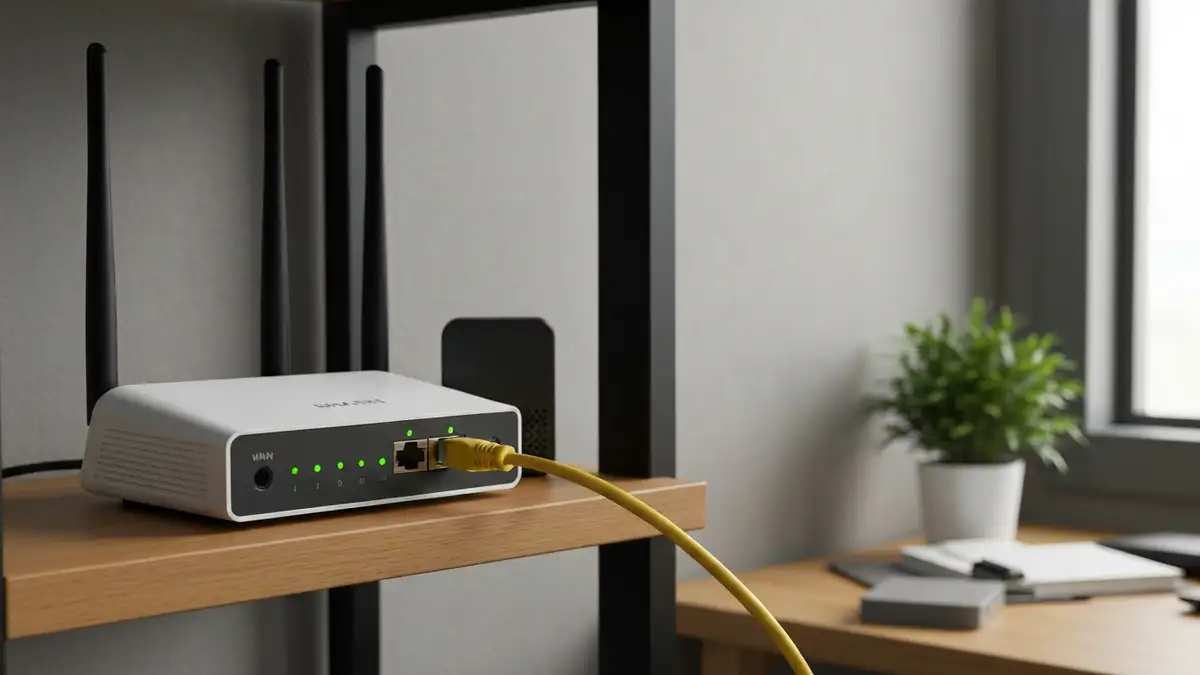

Objawy i szybka klasyfikacja problemu: jak rozpoznać problem z zasięgiem WiFi?
WiFi działa tylko blisko routera wtedy, gdy sygnał radiowy traci jakość po kilku metrach, za ścianą albo po przejściu na inne piętro; w diagnostyce warto od razu uwzględnić Microsoft Support, TP-Link Support i Wi-Fi Alliance, a w paśmie 2,4 GHz sprawdzić 3 podstawowe kanały: 1, 6 i 11 (źródło: TP-Link Support, 2026).
Jakie objawy wskazują na słaby zasięg WiFi?
Najprostszy test jest praktyczny: stań 1 metr od routera, uruchom pomiar prędkości, potem powtórz go w pokoju, w którym internet znika. Jeśli przy routerze masz 300 Mb/s, a za jedną ścianą 15 Mb/s, problem leży zwykle w WiFi, nie w samym łączu operatora.
- Pełna prędkość przy routerze – połączenie internetowe od operatora prawdopodobnie działa, ale router ma słaby sygnał w dalszych punktach mieszkania.
- Spadek po przejściu za ścianę – typowy objaw tłumienia przez żelbet, komin, lustro, akwarium lub metalową szafkę RTV.
- WiFi zrywa połączenie podczas wideorozmów – opóźnienia i utrata pakietów są ważniejsze niż sama prędkość pobierania.
- Telewizor buforuje Netflix lub YouTube – smart TV często ma słabszą antenę niż telefon i źle pracuje w martwej strefie internetu.
- Laptop pokazuje 1 kreskę zasięgu – karta WiFi może przełączać się między pasmami albo działać na starym sterowniku.
- Konsola ma wysoki ping – w grach online problemem może być zakłócenie WiFi, nie tylko przepustowość łącza.
Czy winny jest router, operator czy jedno urządzenie?
Najpierw porównaj WiFi z połączeniem po kablu Ethernet. Jeśli komputer podłączony kablem do routera działa stabilnie, a WiFi zanika w drugim pokoju, operator zwykle nie jest głównym winowajcą. Microsoft zaleca takie rozdzielenie diagnostyki, bo kabel pomaga odróżnić problem radiowy od awarii dostępu do internetu (źródło: Microsoft Support, 2025).
- Podłącz laptop kablem Ethernet do routera i sprawdź, czy internet działa bez przerw przez minimum 10 minut.
- Przetestuj dwa urządzenia w tym samym miejscu, na przykład telefon i laptop 3 metry za ścianą.
- Sprawdź historię zmian, czyli nowy router, remont, przestawienie szafy, nowy telewizor albo aktualizację Windows.
- Zapisz wyniki w 3 punktach mieszkania: przy routerze, za pierwszą ścianą i w najdalszym pokoju.
- Porównaj pasmo 2,4 GHz i 5 GHz, jeśli router pokazuje dwie osobne nazwy sieci.
Dlaczego reset fabryczny routera jest ryzykowny?
Reset routera to skasowanie konfiguracji, a restart routera to tylko ponowne uruchomienie. Reset fabryczny może usunąć login PPPoE, ustawienia VLAN, hasło WiFi, przekierowania portów, konfigurację IPTV albo VoIP. W praktyce administracyjnej najpierw robię restart zasilania, zapisuję obecną konfigurację i dopiero potem rozważam reset.
Microsoft opisuje reset sieci i ponowną instalację kart jako krok naprawczy, ale po wcześniejszym sprawdzeniu prostszych przyczyn połączenia. Microsoft Support, Fix Wi-Fi connection issues in Windows, dostęp 2026
Najczęstsze przyczyny fizyczne i radiowe: co najbardziej osłabia WiFi?
Tłumienie sygnału WiFi to spadek jakości fal radiowych, charakteryzujący się niższą mocą sygnału, większym opóźnieniem i większą liczbą retransmisji. Najczęściej powodują je przeszkody fizyczne, źle dobrane pasmo 5 GHz, zakłócenia WiFi i błędne ustawienie routera.
Czy ściany, stropy, metal, lustra lub akwarium blokują WiFi?
Tak. WiFi przez ścianę działa gorzej, gdy na trasie sygnału są materiały gęste, wilgotne lub metalowe. Największy problem widzę w mieszkaniach z routerem w przedpokoju przy skrzynce operatora i telewizorem po drugiej stronie ściany nośnej.
- Żelbetowy strop – mocno tłumi sygnał między piętrami, szczególnie przy paśmie 5 GHz.
- Ściana nośna – zwykle osłabia WiFi bardziej niż lekka ścianka działowa z płyt gipsowych.
- Metalowa szafka RTV – odbija i ekranizuje sygnał, zwłaszcza gdy router stoi wewnątrz mebla.
- Lustro – warstwa metaliczna może pogorszyć zasięg w pokoju za lustrem.
- Akwarium – duża objętość wody tłumi fale radiowe, więc router nie powinien stać za zbiornikiem.
- Ogrzewanie podłogowe – metalowe elementy i warstwy konstrukcyjne mogą utrudniać zasięg między kondygnacjami.
Dlaczego 5 GHz działa tylko blisko routera?
Pasmo 5 GHz zasięg ma krótszy niż pasmo 2,4 GHz, ale zwykle daje wyższą prędkość blisko routera. TP-Link wskazuje, że 5 GHz jest szybsze, lecz bardziej wrażliwe na przeszkody fizyczne niż 2,4 GHz (źródło: TP-Link Support, 2026).
| Parametr | 2,4 GHz | 5 GHz |
|---|---|---|
| Zasięg przez ściany | Lepszy w dalszych pokojach i za przeszkodami. | Krótszy, szczególnie za żelbetem i stropem. |
| Prędkość blisko routera | Zwykle niższa, ale stabilna dla prostych zadań. | Zwykle wyższa, dobra dla streamingu 4K i pobierania plików. |
| Zakłócenia | Większe w bloku, bo działa tam wiele sieci i Bluetooth. | Mniejsze, ale sygnał szybciej słabnie z odległością. |
| Typowe zastosowanie | Daleki pokój, IoT, drukarka, czujniki, starszy laptop. | Biurko obok routera, konsola, smart TV w tym samym pokoju. |
Czy sąsiedzi mogą zakłócać moją sieć?
Tak, szczególnie w bloku. Jeśli 15 mieszkań nadaje w paśmie 2,4 GHz na tych samych kanałach, router słaby sygnał może mieć nie dlatego, że ma uszkodzoną antenę, ale dlatego, że musi powtarzać transmisję.
- Kanał 1, 6 lub 11 – w 2,4 GHz najczęściej wybiera się jeden z tych kanałów, zamiast zostawiać losowe ustawienie automatyczne.
- Szerokość 20 MHz – w zatłoczonym bloku jest bezpieczniejsza niż 40 MHz, bo mniej nachodzi na sąsiednie sieci.
- Mikrofalówka – może zakłócać 2,4 GHz podczas pracy, więc router nie powinien stać w kuchni obok niej.
- Bluetooth – słuchawki, pady i głośniki też działają w pobliżu 2,4 GHz i mogą pogarszać stabilność.
- Monitoring i urządzenia IoT – tanie kamery lub gniazdka smart często mają słabe anteny i wymagają mocniejszego sygnału.
Kiedy Smart Connect trzyma urządzenie na złym paśmie?
Smart Connect łączy 2,4 GHz i 5 GHz pod jedną nazwą sieci. Funkcja jest wygodna, ale czasem telefon lub laptop zostaje na 5 GHz w pokoju, gdzie stabilniejsze byłoby 2,4 GHz. Jeśli WiFi działa przy routerze, ale zanika w sypialni, rozdziel SSID na przykład na Dom-24 i Dom-5G, a potem ręcznie wybierz Dom-24 w dalekim pokoju.
Przyczyny sprzętowe i urządzenia końcowe: czy router lub karta WiFi może być winna?
Usterka sprzętowa WiFi to problem, w którym zasięg spada przez zużyty router, przegrzewanie, słaby zasilacz, uszkodzoną antenę albo wadliwą kartę sieciową. Nie zakładaj od razu awarii routera, jeśli problem dotyczy tylko jednego laptopa, telefonu lub telewizora.
Czy router może być uszkodzony?
Może, szczególnie jeśli ma 6-8 lat, zawiesza się po kilku godzinach albo nagrzewa tak mocno, że obudowa jest gorąca. W praktyce częstym winowajcą jest też zasilacz 12 V, który działa, ale pod obciążeniem podaje niestabilne napięcie.
- Stary router WiFi 4 – może nie radzić sobie z wieloma telefonami, telewizorem, konsolą i urządzeniami IoT.
- Przegrzewanie – router zamknięty w szafce RTV traci stabilność i potrafi zrywać połączenie po godzinie pracy.
- Uszkodzony zasilacz – objawia się restartami, spadkami zasięgu i losowym znikaniem sieci SSID.
- Słabe anteny wewnętrzne – małe routery operatorów często gorzej pokrywają duże mieszkania niż oddzielny access point dom.
- Stare zabezpieczenia – router bez WPA2/WPA3 warto wymienić także ze względów bezpieczeństwa (źródło: Wi-Fi Alliance, 2018).
Jak sprawdzić kartę WiFi w laptopie z Windows?
Jeśli tylko laptop ma problem, zacznij od sterownika karty WiFi. W Windows 11 wejdź w Menedżer urządzeń, rozwiń Karty sieciowe, kliknij kartę WiFi, otwórz Właściwości i sprawdź kartę Sterownik. Microsoft zaleca także reset sieci w ścieżce Ustawienia > Sieć i internet > Zaawansowane ustawienia sieci > Resetowanie sieci (źródło: Microsoft Support, 2025).
- Porównaj laptop z telefonem w tym samym miejscu, na tym samym paśmie i przy tej samej nazwie sieci.
- Zaktualizuj sterownik przez Windows Update albo stronę producenta laptopa, na przykład Dell, Lenovo, HP lub ASUS.
- Wyłącz oszczędzanie energii karty w Menedżerze urządzeń, jeśli laptop rozłącza WiFi po uśpieniu.
- Zapomnij sieć WiFi i połącz się ponownie, wpisując hasło od początku.
- Wykonaj reset sieci Windows, jeśli po aktualizacji systemu WiFi zrywa połączenie lub nie pobiera adresu IP.
Jeśli problem brzmi dokładnie jak Windows nie trzyma WiFi – naprawa, zacznij od sterownika i ustawień zasilania, nie od wymiany routera.
Dlaczego tylko jedno urządzenie ma słaby zasięg?
Telefon, laptop i telewizor nie mają takich samych anten. Smartfon może działać dobrze, a stary telewizor za ścianą może buforować, bo jego moduł WiFi jest słabszy i schowany za metalową obudową.
- Telefon Android – zwykle pomaga opcja Zapomnij sieć, restart i aktualizacja systemu.
- iPhone – sprawdź Ustawienia > WiFi, zapomnij sieć i uruchom telefon ponownie.
- Laptop Windows – najczęściej winny jest sterownik, oszczędzanie energii albo karta WiFi USB niskiej jakości.
- Smart TV – warto przetestować kabel Ethernet, jeśli telewizor stoi stale w jednym miejscu.
- Urządzenia IoT – czujniki, żarówki i gniazdka często obsługują tylko 2,4 GHz i wymagają mocnego sygnału.
Wi-Fi Alliance wskazuje WPA3 jako nowszy standard bezpieczeństwa WiFi, dlatego przy wymianie starego routera warto sprawdzić obsługę WPA2/WPA3, a nie tylko liczbę anten. Wi-Fi Alliance, Wi-Fi CERTIFIED WPA3, 2018
Naprawa od najprostszej do najbardziej skutecznej: jak poprawić zasięg bez utraty ustawień?
Bezpieczna naprawa słabego WiFi to kolejność działań, charakteryzująca się małym ryzykiem utraty konfiguracji, powtarzalnym testem i zmianą tylko jednego parametru naraz. Najpierw restart routera, potem ustawienie, pasma, kanały, firmware i sterownik, a dopiero na końcu reset routera lub zakup sprzętu.
Jak wykonać restart routera bez resetu fabrycznego?
Restart routera zrób przez odłączenie zasilania, nie przez wciskanie przycisku Reset. Przycisk Reset trzymany 5-10 sekund zwykle przywraca ustawienia fabryczne, a to może skasować dane operatora.
- Odłącz zasilacz routera od gniazdka i zostaw urządzenie wyłączone na 30 sekund.
- Podłącz router ponownie i poczekaj 2-5 minut, aż zapalą się kontrolki internetu i WiFi.
- Nie wciskaj przycisku Reset, jeśli nie masz zapisanych danych logowania, VLAN, IPTV i VoIP.
- Powtórz test prędkości przy routerze i w najdalszym pokoju, używając tego samego telefonu.
- Zapisz wyniki, bo bez pomiaru łatwo pomylić realną poprawę z chwilową zmianą obciążenia sieci.
Jak ustawić router i przetestować pasma?
Router ustaw centralnie, wysoko i poza szafką. Nie musi stać na środku salonu, ale nie powinien leżeć na podłodze, za telewizorem, przy akwarium ani w metalowej skrzynce w narożniku mieszkania.
- Podnieś router na wysokość 1-1,5 metra, na przykład na komodę lub półkę bez metalowej obudowy.
- Odsuń go od telewizora i dekodera minimum o kilkadziesiąt centymetrów, żeby ograniczyć zakłócenia od elektroniki.
- Rozdziel SSID 2,4 GHz i 5 GHz, jeśli Smart Connect źle przełącza urządzenia.
- W dalekim pokoju wybierz 2,4 GHz, a blisko routera sprawdź 5 GHz dla większej prędkości.
- Porównaj wyniki w tych samych punktach, najlepiej o podobnej porze dnia.
Pełną procedurę można opisać jako WiFi działa tylko blisko routera instrukcja krok po kroku, ale klucz jest prosty: zmieniasz jedną rzecz, testujesz, zapisujesz wynik.
Jaki kanał WiFi ustawić w bloku?
W paśmie 2,4 GHz zacznij od kanału 1, 6 lub 11 i szerokości 20 MHz. Aplikacja typu WiFi Analyzer na Androidzie lub skaner w panelu routera pokaże, które kanały są najmniej zajęte. Jeśli router ma tryb automatyczny i działa źle, ręczny kanał często stabilizuje połączenie.
- Kanał 1 – dobry, gdy najwięcej sąsiadów siedzi w środku zakresu.
- Kanał 6 – sensowny wybór, gdy kanały 1 i 11 są mocno obciążone.
- Kanał 11 – często pomaga, gdy router automatycznie wybiera kanały pośrednie.
- Szerokość 20 MHz – zalecana w zatłoczonym bloku dla stabilności 2,4 GHz.
- Szerokość 40 MHz – zostaw raczej dla domu bez wielu sąsiednich sieci.
Jeśli potrzebujesz osobnej procedury, użyj schematu jak zmienić kanał WiFi w routerze: panel routera, Wireless, Channel, zapis, restart radia i test.
Kiedy aktualizować firmware routera i sterowniki?
Firmware routera aktualizuj po zapisaniu konfiguracji lub wykonaniu kopii ustawień. Sterowniki Windows aktualizuj zwłaszcza po dużej aktualizacji systemu, gdy WiFi zaczęło się rozłączać bez zmiany routera.
- Firmware routera – pobieraj tylko z panelu producenta albo oficjalnej strony modelu i wersji sprzętowej.
- Sterownik karty WiFi – sprawdzaj datę i wersję w Menedżerze urządzeń, a nie tylko komunikat, że sterownik jest aktualny.
- Reset sieci Windows – stosuj po zapisaniu haseł VPN i konfiguracji, bo usuwa część ustawień sieciowych.
- Reset fabryczny routera – zostaw na koniec, gdy masz dane operatora i kopię konfiguracji.
- Test po zmianie – wykonaj pomiar w tych samych miejscach, bo pojedynczy speedtest niczego nie dowodzi.
TP-Link zaleca poprawę położenia routera, zmianę ustawień radiowych i dopiero potem rozszerzanie zasięgu dodatkowymi urządzeniami. TP-Link Support, How to Improve Your Wi-Fi Signal and Range, 2026
Kiedy rozbudować sieć: mesh, repeater, access point czy nowy router?
Rozbudowa sieci WiFi to dodanie urządzenia, charakteryzujące się większym pokryciem, inną topologią i koniecznością testu przed oraz po zmianie. Repeater, mesh, access point dom i nowy router rozwiązują różne problemy, więc nie kupuj pierwszego wzmacniacza z promocji.
Kiedy kupić repeater?
Repeater ma sens, gdy brakuje zasięgu w jednym pokoju, ale w miejscu instalacji repeatera sygnał jest jeszcze dobry. Jeśli postawisz go w martwej strefie, będzie wzmacniał słaby sygnał i efekt będzie mizerny.
- Jeden słaby pokój – repeater może wystarczyć do przeglądania internetu i poczty.
- Dobry sygnał po drodze – urządzenie ustaw w połowie trasy, nie przy samym telewizorze bez zasięgu.
- Niski koszt – repeater jest tańszy niż mesh, ale często obniża realną prędkość.
- Brak kabla Ethernet – repeater pomaga, gdy nie możesz doprowadzić przewodu do drugiego pokoju.
- Małe wymagania – do czujników IoT lub prostego telefonu wystarczy częściej niż do gier online.
Kiedy mesh jest lepszy od repeatera?
Mesh czy repeater to częsty wybór przy większym mieszkaniu. Mesh wybierz, gdy masz wiele urządzeń mobilnych, kilka martwych stref internetu albo dom piętrowy. System mesh lepiej zarządza roamingiem niż przypadkowo dobrany repeater.
- Dom piętrowy – mesh z 2-3 węzłami zwykle pokrywa przestrzeń równiej niż jeden router.
- Telefony w ruchu – mesh ułatwia przechodzenie między pokojami bez ręcznego zmieniania sieci.
- Wiele urządzeń – kilka laptopów, konsola, smart TV i IoT lepiej znoszą system zaprojektowany jako całość.
- Jedna nazwa sieci – mesh utrzymuje prostszą konfigurację dla domowników.
- Wyższy koszt – sensowny zestaw mesh jest droższy niż repeater, ale stabilniejszy.
Kiedy access point po Ethernet jest najlepszy?
Access point podłączony kablem Ethernet jest najlepszy do biura, konsoli, telewizora i pracy zdalnej. W mojej praktyce to najstabilniejsza metoda, jeśli można przeciągnąć przewód lub wykorzystać istniejące okablowanie.
| Rozwiązanie | Kiedy wybrać | Największy minus |
|---|---|---|
| Repeater | Jeden pokój z gorszym zasięgiem, niski budżet, dobry sygnał po drodze. | Może obniżyć prędkość i zwiększyć opóźnienia. |
| Mesh | Duże mieszkanie, dom piętrowy, wiele telefonów i martwe strefy internetu. | Wyższa cena i konieczność dobrego rozmieszczenia węzłów. |
| Access point | Stabilna praca po kablu Ethernet, biuro, TV, konsola, piętro domu. | Wymaga przewodu sieciowego lub instalacji okablowania. |
| Nowy router | Stary sprzęt zawiesza się, nie obsługuje WPA2/WPA3 albo ma słaby procesor. | Trzeba przenieść konfigurację i sprawdzić zgodność z operatorem. |
Przed zakupem sprawdź które rozwiązanie wybrać do słabego WiFi, bo repeater nie naprawi problemu, jeśli router już przy źródle nadaje niestabilnie.
Kiedy wymienić router zamiast dokładać wzmacniacz?
Nowy router wybierz, gdy obecny model zawiesza się, ma bardzo stary standard WiFi, nie dostaje aktualizacji bezpieczeństwa albo nie obsługuje WPA2/WPA3. Sam wzmacniacz nie naprawi routera, który traci połączenie WAN, przegrzewa się lub restartuje pod obciążeniem.
- Router ma ponad 6 lat – sprawdź, czy producent nadal wydaje firmware i poprawki bezpieczeństwa.
- Sieć znika także przy routerze – problem może dotyczyć sprzętu, zasilacza albo oprogramowania routera.
- Brakuje WPA2/WPA3 – wymiana poprawia bezpieczeństwo, nie tylko zasięg.
- Masz szybkie łącze światłowodowe – stary router może ograniczać prędkość WiFi nawet w tym samym pokoju.
- Potrzebujesz stabilności do pracy – access point po Ethernet lub lepszy router jest pewniejszy niż tani repeater.
Najczęściej zadawane pytania
Dlaczego WiFi działa tylko blisko routera?
Najczęściej sygnał jest tłumiony przez ściany, router stoi w złym miejscu albo urządzenie łączy się z pasmem 5 GHz, które ma krótszy zasięg. W bloku częstą przyczyną są też zakłócenia na kanałach 2,4 GHz. Sprawdź połączenie po kablu Ethernet, żeby oddzielić problem WiFi od awarii operatora.
Czy reset fabryczny routera pomoże?
Może pomóc, ale dopiero jako jeden z ostatnich kroków. Reset fabryczny kasuje konfigurację, więc możesz stracić login operatora, ustawienia IPTV, VoIP, porty i nazwę sieci. Najpierw wykonaj zwykły restart, zmianę miejsca routera, test pasm oraz kanałów.
Czy 2,4 GHz jest lepsze od 5 GHz?
Do zasięgu przez ściany często tak, ale kosztem prędkości i większych zakłóceń. Blisko routera 5 GHz zwykle daje wyższą przepustowość, a dalej od routera stabilniejsze bywa 2,4 GHz. Najlepiej rozdzielić nazwy sieci i przetestować oba pasma w tym samym pokoju.
Dlaczego telefon ma zasięg, a laptop nie?
Możliwy jest problem ze sterownikiem, anteną laptopa, ustawieniami oszczędzania energii lub kartą WiFi. Sprawdź aktualizację sterownika, zapomnij sieć i porównaj wynik z innym urządzeniem w tym samym miejscu. Jeśli tylko Windows rozłącza WiFi, nie zaczynaj od resetu routera.
Czy mikrofalówka może zakłócać WiFi?
Tak, szczególnie pasmo 2,4 GHz. Router warto ustawić z dala od mikrofalówki, urządzeń Bluetooth, dużych metalowych elementów i szafek RTV pełnych elektroniki. Jeśli problem pojawia się tylko podczas pracy mikrofalówki, test pasma 5 GHz może szybko potwierdzić przyczynę.
Kiedy kupić mesh zamiast repeatera?
Mesh wybierz, gdy problem dotyczy kilku pomieszczeń, piętra lub przemieszczania się z telefonem po domu. Repeater jest tańszy, ale zwykle gorszy dla stabilności i prędkości. Jeśli możesz podłączyć dodatkowy punkt po kablu Ethernet, access point będzie jeszcze stabilniejszy.
Źródła i literatura
Jakie dokumenty techniczne wykorzystano?
- TP-Link Support, „How to Improve Your Wi-Fi Signal and Range”, 2026, https://www.tp-link.com/us/support/faq/468/.
- Microsoft Support, „Fix Wi-Fi connection issues in Windows”, dokumentacja Windows, dostęp 2026, https://support.microsoft.com/windows/fix-wi-fi-connection-issues-in-windows.
- Wi-Fi Alliance, „Wi-Fi CERTIFIED WPA3 security”, 2018, https://www.wi-fi.org/discover-wi-fi/security.
- Intel Support, „Quick Checks to Improve or Fix Wi-Fi Connection Issues”, dokumentacja kart bezprzewodowych, dostęp 2026.
- Cisco, materiały wdrożeniowe dotyczące WPA3 i sieci bezprzewodowych, dostęp 2026.
Jak interpretować zalecenia producentów?
Zalecenia producentów traktuj jako punkt startowy, a nie dowód, że każda sieć zachowa się identycznie. Mieszkanie z żelbetem, dom piętrowy, blok z wieloma sieciami i biuro z okablowaniem Ethernet wymagają innych ustawień.
- Test przed zmianą – wykonaj pomiar prędkości, opóźnienia i stabilności w tych samych punktach.
- Jedna zmiana naraz – osobno sprawdzaj położenie routera, pasmo, kanał, firmware i sterownik.
- Kopia konfiguracji – przed resetem fabrycznym zapisz ustawienia routera i dane operatora.
- Bezpieczeństwo – przy wymianie routera sprawdź WPA2/WPA3, aktualizacje firmware i hasło administratora.