
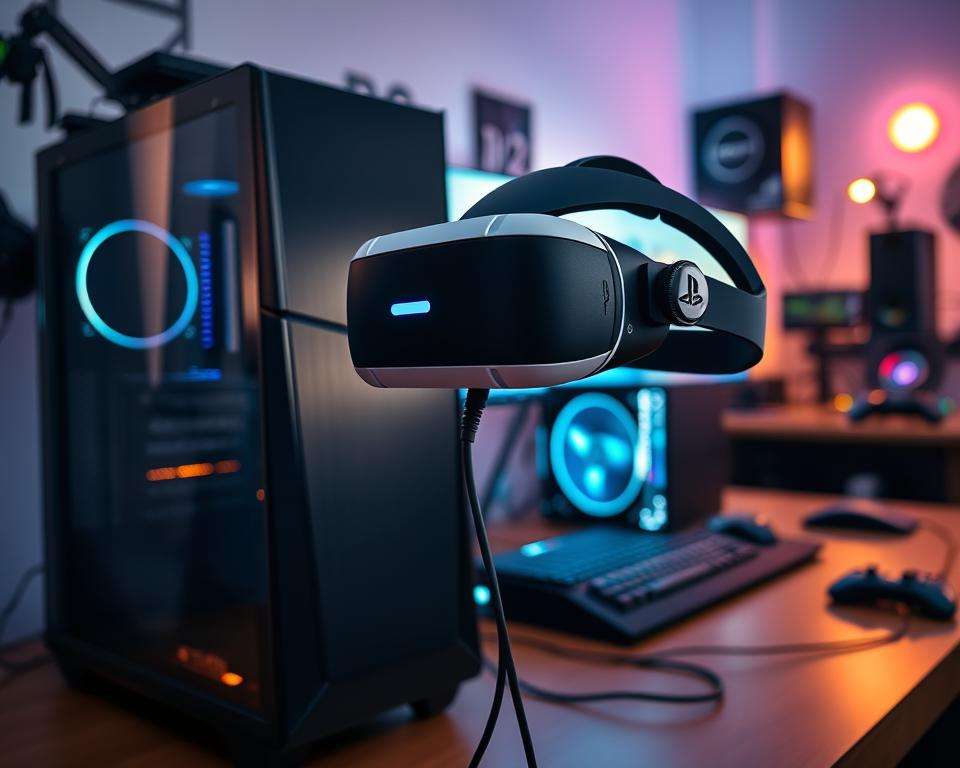

Wiele osób chce rozszerzyć możliwości swojego sprzętu wirtualnej rzeczywistości. Gogle PlayStation VR zostały zaprojektowane dla konsol PlayStation 4 oraz PlayStation 5. Posiadacze tego zestawu często szukają sposobów na jego wykorzystanie z PC.
To pytanie jest niezwykle istotne dla społeczności graczy i entuzjastów technologii. Wielu z nas pragnie maksymalnie wykorzystać swój headset wirtualnej rzeczywistości. Kompatybilność sprzętu otwiera nowe możliwości rozrywki i doświadczeń.
Przedstawię kompleksowy przewodnik krok po kroku. Wyjaśnię wszystkie dostępne metody łączenia zestawu VR z komputerem. Omówię również wymagania techniczne oraz praktyczne rozwiązania.
Dostarczę Wam pełnej wiedzy na temat kompatybilności i dostępnych opcji. Pokażę sprawdzone sposoby, które pozwolą wykorzystać potencjał tego urządzenia. W kolejnych sekcjach znajdziecie szczegółowe informacje.
Zrozumienie technologii PlayStation VR
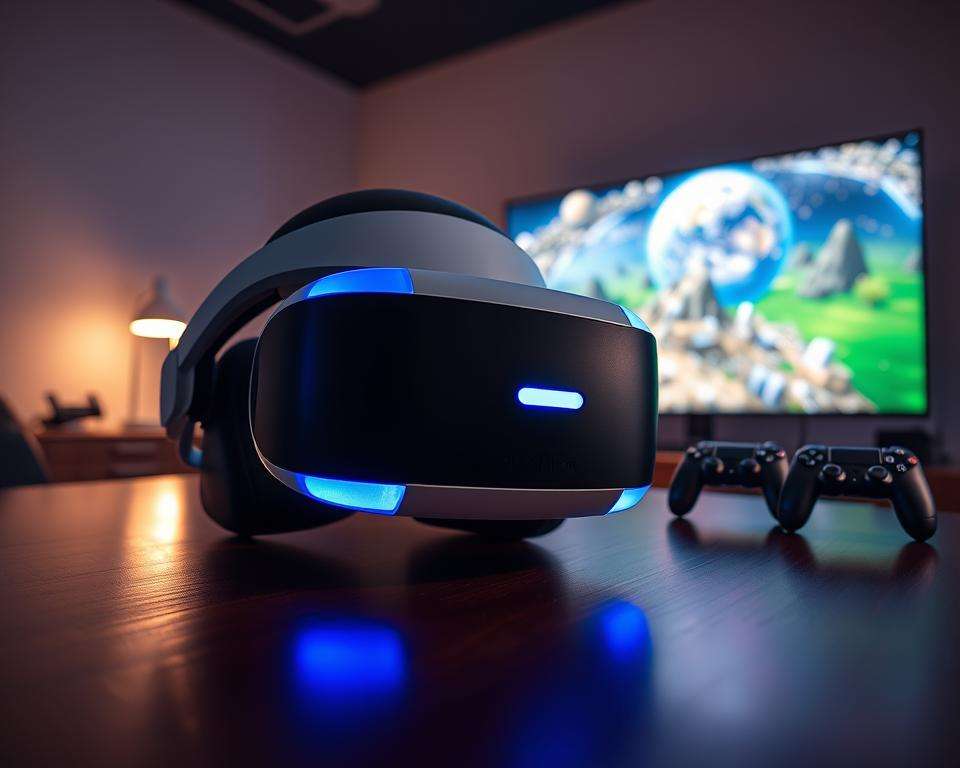
Zanim przejdę do procesu podłączania PS VR do komputera, chcę dokładnie omówić technologię gogli. Zrozumienie specyfikacji PlayStation VR jest kluczowe dla każdego użytkownika sprzętu poza ekosystemem PlayStation. Wiedza ta pomoże mi lepiej przygotować się do wyzwań technicznych związanych z integracją.
Specyfikacja techniczna gogli PS VR stanowi fundament całego systemu wirtualnej rzeczywistości. Wyświetlacz oferuje rozdzielczość 1920×1080 pikseli, co daje 960×1080 pikseli dla każdego oka. Ten parametr wpływa na ostrość obrazu i komfort podczas długich sesji VR.
Pole widzenia wynosi około 100 stopni i zapewnia immersyjne doświadczenie. Częstotliwość odświeżania 120 Hz lub 90 Hz minimalizuje efekt motion sickness. Ta płynność obrazu gwarantuje komfort użytkowania.
System śledzenia ruchu w technologii VR opiera się na PlayStation Camera. Urządzenie wykorzystuje dziewięć diod LED rozmieszczonych wokół gogli do monitorowania pozycji głowy. System śledzi każdy ruch i natychmiast przekłada go na akcje w wirtualnym świecie.
Kontrolery odgrywają istotną rolę w interakcji z wirtualną rzeczywistością. PlayStation Move to dedykowane kontrolery ruchu z kulą świetlną śledzoną przez kamerę. Standardowy kontroler DualShock 4 stanowi alternatywę dla gier bez zaawansowanego śledzenia ruchów.
Processing Unit to zewnętrzna jednostka przetwarzająca będąca kluczowym elementem architektury PlayStation VR. Odpowiada za przetwarzanie obrazu 3D oraz obsługę funkcji Social Screen. Jednostka działa jako pośrednik między konsolą PlayStation a goglami VR.
Architektura połączeń w PS VR jest złożona i wymaga kilku kabli. Processing Unit łączy się z konsolą przez HDMI i USB. PlayStation Camera podłączana jest przez dedykowane złącze AUX do konsoli.
Zrozumienie tej technologii jest niezbędne przy próbie podłączenia ps vr na windows 10. Wymaga to emulacji lub obejścia natywnego ekosystemu PlayStation. Każdy element systemu musi współpracować harmonijnie, aby zapewnić odpowiednie doświadczenie VR.
| Parametr | PlayStation VR (Generacja 1) | PlayStation VR2 (Generacja 2) |
|---|---|---|
| Rozdzielczość | 1920×1080 (960×1080 na oko) | 2000×2040 na oko |
| Pole widzenia | 100 stopni | 110 stopni |
| Częstotliwość odświeżania | 90 Hz / 120 Hz | 90 Hz / 120 Hz |
| System śledzenia | PlayStation Camera (zewnętrzna) | Inside-out tracking (wbudowane kamery) |
| Połączenie | Processing Unit + wiele kabli | Jeden kabel USB-C |
Różnice między pierwszą a drugą generacją PlayStation VR mają znaczenie przy połączeniu z PC. Pierwsza generacja z zewnętrznym Processing Unit oferuje więcej możliwości adaptacji do komputera. Druga generacja z uproszczoną architekturą jest trudniejsza do zintegrowania poza ekosystemem PlayStation.
Processing Unit w pierwszej generacji pełni funkcję mostu między konsolą a goglami. Przetwarza obraz przed wysłaniem do wyświetlacza VR i obsługuje audio 3D. Social Screen pozwala innym osobom obserwować użytkownika, wyświetlając obraz na standardowym telewizorze.
Technologia VR w PlayStation wykorzystuje własnościowe protokoły komunikacji. Standardowe sterowniki PC nie rozpoznają automatycznie gogli jako urządzenia VR. Dlatego konieczne jest użycie specjalistycznego oprogramowania emulującego środowisko PlayStation.
Specyfikacja PlayStation VR pokazuje, że to zaawansowany system zaprojektowany dla konsoli Sony. Każdy element został zoptymalizowany pod kątem współpracy z PlayStation 4 lub PlayStation 5. Dzięki zrozumieniu tej architektury mogę skuteczniej zaplanować proces integracji z komputerem PC.
Sprzęt komputerowy a PlayStation VR
Decyzja, czy playstation vr można podłączyć do komputera, zależy od specyfikacji technicznej mojego PC. Muszę upewnić się, że sprzęt spełnia konkretne wymagania. Niedostateczna moc obliczeniowa może skutkować przycięciami obrazu i dyskomfortem.
Podstawowym elementem jest wydajny procesor, który przetwarza dane w czasie rzeczywistym. Minimalnym wymogiem jest Intel Core i5-4590 lub AMD Ryzen 5 1500X. Te procesory oferują wystarczającą moc do obsługi aplikacji VR.
Dla lepszego doświadczenia polecam modele wyższej klasy, takie jak Intel Core i7 lub AMD Ryzen 7. Mocniejszy procesor zapewni stabilniejszą pracę. Pozwoli też na uruchamianie bardziej wymagających aplikacji.
Karta graficzna do VR stanowi najważniejszy komponent całego zestawu. PlayStation VR wymaga minimum NVIDIA GeForce GTX 1060 lub AMD Radeon RX 480. Karta musi generować obraz z wysoką częstotliwością odświeżania, aby uniknąć motion sickness.
Rekomenuję wybór mocniejszych modeli, takich jak GTX 1070, GTX 1080 lub nowsze karty RTX. Wyższa wydajność GPU przekłada się na jakość obrazu i płynność animacji. Pamięć VRAM powinna wynosić co najmniej 6 GB, ale 8 GB zapewni lepsze wrażenia.
Wymagania sprzętowe PC obejmują także odpowiednią ilość pamięci RAM. Minimum to 8 GB, jednak zdecydowanie zalecam 16 GB dla komfortowej pracy. Większa ilość RAM pozwala na jednoczesne działanie aplikacji VR i innych programów.
Szybkość pamięci też ma znaczenie – moduły DDR4 z częstotliwością 2666 MHz zapewnią lepszą wydajność. System operacyjny powinien mieć dostęp do wystarczającej ilości zasobów. To zapobiega spowalnianiu przetwarzania danych VR.
Porty i złącza stanowią kolejny kluczowy aspekt kompatybilności. Mój komputer musi posiadać port HDMI 1.4 lub DisplayPort do przesyłania sygnału wideo. Processing Unit PlayStation VR wymaga bezpośredniego połączenia z kartą graficzną.
Dodatkowo potrzebuję co najmniej trzech portów USB 3.0 dla prawidłowego działania komponentów. Porty te zapewniają zarówno zasilanie, jak i przesył danych. Obsługują one kamerę PlayStation oraz inne urządzenia peryferyjne.
| Komponent | Wymaganie minimalne | Zalecana specyfikacja | Uwagi |
|---|---|---|---|
| Procesor | Intel Core i5-4590 / AMD Ryzen 5 1500X | Intel Core i7-8700 / AMD Ryzen 7 2700X | Wyższa liczba rdzeni poprawia wydajność |
| Karta graficzna | GTX 1060 6GB / RX 480 6GB | GTX 1070 8GB / RTX 2060 lub wyższe | Kluczowy element dla płynności VR |
| Pamięć RAM | 8 GB DDR4 | 16 GB DDR4 2666MHz+ | Więcej RAM = lepsze multitasking |
| System operacyjny | Windows 10 64-bit | Windows 10/11 64-bit (najnowsza wersja) | Aktualne sterowniki są kluczowe |
| Porty | HDMI 1.4 + 3x USB 3.0 | DisplayPort 1.4 + 4x USB 3.1 | Sprawdź dostępność przed zakupem |
System operacyjny Windows 10 w wersji 64-bitowej to standard dla wymagania sprzętowe PC związanych z VR. Ta platforma oferuje najlepszą kompatybilność ze sterownikami i oprogramowaniem niezbędnym do działania PlayStation VR. Windows 11 również działa poprawnie, ale Windows 10 pozostaje najbardziej przetestowanym rozwiązaniem.
Przed podjęciem próby podłączenia warto przeprowadzić kilka testów sprawdzających. Mogę użyć narzędzi takich jak SteamVR Performance Test, aby ocenić możliwości komputera. Te aplikacje symulują obciążenie VR i pokazują, czy sprzęt jest wystarczająco wydajny.
Lista kontrolna przed instalacją powinna zawierać:
- Sprawdzenie aktualności sterowników karty graficznej
- Weryfikację dostępnych portów HDMI i USB
- Test wydajności za pomocą dedykowanych narzędzi
- Upewnienie się, że system Windows jest w pełni zaktualizowany
- Przygotowanie wystarczającej ilości wolnego miejsca na dysku (minimum 50 GB)
Warto podkreślić, że PlayStation VR ma niższe wymagania niż niektóre konkurencyjne gogle dedykowane dla PC. HTC Vive czy Oculus Rift często potrzebują mocniejszego sprzętu dla optymalnego działania. PlayStation VR została zaprojektowana z myślą o konsoli PS4, więc jej wymagania są bardziej przystępne.
Nie oznacza to jednak, że mogę zaniedbać kwestię mocy obliczeniowej. Nawet przy niższych wymaganiach, karta graficzna do VR musi zapewniać stabilne 90 klatek na sekundę. Spadki poniżej tej wartości mogą powodować mdłości i dyskomfort podczas użytkowania gogli.
Ostatecznie, czy playstation vr można podłączyć do komputera, zależy od mojej gotowości do spełnienia wymagań sprzętowych. Jeśli mój PC odpowiada przedstawionym specyfikacjom, mam solidne podstawy do rozpoczęcia konfiguracji. W przeciwnym razie może być konieczna modernizacja niektórych komponentów przed przystąpieniem do podłączenia PlayStation VR.
Metody podłączenia PlayStation VR do komputera
Istnieją dwie sprawdzone metody podłączenia PlayStation VR do komputera PC. Pierwsza wykorzystuje oprogramowanie Trinus PSVR, druga bazuje na iVRy Driver. Obie wymagają odpowiedniej konfiguracji sprzętu i instalacji specjalnych sterowników.
Najpopularniejszym rozwiązaniem jest Trinus PSVR. To oprogramowanie działa jako pomost między komputerem a goglami ps vr na windows 10. Dostępne jest w wersji darmowej z ograniczeniami oraz w pełnej wersji płatnej.
Fizyczne podłączenie sprzętu
Pierwszym krokiem jest prawidłowe połączenie wszystkich kabli z Processing Unit. Podłączam zasilacz do jednostki przetwarzającej i włączam go do gniazdka. To podstawowy element, który zasila cały system VR.
Następnie biorę kabel HDMI wychodzący z gogli PlayStation VR. Podłączam go bezpośrednio do odpowiedniego portu w Processing Unit. Ten krok jest kluczowy dla prawidłowego wyświetlania obrazu.
Kolejny kabel HDMI łączę z Processing Unit do karty graficznej komputera. Ważne jest użycie portu na dedykowanej karcie graficznej, nie zintegrowanej. Na koniec podłączam kabel USB z Processing Unit do portu USB 3.0.
Instalacja sterowników i konfiguracja systemu
Po fizycznym połączeniu sprzętu przechodzę do instalacji niezbędnego oprogramowania. Pobieram sterowniki PlayStation VR ze strony producenta Trinus PSVR. Instalacja wymaga uprawnień administratora w systemie Windows.
Uruchamiam instalator i postępuję zgodnie z instrukcjami na ekranie. System może wymagać restartu po zakończeniu instalacji sterowników. Po ponownym uruchomieniu sprawdzam rozpoznanie urządzenia w Menedżerze urządzeń.
Konfiguruję ustawienia wyświetlania w systemie Windows 10. Klikam prawym przyciskiem myszy na pulpicie i wybieram „Ustawienia wyświetlacza”. Ustawiam PlayStation VR jako drugi monitor w trybie rozszerzonego pulpitu.
Konfiguracja oprogramowania Trinus PSVR
Uruchamiam aplikację Trinus PSVR po zakończeniu instalacji. W głównym oknie programu wybieram tryb VR z dostępnych opcji. Program automatycznie wykrywa podłączone gogle PlayStation VR.
Konfiguruję ustawienia śledzenia głowy w zakładce „Tracking”. Wybieram odpowiednią czułość i kalibruję punkt zerowy śledzenia. Ta funkcja pozwala na płynne reagowanie gogli na ruchy głowy.
Dostosowuję parametry wyświetlania w sekcji „Display Settings”. Ustawiam rozdzielczość odpowiednią dla PlayStation VR oraz częstotliwość odświeżania. Testuję ustawienia, uruchamiając prosty widok VR w aplikacji.
Alternatywna metoda z iVRy Driver
Drugą metodą jest wykorzystanie oprogramowania iVRy Driver for PSVR. To rozwiązanie oferuje lepszą integrację ze SteamVR i precyzyjniejsze śledzenie ruchu. Dostępne jest w sklepie Steam jako płatne oprogramowanie.
Pobieram sterownik iVRy ze Steam i instaluję go na komputerze. Po instalacji uruchamiam konfigurację początkową. Program prowadzi mnie przez proces kalibracji kamery PlayStation.
Konfiguruję iVRy w środowisku SteamVR. Oprogramowanie automatycznie integruje się z platformą Steam. Dzięki temu mogę uruchamiać gry VR bezpośrednio z biblioteki Steam.
Rozwiązywanie typowych problemów
Podczas instalacji mogę spotkać się z różnymi trudnościami technicznymi. Najczęstszym problemem jest brak rozpoznania urządzenia przez system Windows. Sprawdzam wtedy, czy wszystkie kable są prawidłowo podłączone.
Problemy ze sterownikami USB rozwiązuję przez aktualizację w Menedżerze urządzeń. Klikam prawym przyciskiem na nierozpoznane urządzenie i wybieram „Aktualizuj sterownik”. System Windows automatycznie wyszukuje odpowiednie sterowniki.
Nieprawidłowe wyświetlanie obrazu często wynika z błędnych ustawień rozdzielczości. Wracam do konfiguracji wyświetlania i dostosowuję parametry zgodnie ze specyfikacją. Cierpliwość i dokładność to klucz do sukcesu.
| Etap | Trinus PSVR | iVRy Driver | Czas realizacji |
|---|---|---|---|
| Podłączenie fizyczne | Processing Unit + kable HDMI i USB | Processing Unit + kable HDMI i USB | 10-15 minut |
| Instalacja sterowników | Sterowniki Trinus + konfiguracja Windows | Sterownik iVRy ze Steam | 15-20 minut |
| Konfiguracja oprogramowania | Tryb VR + śledzenie + parametry wyświetlania | Kalibracja kamery + integracja SteamVR | 20-30 minut |
| Integracja z grami | Manualna konfiguracja dla każdej gry | Automatyczna przez SteamVR | 5-10 minut na grę |
Proces podłączenia PlayStation VR do komputera wymaga podstawowej wiedzy technicznej. Przy dokładnym przestrzeganiu instrukcji jest całkowicie wykonalny. Obie metody oferują skuteczne rozwiązanie dla graczy pragnących wykorzystać gogle na PC.
Gra na PC z użyciem PlayStation VR
Po pomyślnym połączeniu gogli z komputerem mogę uruchomić platformę SteamVR. Instalacja wymaga pobrania oprogramowania ze strony Steam. Następnie konfiguruję PlayStation VR jako główne urządzenie.
W ustawieniach Steam wybieram opcję VR. Zaznaczam PS VR jako aktywny headset.
Zauważyłem, że gry VR na PC działają płynnie po odpowiedniej konfiguracji. Beat Saber czy Half-Life: Alyx oferują świetne wrażenia. SteamVR z PlayStation VR daje dostęp do szerokiej biblioteki tytułów.
Niektóre gry wymagają dodatkowych ustawień kontrolerów PlayStation Move.
Jakość doświadczenia zależy od kilku czynników. Odpowiednie oświetlenie pomieszczenia poprawia śledzenie kamery. Ustawienia graficzne w grach powinienem dostosować do możliwości komputera.
Pozycjonowanie kamery na wysokości oczu zapewnia najlepsze rezultaty.
Używając ps vr na windows 10, napotkałem pewne ograniczenia. Nie wszystkie tytuły VR współpracują idealnie z tym setupem. Śledzenie kontrolerów bywa mniej precyzyjne niż w dedykowanych systemach PC VR.
Niektóre funkcje PlayStation VR działają inaczej niż na konsoli.
Zastosowania wykraczają poza gaming. Mogę oglądać filmy 360 stopni czy korzystać z aplikacji edukacyjnych. To rozwiązanie sprawdza się dla osób posiadających już PlayStation VR.
Mogę poszerzyć możliwości sprzętu bez inwestowania w nowy headset VR do komputera.