

Pamięć wewnętrzna smartfona szybko się zapełnia. Aplikacje, zdjęcia i pliki zajmują coraz więcej miejsca. Przeniesienie aplikacji na kartę SD to praktyczne rozwiązanie.
Xiaomi Redmi Note 8T oferuje możliwość rozszerzenia pamięci poprzez kartę microSD. Dzięki temu zyskujesz dodatkową przestrzeń na dane. System MIUI umożliwia łatwe zarządzanie lokalizacją aplikacji.
Przenoszenie aplikacji na zewnętrzną kartę pamięci przynosi konkretne korzyści. Zwiększasz dostępną pojemność urządzenia. Zyskujesz miejsce na nowe programy i pliki.
Ten przewodnik pokaże, jak efektywnie wykorzystać kartę SD w Redmi Note 8T. Omówimy wymagania techniczne i kompatybilność kart. Przedstawimy krok po kroku cały proces przenoszenia.
Sprawdzimy również, czy ta metoda jest odpowiednia dla Twoich potrzeb. Wyjaśnimy ograniczenia i najlepsze praktyki.
Dlaczego warto przenieść aplikacje na kartę SD?
Każdy użytkownik smartfona spotyka się z problemem braku miejsca na aplikacje i pliki. Pamięć wewnętrzna w Xiaomi Redmi Note 8T może szybko się zapełnić. Przenoszenie aplikacji na kartę pamięci rozwiązuje ten problem w prosty i efektywny sposób.
Największą korzyścią jest możliwość instalowania dużych gier mobilnych bez obaw o brak miejsca. Gry takie jak PUBG Mobile zajmują około 2-3 GB. Genshin Impact może wymagać nawet 15 GB przestrzeni.
Aplikacje do edycji wideo również zajmują znaczną ilość pamięci. KineMaster wymaga około 100 MB, ale projekty wideo mogą zajmować dodatkowe gigabajty. Przeniesienie takich aplikacji na kartę pamięci uwalnia cenne miejsce w pamięci wewnętrznej.
Wydajność systemu również zyskuje na tym rozwiązaniu. Gdy pamięć wewnętrzna jest zapełniona w 80-90%, smartfon zaczyna działać wolniej. System potrzebuje wolnej przestrzeni do prawidłowego funkcjonowania.
Oto konkretne przykłady popularnych aplikacji i ile pamięci możesz zaoszczędzić:
- Facebook – około 400-500 MB po aktualizacjach
- Instagram – około 200-300 MB z danymi cache
- Spotify – od 100 MB do kilku GB w zależności od pobranych playlist
- Netflix – aplikacja plus pobrane filmy mogą zajmować 5-10 GB
- Asphalt 9 – około 2,5 GB danych gry
Długoterminowe korzyści z przenoszenia aplikacji są równie istotne. Zarządzanie danymi staje się znacznie prostsze i bardziej przejrzyste. Mogę szybko sprawdzić, które aplikacje znajdują się na karcie SD.
Tworzenie kopii zapasowych również przyspiesza. W przypadku wymiany telefonu mogę przenieść kartę pamięci do nowego urządzenia. To oszczędza czas i eliminuje konieczność ponownego pobierania aplikacji.
Karta pamięci SD działa jak przenośny magazyn aplikacji. To szczególnie przydatne, gdy planuję zakup nowego smartfona Xiaomi. Wystarczy włożyć kartę do nowego urządzenia i aplikacje są od razu dostępne.
Nie wszystkie aplikacje można przenieść na kartę SD. Aplikacje systemowe muszą pozostać w pamięci wewnętrznej. Mimo to, przeniesienie części aplikacji znacząco poprawia komfort użytkowania Xiaomi Redmi Note 8T.
Jak przygotować kartę pamięci do użycia?
Pierwszym krokiem jest prawidłowe przygotowanie karty SD. Przedstawię teraz szczegółowy proces dla Xiaomi Redmi Note 8T. Dzięki niemu karta będzie działać bez problemów.
Przed włożeniem karty do telefonu sprawdź jej autentyczność. Podróbki mogą powodować utratę danych. Mogą też sprawiać, że aplikacje działają niestabilnie.
Wybór odpowiedniego systemu plików jest kluczowy dla prawidłowego działania karty. W zależności od pojemności karty SD, zastosuj różne formaty.
Dla kart do 32 GB najlepszy jest system FAT32. Karty o większej pojemności wymagają formatowania w exFAT. System exFAT obsługuje większe woluminy danych.
| Pojemność karty | Zalecany system plików | Maksymalny rozmiar pliku | Kompatybilność |
|---|---|---|---|
| Do 32 GB | FAT32 | 4 GB | Uniwersalna |
| 64 GB i więcej | exFAT | Bez limitu | Nowsze urządzenia |
| 128 GB+ | exFAT | Bez limitu | Optymalna dla MIUI |
Klasa szybkości karty ma bezpośredni wpływ na wydajność aplikacji. Dla Xiaomi Redmi Note 8T minimalnym wymaganiem jest karta Class 10. Zapewnia ona prędkość zapisu 10 MB/s.
Jeszcze lepsze są karty UHS-1 (Ultra High Speed). Oferują znacznie szybsze transfery danych. Dzięki temu przeniesione aplikacje działają płynniej.
Proces inicjalizacji karty w systemie MIUI rozpoczyna się od włożenia karty. System automatycznie wykrywa nowe urządzenie pamięci masowej.
Po wykryciu karty MIUI oferuje dwie opcje konfiguracji. Możesz sformatować kartę jako pamięć przenośną lub wewnętrzną. Każda opcja ma swoje zastosowania.
Formatowanie jako pamięć przenośna pozwala łatwo przenosić kartę między urządzeniami. Pamięć wewnętrzna integruje kartę z systemem. Umożliwia instalację większej liczby aplikacji.
Wybieraj sprawdzonych producentów kart pamięci. SanDisk, Samsung i Kingston to marki gwarantujące niezawodność. Oferują też długowieczność produktów.
Karty od renomowanych producentów oferują lepszą ochronę danych. Posiadają również dłuższe gwarancje. Mają wyższą odporność na uszkodzenia mechaniczne.
Aby zweryfikować autentyczność karty, sprawdź numer seryjny na stronie producenta. Oryginalne karty mają hologramy. Posiadają też specjalne oznaczenia zabezpieczające.
Unikaj zakupu kart z niepewnych źródeł. Cena znacznie niższa od rynkowej często wskazuje na podróbkę. Może też oznaczać produkt wadliwy.
Prawidłowo przygotowana karta pamięci to fundament stabilnego działania przenoszonych aplikacji. Poświęcenie czasu na ten etap zapobiega problemom w przyszłości.
Proces przenoszenia aplikacji na kartę SD
Aby przenieść aplikacje na kartę pamięci, muszę przeprowadzić użytkownika przez kilka prostych kroków w systemie MIUI. Proces ten nie wymaga zaawansowanej wiedzy technicznej. Wystarczy kilka minut, aby zwiększyć dostępną przestrzeń w pamięci wewnętrznej.
Zacznę od podstawowej metody przenoszenia aplikacji w Xiaomi Redmi Note 8T. Pierwszym krokiem jest otwarcie aplikacji Ustawienia, którą znajdziesz na ekranie głównym lub w szufladzie aplikacji. Po uruchomieniu menu szukam sekcji oznaczonej jako „Aplikacje” lub „Zarządzanie aplikacjami”.
W sekcji aplikacji widzę pełną listę zainstalowanych programów. Przewijam listę i wybieram tę aplikację, którą chcę przenieść na kartę SD. Ważne jest, aby wybrać aplikację, która zajmuje dużo miejsca i nie jest kluczowa dla systemu.
Po wybraniu konkretnej aplikacji pojawia się ekran z jej szczegółowymi informacjami. Szukam opcji „Pamięć” lub „Przechowywanie”, która znajduje się zwykle w środkowej części menu. Kliknięcie tej opcji otwiera nowe okno z informacjami o zajętej przestrzeni.
W tym miejscu znajduję przycisk „Zmień” lub „Przenieś na kartę SD”. System MIUI wyświetli komunikat z pytaniem o potwierdzenie operacji. Po potwierdzeniu aplikacja rozpocznie proces przenoszenia, który może potrwać od kilku sekund do kilku minut.
Alternatywną metodą jest wykorzystanie wbudowanego menedżera plików MIUI. Otwieram aplikację „Menedżer plików” i przechodzę do sekcji „Aplikacje”. Ta metoda pozwala na szybkie zarządzanie wieloma aplikacjami jednocześnie, co oszczędza czas.
Dla użytkowników preferujących rozwiązania zewnętrzne polecam aplikację AppMgr III (App 2 SD). To narzędzie dostępne w sklepie Google Play oferuje przejrzysty interfejs do zarządzania lokalizacją aplikacji. Program automatycznie identyfikuje, które aplikacje można przenieść, a które muszą pozostać w pamięci wewnętrznej.
Nie wszystkie aplikacje można przenosić na kartę pamięci. Aplikacje systemowe zawsze pozostają w pamięci wewnętrznej, ponieważ są niezbędne do prawidłowego działania telefonu. Podobnie widżety wymagają stałego dostępu i muszą być zainstalowane wewnętrznie.
Lista aplikacji, których nie można przenieść, obejmuje:
- Kluczowe aplikacje systemowe (Ustawienia, Telefon, Wiadomości)
- Usługi działające w tle (synchronizacja, powiadomienia)
- Widżety ekranu głównego
- Aplikacje z aktywnymi funkcjami administracyjnymi
- Niektóre programy zabezpieczające
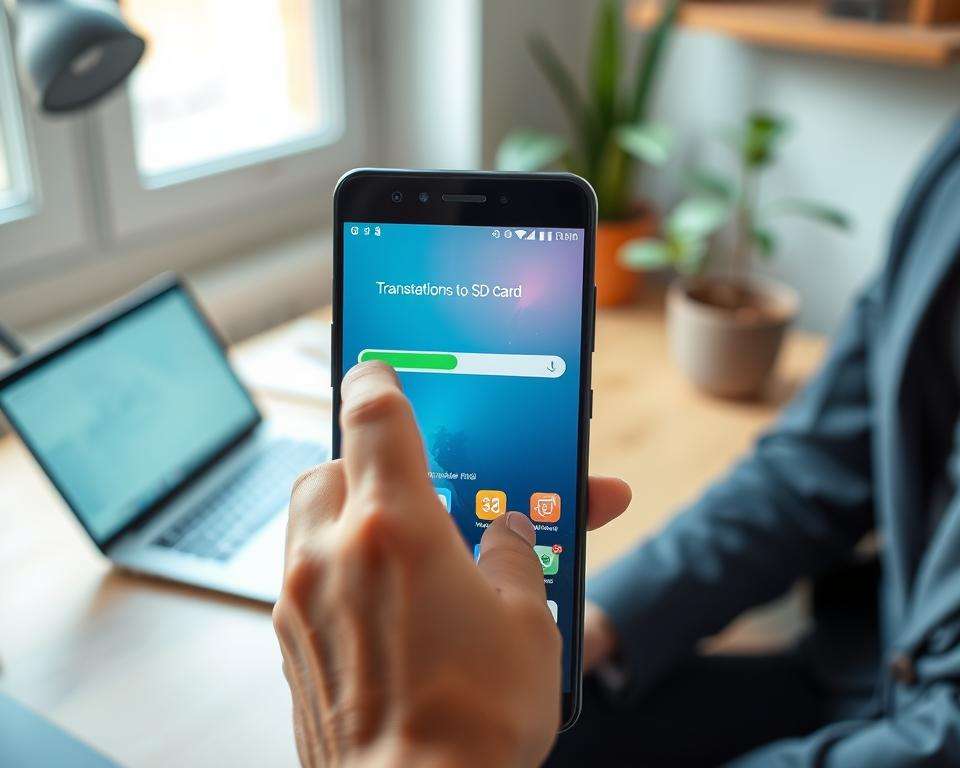
Podczas przenoszenia aplikacji monitoruję postęp operacji. System MIUI wyświetla pasek postępu i szacowany czas zakończenia procesu. Nie należy przerywać tego procesu, ponieważ może to uszkodzić dane aplikacji.
Po zakończeniu przenoszenia weryfikuję poprawność działania aplikacji. Otwieram przenieśioną aplikację i sprawdzam, czy wszystkie funkcje działają prawidłowo. Większość aplikacji działa bez problemu, ale niektóre mogą ładować się nieco wolniej z karty SD.
Regularnie sprawdzam status karty pamięci w ustawieniach. Przechodzę do sekcji „Pamięć” w Ustawieniach, aby zobaczyć, ile miejsca zajmują przeniesione aplikacje. Ta informacja pomaga w dalszym planowaniu zarządzania przestrzenią dyskową.
Jeśli zauważę, że aplikacja działa nieprawidłowo po przeniesieniu, mogę ją łatwo przywrócić do pamięci wewnętrznej. Proces jest odwracalny – wystarczy powtórzyć te same kroki i wybrać opcję przeniesienia z powrotem do pamięci telefonu.
Pamiętam, że niektóre aplikacje automatycznie wracają do pamięci wewnętrznej po aktualizacji. W takim przypadku muszę ponownie je przenieść na kartę SD. Regularne sprawdzanie lokalizacji aplikacji pozwala utrzymać optymalną organizację przestrzeni.
Co zrobić, gdy pojawiają się problemy?
Podczas przenoszenia aplikacji mogę napotkać różne trudności. Najczęstszym problemem jest brak opcji przeniesienia dla wybranych aplikacji. Sprawdzam wtedy, czy aplikacja obsługuje instalację na karcie SD.
Gdy telefon nie rozpoznaje karty pamięci, wykonuję ponowne uruchomienie urządzenia. Jeśli to nie pomoże, wyjmuję kartę i wkładam ją ponownie.
Sprawdzam też, czy karta jest prawidłowo sformatowana.
Gdy aplikacje działają wolniej po przeniesieniu, rozważam użycie szybszej karty. Najlepsze są karty pamięci klasy A1 lub A2.
Czyszczę cache aplikacji przez Ustawienia > Aplikacje > wybrana aplikacja > Wyczyść cache.
Jeśli aplikacje znikają po przeniesieniu, przywracam je do pamięci wewnętrznej. Następnie instaluję je ponownie. Regularnie tworzę kopie zapasowe ważnych danych przez Mi Cloud.
Przy błędach podczas transferu aktualizuję system MIUI do najnowszej wersji. Sprawdzam dostępne aktualizacje w Ustawieniach > O telefonie > Aktualizacja systemu MIUI.
Niektóre aplikacje systemowe nie mogą zostać przeniesione. Dzieje się tak ze względów bezpieczeństwa i stabilności telefonu.