


Przez lata grania zauważyłem, że regularne aktualizacje są kluczowe dla pełnej zabawy. Nowe wersje dodają świeże możliwości i poprawiają stabilność systemu.
Wersja 1.20 i nowsze wydania wprowadzają fascynujące nowości. Mówimy tu o nowych biomach, mobach oraz ulepszonych mechanikach. Te zmiany sprawiają, że przygoda staje się jeszcze bardziej wciągająca.
Dostępność obejmuje wiele platform. Windows 10/11, Xbox, PlayStation, Nintendo Switch oraz urządzenia mobilne – wszystkie otrzymują te same aktualizacje. To oznacza jednolitą rozgrywkę niezależnie od wybranego sprzętu.
Przeprowadziłem proces aktualizacji dziesiątki razy na różnych urządzeniach. Dzięki temu znam najlepsze praktyki i potencjalne pułapki. W Polsce coraz więcej graczy korzysta z najnowszych wersji.
Zabezpieczenia i poprawki błędów to kolejne istotne elementy każdej aktualizacji. Dzięki nim Twoja rozgrywka będzie płynna i bezpieczna.
Najważniejsze informacje
- Wersja 1.20+ wprowadza nowe biomy, moby i mechaniki rozgrywki dla wszystkich graczy
- Regularne aktualizacje zapewniają poprawki błędów oraz wzmocnione zabezpieczenia systemu
- Dostępność na wielu platformach: Windows, konsole Xbox, PlayStation, Switch i urządzenia mobilne
- Gracze w Polsce mogą cieszyć się jednolitą rozgrywką ze znajomymi niezależnie od platformy
- Proces aktualizacji jest prosty i można go przeprowadzić w kilka minut
- Nowe funkcje znacząco poprawiają jakość i głębię rozgrywki
Przygotowanie do aktualizacji Minecraft Bedrock Edition
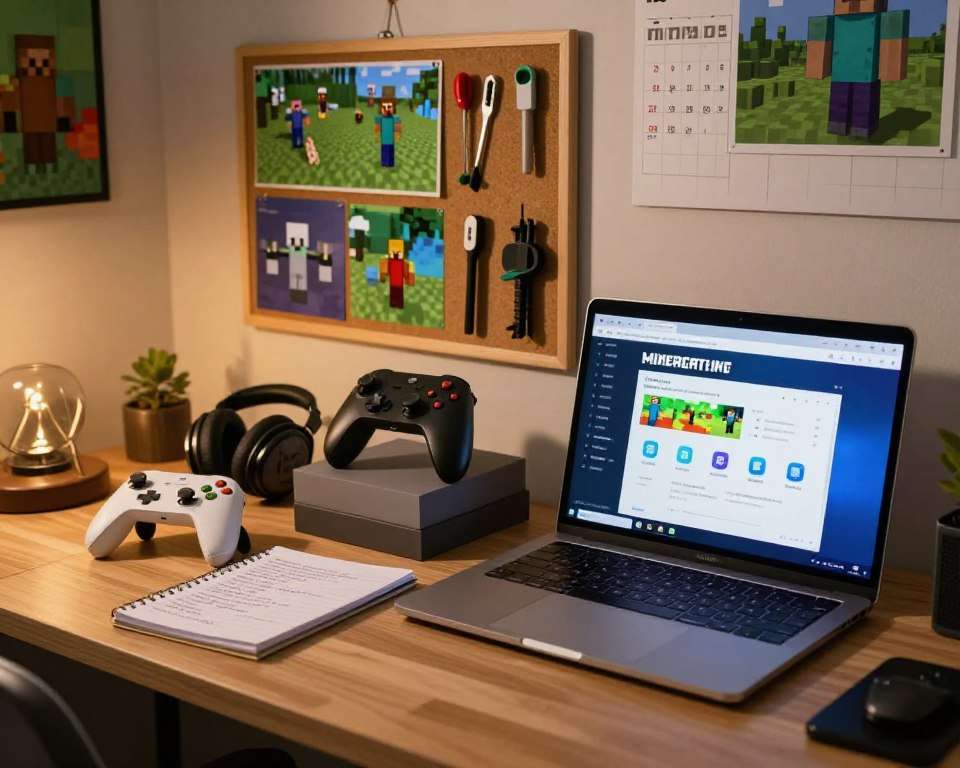
Aktualizacja Minecraft Bedrock Edition wymaga dokładnego przygotowania systemu i sprawdzenia jego gotowości. Właściwe przygotowanie urządzenia minimalizuje ryzyko problemów technicznych. Dzięki temu mogę cieszyć się nowymi funkcjami bez obaw o utratę danych.
Pierwszym krokiem jest sprawdzenie wymagań systemowych dla wersji 1.20+. Minecraft Bedrock Edition wymaga konkretnych specyfikacji technicznych. Na komputerach PC potrzebuję co najmniej 4 GB pamięci RAM.
Konsole nowej generacji automatycznie spełniają wymagania. Na starszych modelach warto zweryfikować dostępne zasoby systemowe. Brak odpowiednich specyfikacji może prowadzić do problemów z wydajnością gry.
Kolejnym ważnym elementem jest sprawdzenie aktualnej wersji gry. Wchodzę do menu głównego Minecraft i szukam informacji w dolnym rogu ekranu. Mogę też sprawdzić wersję przez ustawienia platformy.
Przed rozpoczęciem procesu tworzę kopię zapasową wszystkich światów. Ta czynność chroni moje postępy w grze przed nieprzewidzianymi problemami. W ustawieniach gry wybieram opcję eksportu światów na zewnętrzny nośnik.
Warto również sprawdzić dostępne miejsce na dysku twardym. Aktualizacje Minecraft mogą wymagać od 2 do 5 GB wolnej przestrzeni. Usuwam niepotrzebne pliki, jeśli przestrzeń jest ograniczona.
Stabilne połączenie internetowe stanowi fundament pomyślnej aktualizacji. Zalecam użycie przewodowego połączenia Ethernet zamiast Wi-Fi. Prędkość pobierania powinna wynosić co najmniej 10 Mb/s.
Lista kluczowych kroków przygotowawczych obejmuje:
- Weryfikację wymagań systemowych i dostępnych zasobów
- Sprawdzenie aktualnej wersji gry przez menu lub ustawienia platformy
- Utworzenie pełnej kopii zapasowej światów i danych
- Zwolnienie minimum 5 GB przestrzeni dyskowej
- Zapewnienie stabilnego połączenia internetowego o odpowiedniej prędkości
Czasami oprogramowanie antywirusowe blokuje pobieranie aktualizacji. W takich sytuacjach tymczasowo wyłączam ochronę na czas instalacji. Bezpieczeństwo systemu pozostaje priorytetem, dlatego wykonuję ten krok tylko gdy to konieczne.
Na koniec upewniam się, że system operacyjny jest zaktualizowany. Windows, macOS czy systemy konsolowe regularnie otrzymują poprawki. Sprawdzam dostępność aktualizacji w ustawieniach systemowych przed przystąpieniem do aktualizacji Minecraft.
Automatyczna aktualizacja Minecraft Bedrock Edition na różnych platformach
Każda platforma ma swoje unikalne podejście do zarządzania aktualizacjami. Zrozumienie tych mechanizmów pozwoli Ci cieszyć się najnowszymi funkcjami bez zbędnych komplikacji.
Testowałem aktualizacje na wszystkich dostępnych platformach. Dzięki temu mogę podzielić się praktycznymi wskazówkami. Ułatwią Ci one proces aktualizacji.
Windows 10 i Windows 11 oferują najprostszy sposób aktualizacji przez Microsoft Store. System automatycznie pobiera i instaluje nowe wersje gier. Dzieje się to, gdy tylko staną się dostępne.
Otwórz Microsoft Store i kliknij ikonę swojego profilu w prawym górnym rogu. Wybierz opcję „Ustawienia aplikacji” i znajdź sekcję dotyczącą aktualizacji. Upewnij się, że przełącznik „Aktualizuj aplikacje automatycznie” jest włączony.
Jeśli chcesz ręcznie sprawdzić dostępność aktualizacji w Windows 10, kliknij opcję „Pobrane i aktualizacje”. System wyświetli listę wszystkich aplikacji wymagających aktualizacji. Możesz wtedy wybrać konkretnie Minecraft i kliknąć przycisk „Pobierz aktualizacje”.
Konsole Xbox One oraz Xbox Series X/S oferują wygodny system automatycznych aktualizacji. W ustawieniach konsoli znajdziesz sekcję „System”, a następnie „Aktualizacje”. Tam możesz włączyć opcję automatycznego pobierania aktualizacji gier.
Szczególnie przydatna jest funkcja pobierania w trybie gotowości. Pozwala ona konsolom Xbox pobierać aktualizacje nawet wtedy, gdy urządzenie wydaje się wyłączone. Dzięki temu zawsze uruchamiasz aktualną wersję Minecraft.
Aby ręcznie wymusić sprawdzenie aktualizacji na Xbox, przejdź do biblioteki gier. Naciśnij przycisk „Menu” na kontrolerze, gdy podświetlisz ikonę Minecraft. Wybierz opcję „Zarządzaj grą i dodatkami”, a następnie „Aktualizacje”.
PlayStation 4 i PlayStation 5 mają podobny system zarządzania aktualizacjami. W menu głównym konsoli przejdź do „Ustawienia”, następnie wybierz „System” i „Automatyczne pobieranie”. Włącz opcje dotyczące aktualizacji gier i plików systemowych.
Na PlayStation możesz również włączyć aktualizacje w trybie spoczynku. Ta funkcja jest niezwykle wygodna dla graczy. Nie musisz czekać na pobranie aktualizacji przed rozpoczęciem gry.
Urządzenia mobilne z systemem Android korzystają z Google Play Store. Otwórz aplikację Google Play Store i stuknij w ikonę swojego profilu. Wybierz „Zarządzaj aplikacjami i urządzeniem”, a następnie zakładkę „Zarządzaj”.
Znajdź Minecraft na liście aplikacji i sprawdź, czy dostępna jest aktualizacja. Możesz również włączyć automatyczne aktualizacje dla wszystkich aplikacji w ustawieniach Google Play Store. Pamiętaj jednak, że wymaga to odpowiedniej ilości wolnego miejsca w pamięci urządzenia.
Użytkownicy iOS i iPadOS aktualizują Minecraft przez App Store. System domyślnie pobiera aktualizacje automatycznie, gdy urządzenie jest podłączone do Wi-Fi i ładowania. Możesz sprawdzić ustawienia automatycznych aktualizacji w Ustawienia > App Store.
Jeśli napotkasz problemy z automatycznymi aktualizacjami na iOS, sprawdź dostępne miejsce w pamięci. Minecraft Bedrock Edition wraz z aktualizacjami może wymagać kilku gigabajtów wolnego miejsca. Usunięcie niepotrzebnych aplikacji lub zdjęć często rozwiązuje ten problem.
| Platforma | Metoda aktualizacji | Ustawienia automatyczne | Tryb w tle |
|---|---|---|---|
| Windows 10/11 | Microsoft Store | Ustawienia aplikacji > Aktualizuj automatycznie | Dostępny przy włączonym komputerze |
| Xbox One/Series | System konsoli | System > Aktualizacje > Pobieranie automatyczne | Tryb gotowości |
| PlayStation 4/5 | Menu systemowe | Ustawienia > System > Automatyczne pobieranie | Tryb spoczynku |
| Android | Google Play Store | Ustawienia > Automatyczne aktualizacje aplikacji | Wymaga Wi-Fi |
| iOS/iPadOS | App Store | Ustawienia > App Store > Aktualizacje aplikacji | Wymaga Wi-Fi i ładowania |
Upewnij się, że masz wystarczająco dużo miejsca na dysku przed rozpoczęciem aktualizacji. Problemy z brakiem miejsca są najczęstszą przyczyną nieudanych aktualizacji. Regularne czyszczenie pamięci urządzenia zapobiega takim sytuacjom.
Pamiętaj również o stabilnym połączeniu internetowym podczas pobierania aktualizacji. Przerwy w połączeniu mogą spowodować konieczność ponownego pobierania całej aktualizacji. Dla większych aktualizacji zalecam korzystanie z połączenia przewodowego zamiast Wi-Fi.
Ręczna aktualizacja i rozwiązywanie problemów
Problemy z automatyczną aktualizacją zmuszają do użycia innych metod pobierania gry. Ręczne przeprowadzenie procesu staje się jedynym skutecznym rozwiązaniem. Zdarza się to częściej niż myślisz.
Minecraft bedrock aktualizacja czasem nie uruchamia się sama. Zaczynam od zresetowania Microsoft Store. Otwieram Ustawienia w Windows 10 i przechodzę do Aplikacje.
Znajduję Microsoft Store na liście aplikacji. Klikam opcję Opcje zaawansowane.
W menu znajduje się przycisk Resetuj, który czyści cache sklepu. To proste działanie rozwiązuje większość problemów z pobieraniem. Po resecie ponownie uruchamiam Microsoft Store i sprawdzam aktualizacje.
Czasami resetowanie cache’u nie wystarcza. Muszę wylogować się z konta Microsoft. Klikam swoją ikonę profilu w Microsoft Store i wybieram wylogowanie.
Po chwili loguję się ponownie, podając dane uwierzytelniające. To odświeża połączenie z serwerami Microsoft. Często odblokowuje pobieranie najnowszej wersji minecraft.
Warto poczekać kilka minut po ponownym zalogowaniu. Dopiero potem sprawdzam dostępność aktualizacji.
Alternatywną metodą jest wykorzystanie Xbox App zamiast Microsoft Store. Xbox App często działa sprawniej przy pobieraniu gier. Otwieram aplikację i przechodzę do zakładki Moja kolekcja.
Wyszukuję Minecraft Bedrock Edition. Jeśli przy ikonie gry widoczna jest opcja aktualizacji, klikam na nią. Xbox App może pobrać minecraft bedrock aktualizacja, gdy Microsoft Store odmawia współpracy.
Po nieudanych próbach sprawdzam integralność plików gry. Wracam do Ustawień Windows, sekcji Aplikacje. Znajduję Minecraft w opcjach zaawansowanych.
Dostępna jest funkcja naprawy aplikacji. Klikam przycisk Napraw i czekam na zakończenie procesu. System sprawdza i przywraca uszkodzone pliki bez kasowania światów.
To rozwiązuje problemy wynikające z niepełnych danych gry.
Dla zaawansowanych użytkowników przygotowałem procedurę czyszczenia folderów tymczasowych. Naciskam kombinację klawiszy Windows + R. Wpisuję %localappdata%\Packages i potwierdzam Enterem.
Wyszukuję folder rozpoczynający się od „Microsoft.MinecraftUWP”. Otwieram podkatalog LocalState. Tutaj znajdują się pliki tymczasowe, które mogą blokować pobieranie.
Usuwam zawartość folderu Temp. Zachowuję ostrożność, aby nie skasować zapisanych światów.
Microsoft Store generuje różne kody błędów podczas minecraft bedrock aktualizacja. Najczęściej spotykam się z konkretnymi numerami. Przygotowałem tabelę z typowymi błędami:
| Kod błędu | Opis problemu | Rozwiązanie |
|---|---|---|
| 0x80073CF9 | Konflikt z istniejącą instalacją | Odinstaluj i zainstaluj grę ponownie |
| 0x80070005 | Brak uprawnień administratora | Uruchom Store jako administrator |
| 0x80072EE7 | Problem z połączeniem internetowym | Sprawdź ustawienia sieci i zapory |
| 0x8007007E | Brakujące pliki systemowe | Uruchom narzędzie Windows Update |
Błąd uprawnień konta Microsoft wymaga specjalnego podejścia. Otwieram Ustawienia konta Microsoft przez przeglądarkę. Sprawdzam, czy moje konto ma aktywne licencje na Minecraft.
Czasami licencja wymaga ponownej aktywacji.
Problemy z serwerami aktualizacji rozwiązuję, sprawdzając status usług Microsoft online. Odwiedzam oficjalną stronę statusu Xbox Live. Weryfikuję, czy wszystkie usługi działają prawidłowo.
Jeśli występują przerwy techniczne, muszę po prostu poczekać.
Oprogramowanie zabezpieczające często blokuje minecraft bedrock aktualizacja bez powodu. Tymczasowo wyłączam programy antywirusowe i firewalle podczas pobierania. Po zakończeniu procesu natychmiast włączam je z powrotem dla bezpieczeństwa.
Jeśli wszystkie metody zawiodą, ostatecznym rozwiązaniem jest reinstalacja gry. Przed odinstalowaniem tworzę kopię zapasową folderów ze światami. Kopiuję zawartość folderu minecraftWorlds do bezpiecznej lokalizacji.
Po odinstalowaniu i ponownej instalacji Minecraft z Microsoft Store kopiuję światy. Ta metoda gwarantuje pobieranie najnowszej wersji minecraft bez konfliktów.
Moje doświadczenia pokazują, że większość problemów wynika z błędów cache’u. Systematyczne przechodzenie przez kolejne kroki rozwiązuje praktycznie każdy problem. Kluczem jest cierpliwość i metodyczne podejście do diagnostyki.
Weryfikacja poprawności aktualizacji i pierwsze kroki po update
Po zakończeniu procesu aktualizacji sprawdź, czy wszystko przebiegło poprawnie. Uruchom grę i przejdź do menu głównego. W prawym dolnym rogu ekranu znajdziesz informację o aktualnej wersji gry.
Sprawdzenie wersji minecraft bedrock zajmuje dosłownie kilka sekund. Jeśli widzisz minecraft wersja 1.20 lub wyższą, aktualizacja zakończyła się sukcesem. Zwróć uwagę na pełny numer kompilacji z dodatkowymi cyframi.
Przetestuj nowe funkcje wprowadzone w aktualizacji. Stwórz nowy świat lub wejdź do istniejącego. Sprawdź, czy nowe bloki i przedmioty są dostępne w ekwipunku kreatywnym.
W przypadku problemów z istniejącymi światami gra automatycznie dokona konwersji. Przed pierwszym uruchomieniem światów po aktualizacji wykonaj kopię zapasową.
Sprawdź ustawienia graficzne, ponieważ niektóre parametry mogą ulec zmianie. Przetestuj tryb wieloosobowy, aby upewnić się, że połączenie z serwerami działa prawidłowo.
Jeśli napotkasz nieoczekiwane błędy, zgłoś je na oficjalnej stronie Mojang Studios. Możesz również szukać pomocy w polskiej społeczności graczy Minecraft.