
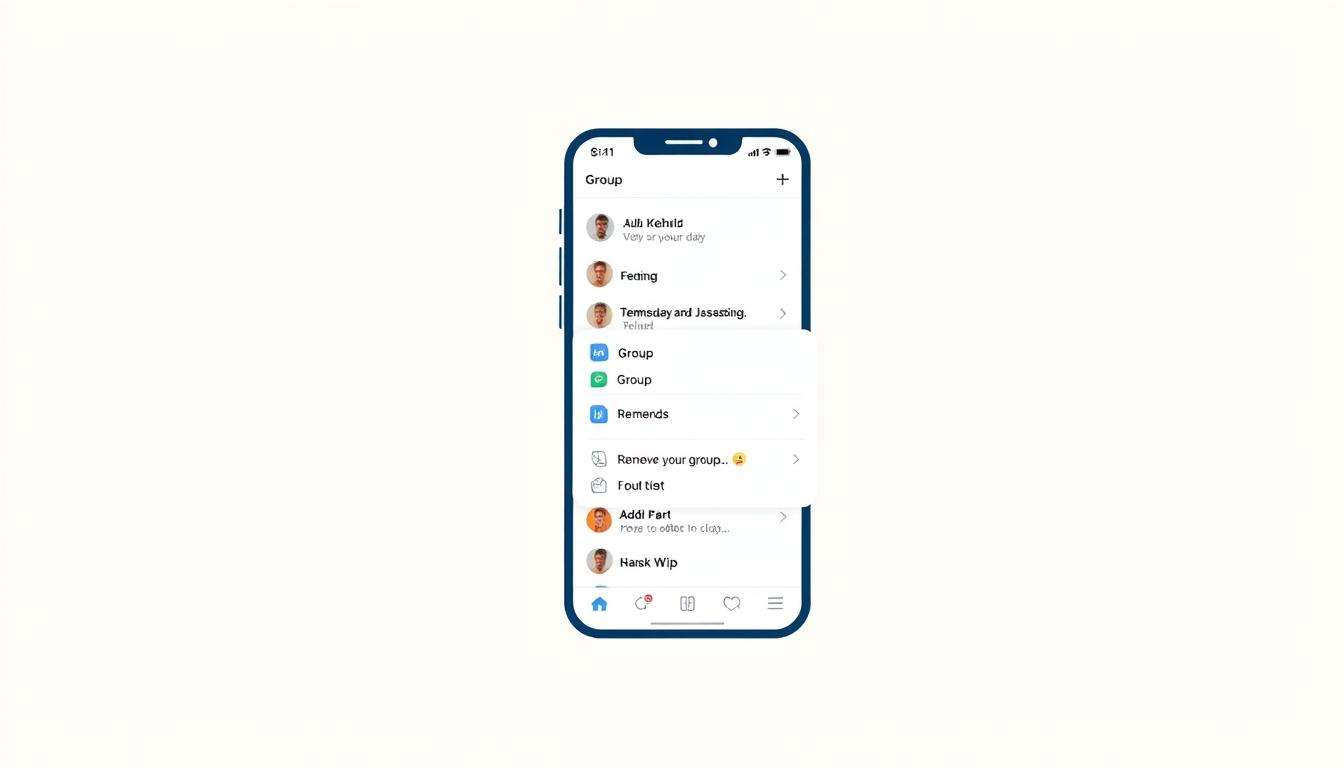

Czy niekończące się powiadomienia z konwersacji grupowych utrudniają Ci skupienie? Decyzja o całkowitym usunięciu grupy to poważny krok, który wymaga przemyślenia. W tym poradniku wyjaśnimy, jak skutecznie zarządzać swoimi kontaktami i uniknąć częstych błędów.
Nieodpowiednie treści, nadmiar uczestników lub zmiana celów – to typowe powody rezygnacji z aktywności w grupie messengerze. Ważne: po usunięciu konwersacji nie da się odzyskać historii czatu, zdjęć ani plików. Dlatego przed wykonaniem tej akcji warto zapisać istotne dane.
Wiele osób myli opuszczenie grupy z jej trwałym usunięciem. Gdy tylko wyjdziesz, inni członkowie nadal będą mogli prowadzić rozmowy. Całkowita likwidacja konwersacji wymaga konkretnych działań – szczegóły znajdziesz w dalszej części artykułu.
Kluczowe wnioski
- Usunięcie grupy jest nieodwracalne – utracisz wszystkie wiadomości i załączniki
- Najczęstsze przyczyny dezaktywacji to spam, problemy organizacyjne lub zmiana zainteresowań
- Opuścić grupę ≠ usunąć ją – druga opcja wymaga dodatkowych kroków technicznych
- Przed usunięciem zaleca się archiwizację ważnych plików i kontaktów
- Proces jest dostępny dla każdego – niezależnie od doświadczenia z technologiami
Wprowadzenie i uwarunkowania usuwania grupy
Dbanie o cyfrową higienę wymaga świadomego zarządzania przestrzenią komunikacyjną. Decyzja o likwidacji konwersacji grupowej często wynika z potrzeby odzyskania kontroli nad przepływem informacji i czasem spędzanym w aplikacji.
Dlaczego warto usunąć grupę na Messengerze
Nadmierna aktywność w grupach może prowadzić do:
- Przeciążenia nieistotnymi powiadomieniami
- Trudności w śledzeniu ważnych wiadomości
- Konfliktów wynikających z różnic w oczekiwaniach członków
W przypadku grup przekraczających 50 uczestników, efektywna komunikacja staje się praktycznie niemożliwa. Badania wskazują, że optymalna liczba członków dla efektywnej współpracy to 5-7 osób.
Korzyści oraz potencjalne ryzyka związane z usunięciem grupy
Główną zaletą usunięcia grupy jest natychmiastowe wyeliminowanie źródła rozproszenia uwagi. Pamiętaj jednak, że:
„Każda decyzja o likwidacji konwersacji powinna być poprzedzona archiwizacją ważnych danych – zwłaszcza jeśli grupa służyła do koordynacji projektów.”
Alternatywą dla radykalnych rozwiązań może być czasowe wyciszenie powiadomień lub ograniczenie aktywności. Jeśli jednak treści w grupach naruszają Twoje granice lub wartości, całkowite usunięcie staje się koniecznością.
Przygotowanie do usuwania grupy i alternatywne opcje
Zanim podejmiesz ostateczną decyzję, warto rozważyć wszystkie możliwości. Wybór między trwałym usunięciem a mniej radykalnymi rozwiązaniami zależy od Twoich celów i potrzeb.

Zabezpieczenie wiadomości i danych przed usunięciem
Przed usunięciem konwersacji wykonaj te czynności:
- Przejrzyj historię czatu i zaznacz ważne wiadomości
- Kliknij przytrzymaj plik, by zapisać go w pamięci urządzenia
- Wykonaj zrzuty ekranu kluczowych informacje
Dokumenty współdzielone w chmurze warto pobrać lub przenieść do osobnego folderu. Pamiętaj: po likwidacji grupy stracisz dostęp do wszystkich materiałów.
Ukrywanie grupy oraz blokowanie powiadomień jako alternatywa
Jeśli chcesz zachować dostępu do treści, wypróbuj:
- Wyciszenie powiadomień w ustawieniach konwersacji
- Przesunięcie czatu do sekcji „Ukryte”
- Ograniczenie widoczności bez opuszczania społeczności
Te opcji pozwalają kontrolować przepływ informacji bez ryzyka utraty danych. Decyzja zależy od stopnia uciążliwości konwersacji i wartości archiwalnych materiałów.
Jak usunąć grupę na messengerze: krok po kroku
Czy chcesz uporządkować swoje konwersacje w Messengerze? Poniższa procedura pozwoli trwale wyeliminować niepotrzebną społeczność z listy czatów. Wymaga jedynie kilku precyzyjnych gestów w interfejsie aplikacji.
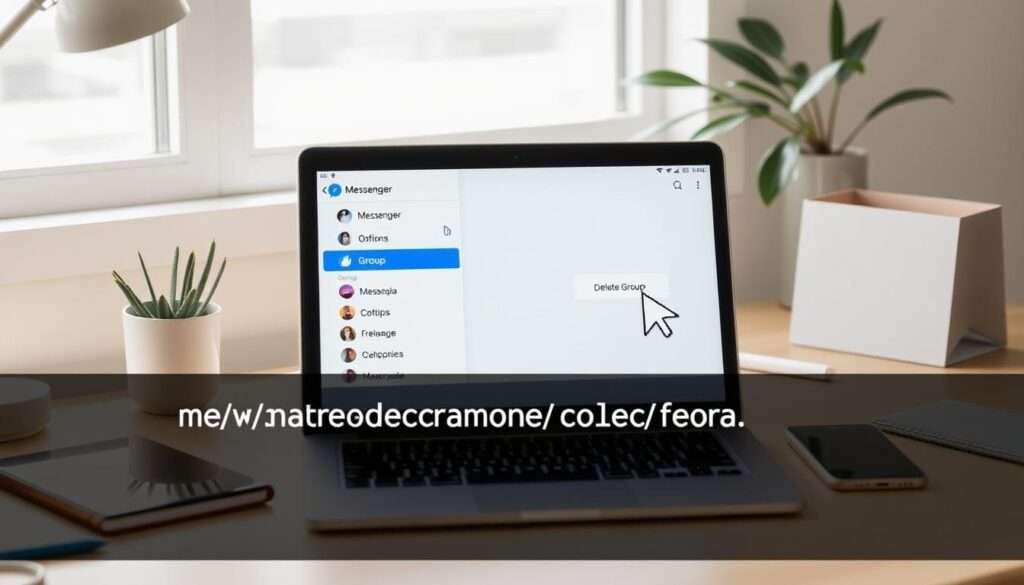
Instrukcje dla użytkowników aplikacji mobilnej Messenger
- Uruchom aplikację Messenger na smartfonie i znajdż konwersację do likwidacji
- Dotknij nazwę grupy widoczną w górnej części ekranu
- Wybierz „Zobacz uczestników czatu” z rozwijanego menu
- Przytrzymaj każdy profil i użyj opcji „Usuń z grupy”
- Po wyeliminowaniu wszystkich członków, wróć do swojej karty uczestnika
- Aktywuj „Opuść grupę” i potwierdź decyzję
| Etap | Czas realizacji | Efekt |
|---|---|---|
| Usunięcie uczestników | 2-4 min | Grupa pozostaje pusta |
| Opuścienie konwersacji | 10 sekund | Trwałe usunięcie z listy |
| Automatyczne czyszczenie | 24 godziny | Dane znikają z serwerów |
Pamiętaj: proces jest nieodwracalny od momentu potwierdzenia. Jeśli grupa zawierała ważne pliki, wykonaj ich kopię przed rozpoczęciem procedury. W przypadku problemów technicznych zaleca się aktualizację aplikacji do najnowszej wersji.
Dla administratorów istnieje dodatkowa możliwość – mogą dezaktywować całą społeczność bez usuwania poszczególnych członków. Ta funkcja jednak wymaga specjalnych uprawnień.
Jak usunąć grupę na messengerze z komputera
Czy wiesz, że proces w wersji desktopowej różni się od mobilnej? Operacje na komputerze pozwalają precyzyjniej zarządzać uczestnikami dzięki rozbudowanym opcjom menu. Poniższa instrukcja pomoże trwale wyeliminować niechcianą konwersację.

Szczegółowy przewodnik operacji na platformie internetowej
- Zaloguj się na stronie Messenger.com i znajdż konwersację, która chcesz usunąć
- Kliknij prawym przyciskiem myszy na nazwę grupy w górnym pasku
- Wybierz „Zarządzaj uczestnikami” z rozwijanego menu
- Najedź kursorem na profil każdego członka i kliknij ikonę trzech kropek
- Użyj opcji „Usuń z grupy” dla wszystkich użytkowników
- Po opróżnieniu listy, wróć do swojego profilu i aktywuj „Opuść grupę”
| Etap | Czas | Skutek |
|---|---|---|
| Usuwanie członków | 3-5 min | Grupa bez uczestników |
| Dezaktywacja profilu | 15 sekund | Zniknięcie z listy czatów |
| Usunięcie danych | 48 godzin | Brak dostępu do historii |
Uwaga: Jeśli chcesz usunąć grupę całkowicie, musisz być ostatnią osobą ją opuszczającą. W przeciwnym razie konwersacja pozostanie aktywna dla innych członków. Zalecamy wykonanie kopii ważnych plików przed rozpoczęciem procedury.
Opuszczenie grupy vs. całkowite usunięcie konwersacji
Wybór między opuszczeniem a usunięciem grupy wpływa na wszystkich uczestników. Podstawowa różnica dotyczy trwałości decyzji – pierwsza opcja zachowuje konwersację dla pozostałych członków, druga likwiduje ją całkowicie.
Różnice w procedurach i rola administratora
Opuszczenie grupy zajmuje 3 sekundy w ustawieniach czatu. Pozostawia historię rozmów i umożliwia powrót na zaproszenie. Usunięcie konwersacji wymaga usunięcia wszystkich uczestników – to jedyny sposób, by zlikwidować przestrzeń dyskusyjną.
Administratorzy mają dodatkowe możliwości. Mogą dezaktywować całą grupę messengerze, nawet jeśli nie są ostatnimi członkami. Ta funkcja całkowicie blokuje dodawanie nowych uczestników i usuwa dostęp do archiwum dla wszystkich.
Pamiętaj: usunięcie grupy powoduje bezpowrotną utratę danych. Przed podjęciem decyzji rozważ, czy któryś z członków może potrzebować dostępu do historii czatu lub udostępnionych plików.