
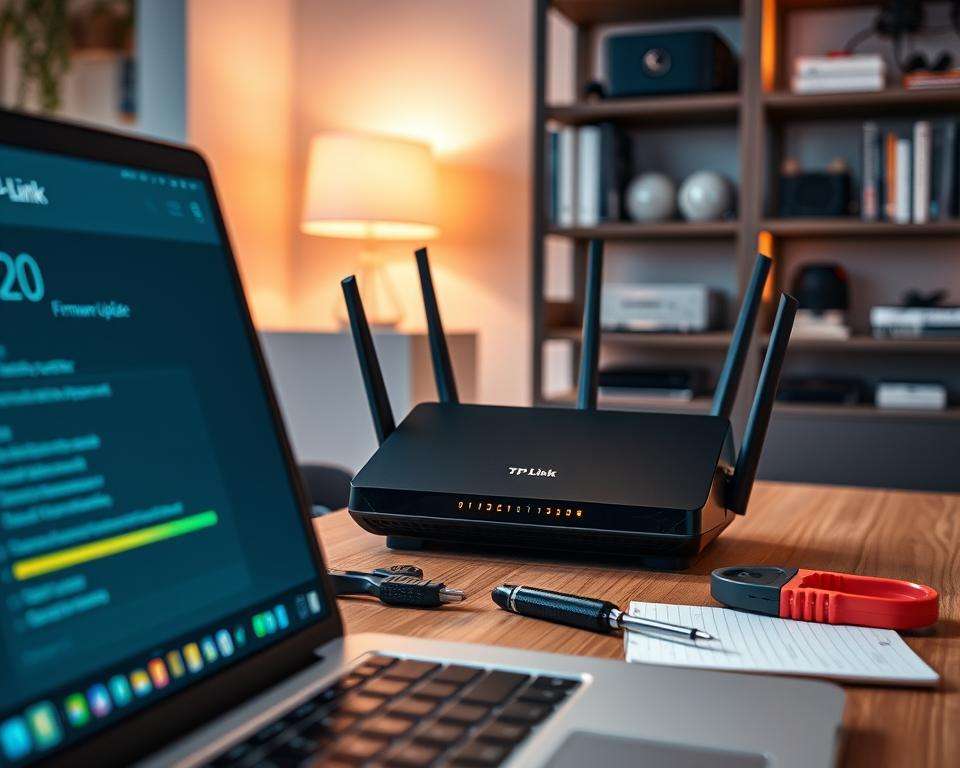

Dzisiaj firmware routera to kluczowy element sprawnej sieci domowej. To specjalne oprogramowanie steruje wszystkimi funkcjami urządzenia. Wymaga ono regularnych aktualizacji dla stabilnej i bezpiecznej pracy.
Regularna aktualizacja firmware routera przynosi wiele korzyści. Przede wszystkim poprawia bezpieczeństwo sieci przed zagrożeniami z internetu. Dodatkowo zwiększa stabilność połączenia i często dodaje nowe funkcje.
Oprogramowanie TP-Link otrzymuje systematyczne ulepszenia, które warto instalować.
Proces aktualizacji jest prostszy, niż można by sądzić. Nie wymaga zaawansowanej wiedzy technicznej ani specjalnych narzędzi. Wystarczy dostęp do panelu administracyjnego routera i kilka minut wolnego czasu.
Poniżej przedstawiam kompletny przewodnik krok po kroku. Dowiesz się dokładnie, jak bezpiecznie zaktualizować oprogramowanie TP-Link w swoim routerze. Pokażę również, gdzie znaleźć odpowiednie pliki i uniknąć typowych błędów.
Dlaczego warto aktualizować firmware routera?
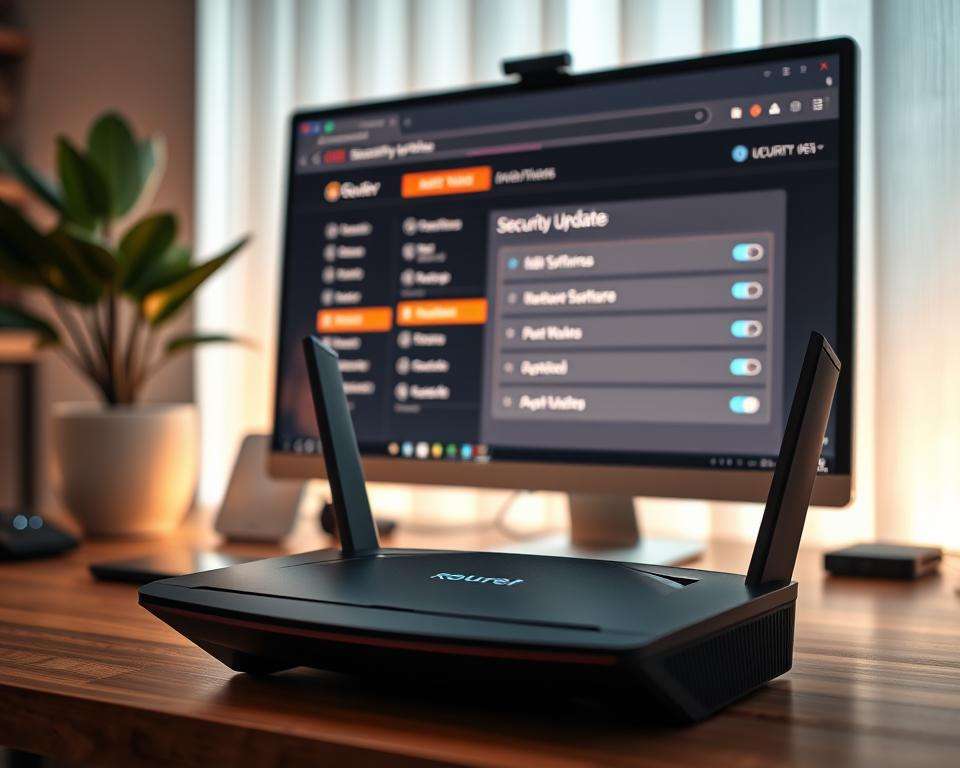
Wielu użytkowników routerów TP-Link pomija aktualizacje oprogramowania. Nie zdają sobie sprawy z konsekwencji tej decyzji. Regularne odświeżanie firmware’u to podstawa bezpiecznego i wydajnego funkcjonowania sieci domowej.
Pierwszym i najważniejszym powodem jest bezpieczeństwo routera. Przestarzałe oprogramowanie stanowi poważną lukę w ochronie twojej sieci domowej. Hakerzy regularnie odkrywają nowe metody ataków wykorzystujące słabości starszych wersji firmware.
Producenci odpowiadają na te zagrożenia, wypuszczając aktualizacje zabezpieczeń. Bez nich twoje dane osobowe, hasła i wrażliwe informacje mogą paść łupem cyberprzestępców. Router z nieaktualnym oprogramowaniem to otwarte drzwi dla nieproszonych gości.
Kolejną istotną kwestią jest wydajność urządzenia. Nowsze wersje firmware często zawierają optymalizacje poprawiające zasięg sygnału WiFi. Stabilność połączenia również rośnie, co oznacza mniej nieoczekiwanych rozłączeń.
Po aktualizacji routery TP-Link lepiej radzą sobie z jednoczesną obsługą wielu urządzeń. To szczególnie ważne w czasach, gdy każdy domownik korzysta z kilku gadżetów jednocześnie.
Aktualizacje wprowadzają również nowe funkcje i możliwości. Producenci dodają ulepszoną kontrolę rodzicielską, lepsze zarządzanie pasmem czy zgodność z nowszymi standardami. Dzięki temu twój router ewoluuje razem z rozwijającą się technologią.
Oto konkretne problemy wynikające z zaniedbania aktualizacji:
- Drastyczne spowolnienie internetu – przestarzały firmware może niewłaściwie zarządzać ruchem sieciowym
- Całkowite zawieszanie się routera – wymaga to regularnych restartów urządzenia
- Problemy z połączeniem nowych urządzeń – brak wsparcia dla nowszych protokołów sieciowych
- Zwiększona podatność na ataki DDoS – nieoznakowane zagrożenia mogą sparaliżować całą sieć
- Niemożność korzystania z nowych usług internetowych – które wymagają współczesnych standardów bezpieczeństwa
Wszystkie aktualizacje zabezpieczeń są całkowicie bezpłatne. To prosty i darmowy sposób na przedłużenie żywotności twojego sprzętu sieciowego. Zamiast kupować nowy router, możesz znacząco poprawić działanie obecnego w kilka minut.
Aktualizacje firmware naprawiają błędy wykryte w poprzednich wersjach. Producent TP-Link stale monitoruje zgłoszenia użytkowników i wprowadza poprawki. Ignorując te ulepszenia, tracisz dostęp do rozwiązań problemów, które inni użytkownicy już zgłosili.
Regularna aktualizacja to inwestycja w spokój i bezpieczeństwo. Chroni twoją rodzinę przed zagrożeniami cyfrowymi i zapewnia optymalną wydajność sprzętu. W następnym rozdziale pokażę, jak sprawdzić, czy twój router wymaga aktualizacji.
Jak sprawdzić wersję oprogramowania routera TP-Link?
Poznanie wersji firmware w routerze TP-Link wymaga zalogowania się do panelu administracyjnego. Ten prosty proces zajmuje zaledwie kilka minut. Przed aktualizacją zawsze sprawdzam aktualną wersję oprogramowania.
Aby uzyskać dostęp do panelu administracyjnego tp-link, otwieram przeglądarkę internetową. Wpisuję jeden ze standardowych adresów IP: 192.168.0.1 lub 192.168.1.1. Po wpisaniu adresu w pasku przeglądarki naciskam Enter.
Pojawia się okno logowania, w którym wprowadzam dane dostępowe. Domyślnie nazwa użytkownika i hasło to admin. Te dane mogły zostać zmienione podczas pierwszej konfiguracji urządzenia.
Po zalogowaniu do interfejsu zarządzania szukam informacji o wersji firmware. Lokalizacja tych danych zależy od modelu routera. Zazwyczaj znajduję je w jednej z trzech sekcji menu:
- Status – główna strona z podsumowaniem urządzenia
- System Tools – narzędzia systemowe i informacje techniczne
- Firmware – dedykowana sekcja oprogramowania
W wybranej sekcji wyświetlany jest numer wersji oprogramowania oraz data ostatniej aktualizacji. Zapisuję te informacje do porównania z najnowszą dostępną wersją.
Sprawdzam również dokładny model routera. Ta informacja zwykle znajduje się na tej samej stronie co wersja firmware. Model urządzenia jest kluczowy przy pobieraniu odpowiedniego pliku aktualizacji.
Następnie przechodzę na oficjalną stronę producenta TP-Link. W sekcji wsparcia technicznego wyszukuję swój model routera. Porównuję zainstalowaną wersję oprogramowania z najnowszą dostępną na stronie.
Jeśli dostępna wersja jest nowsza, warto rozważyć aktualizację. Zawsze zapisuję numer aktualnej wersji przed rozpoczęciem procesu. Ta informacja może okazać się przydatna w przypadku problemów po aktualizacji.
Sprawdzenie wersji firmware to niezbędny krok przed każdą aktualizacją. Dzięki temu unikam instalowania tego samego oprogramowania lub starszej wersji. To również dobra okazja do zapoznania się z interfejsem panelu administracyjnego.
Proces aktualizacji oprogramowania routera TP-Link
Instalacja firmware routera wymaga staranności, ale nie jest skomplikowana. Przedstawię teraz aktualizację routera krok po kroku, dzięki której bezpiecznie zaktualizujesz swoje urządzenie. Cały proces składa się z etapu przygotowawczego oraz właściwej instalacji.
Zanim rozpoczniesz właściwą aktualizację, musisz pobrać odpowiedni plik firmware. Wchodzę zawsze na oficjalną stronę TP-Link i wybieram sekcję wsparcia technicznego. Następnie wpisuję dokładny model mojego routera – to niezwykle istotne, aby wybrać właściwy plik.
Zwracam szczególną uwagę na wersję sprzętową routera, która może się różnić nawet przy tym samym modelu. Informację tę znajdziesz na naklejce z tyłu urządzenia.
Po znalezieniu właściwego pliku zapisuję go na dysku komputera. Rozpakowuję archiwum ZIP, jeśli to konieczne.
Przechodząc do głównej części procesu, loguję się do panelu administracyjnego routera. Wpisuję w przeglądarce adres IP urządzenia (zazwyczaj 192.168.0.1 lub 192.168.1.1). Po zalogowaniu przechodzę do sekcji „System Tools” lub „Advanced” – w zależności od modelu.
W menu znajduję opcję „Firmware Upgrade” lub „Software Upgrade”. Klikam przycisk „Browse” i wybieram wcześniej pobrany plik firmware.
Sprawdzam jeszcze raz, czy wybrałem właściwy plik. Potem uruchamiam instalację firmware przyciskiem „Upgrade”.
Nigdy nie przerywaj procesu aktualizacji firmware – może to doprowadzić do trwałego uszkodzenia routera i utraty gwarancji.
Podczas aktualizacji przestrzegam kilku kluczowych zasad bezpieczeństwa. Nie wolno wyłączać routera ani komputera w trakcie procesu. Korzystam wyłącznie z połączenia kablowego zamiast WiFi – to zapewnia stabilność transmisji danych.
Cały proces zajmuje od 3 do 10 minut. W tym czasie obserwuję migające diody LED na routerze, co jest normalnym zjawiskiem. Urządzenie automatycznie wykona restart po zakończeniu instalacji.
| Etap aktualizacji | Czas trwania | Wskaźniki LED | Działania użytkownika |
|---|---|---|---|
| Przesyłanie pliku | 1-2 minuty | Stabilne świecenie | Oczekiwanie bez ingerencji |
| Instalacja firmware | 2-5 minut | Szybkie miganie | Nie odłączać zasilania |
| Restart routera | 1-3 minuty | Wyłączone, następnie ponowne uruchomienie | Oczekiwanie na pełne uruchomienie |
| Weryfikacja | 1 minuta | Normalna praca | Sprawdzenie wersji w panelu |
Po zakończeniu procesu weryfikuję pomyślną aktualizację. Ponownie loguję się do panelu administracyjnego i sprawdzam wersję firmware w sekcji „Status” lub „System Info”. Nowy numer wersji potwierdza sukces operacji.
Dla mniej zaawansowanych użytkowników polecam alternatywną metodę przez aplikację mobilną TP-Link Tether. Ta opcja jest dostępna dla większości nowszych modeli routerów. Aplikacja automatycznie wykrywa dostępne aktualizacje i prowadzi przez cały proces.
Korzystając z TP-Link Tether, wystarczy otworzyć aplikację i wybrać opcję „Tools”. Następnie klikam „Firmware Upgrade” i potwierdzam aktualizację. Aplikacja sama pobierze odpowiedni plik i zainstaluje go na routerze.
Niezależnie od wybranej metody, aktualizacja routera krok po kroku powinna przebiegać bez problemów. Kluczem do sukcesu jest dokładne przestrzeganie instrukcji i nieprzerwanie procesu.
Po pomyślnej aktualizacji router jest gotowy do pracy. Nowe funkcje i poprawki bezpieczeństwa są już aktywne.
Problemy i rozwiązania po aktualizacji
Większość aktualizacji firmware przebiega bez zakłóceń. Czasami pojawiają się problemy, które da się szybko rozwiązać.
Gdy router nie uruchamia się po aktualizacji, wykonuję hard reset. Przytrzymuję przycisk RESET przez 10-15 sekund. Ta procedura troubleshooting routera przywraca ustawienia fabryczne.
Utrata połączenia z internetem wymaga ponownego wprowadzenia danych dostawcy. Loguję się do panelu administracyjnego. Konfiguruję połączenie PPPoE lub statyczne IP od nowa.
Zapisane ustawienia WiFi mogą zostać zresetowane. Konfiguruję nazwę sieci i hasło ponownie w sekcji ustawień bezprzewodowych.
Gdy aktualizacja się zawiesza, czekam minimum 15 minut. Dopiero potem wykonuję restart zasilania routera. Odłączam kabel zasilający na 30 sekund.
Niektóre urządzenia mogą mieć trudności z ponownym połączeniem. Usuwam zapisaną sieć w urządzeniu końcowym i łączę się ponownie. Zmiana kanału WiFi w routerze często rozwiązuje konflikt z innymi sieciami.
W razie poważnych problemów kontaktuję się ze wsparciem technicznym TP-Link. Przeglądam także oficjalne fora użytkowników. Tam znajdziesz szczegółowe rozwiązania dla konkretnych modeli routerów.