
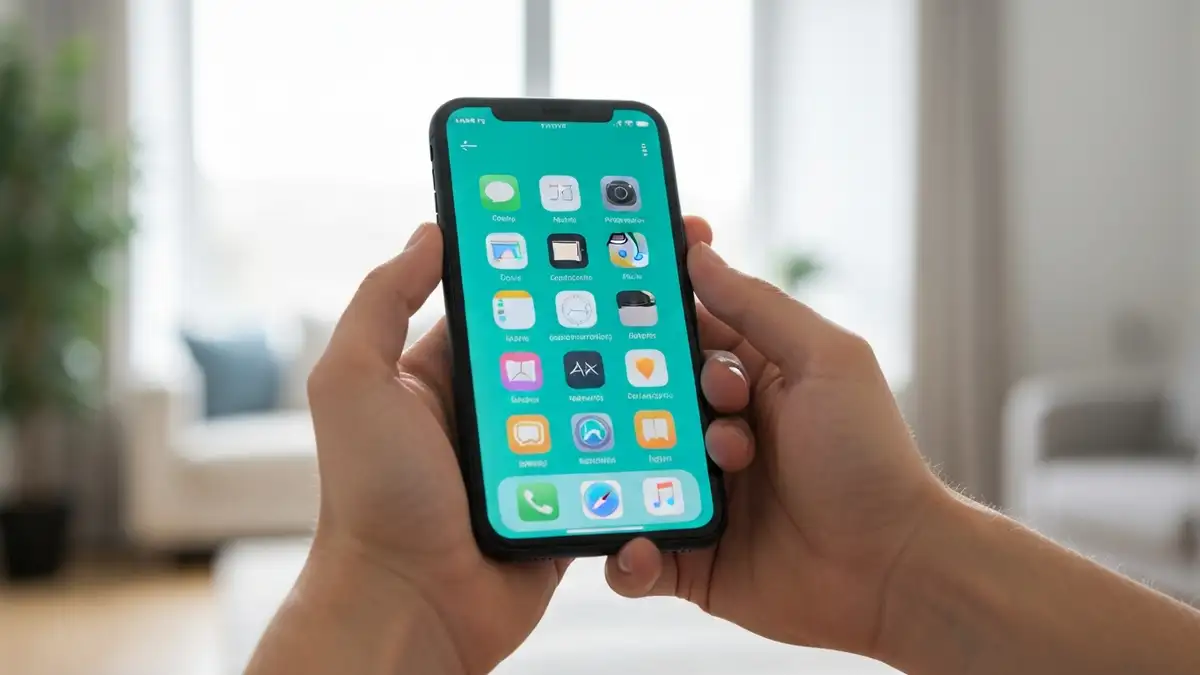

Szybka identyfikacja zielonej kropki
Messenger zielona kropka przy kamerze to najczęściej wskaźnik statusu w aplikacji Meta Messenger albo systemowa kontrolka prywatności Androida i iOS, a nie automatyczny dowód nagrywania. Rozróżnienie jest ważne, bo Google opisuje podgląd użycia uprawnień z ostatnich 24 godzin w Androidzie 12 i z 7 dni w Androidzie 13, a Apple pokazuje zielony wskaźnik od iOS 14, gdy aplikacja używa kamery lub kamery z mikrofonem (źródło: Google Android Help, 2025; Apple Support, 2023).
Czy kropka jest w Messengerze czy na pasku telefonu?
Najpierw ustal miejsce, w którym widzisz zielony punkt. Kropka obok awatara kontaktu oznacza zwykle status aktywności Messenger. Kropka przy ikonie kamery w czacie może sugerować dostępność rozmowy wideo albo stan interfejsu po połączeniu. Zielona kontrolka na górnym pasku Androida lub iPhone’a jest już sygnałem systemowym dotyczącym kamery lub mikrofonu.
- Kropka obok zdjęcia profilowego – oznacza, że kontakt jest aktywny albo był niedawno aktywny w Messengerze lub Facebooku.
- Kropka przy ikonie kamery w czacie – może wskazywać, że rozmowa wideo jest dostępna, trwała niedawno albo okno połączenia nie domknęło się poprawnie.
- Zielony punkt w prawym górnym rogu Androida – oznacza, że jakaś aplikacja używa kamery albo mikrofonu, zależnie od wersji systemu.
- Zielony punkt w pasku stanu iPhone’a – oznacza użycie kamery albo kamery i mikrofonu przez aplikację.
- Powiadomienie po rozwinięciu paska – na Androidzie zwykle pozwala sprawdzić, czy źródłem jest Messenger, Aparat, WhatsApp, Instagram czy inna aplikacja.
Czy zielona kropka oznacza, że ktoś mnie nagrywa?
Sama zielona kropka w aplikacji Messenger nie oznacza, że druga osoba nagrywa ekran albo obraz z kamery. W przypadkach, które regularnie diagnozuję u użytkowników Androida, najczęściej winny jest status aktywności, niedomknięta rozmowa wideo albo uprawnienie nadane aplikacji. Alarm zaczyna się dopiero wtedy, gdy kontrolka prywatności Android lub kontrolka kamery iPhone świeci mimo braku otwartej aplikacji i połączenia.
„Zielony wskaźnik w iOS 14 lub nowszym informuje o użyciu kamery albo kamery i mikrofonu przez aplikację; to sygnał systemowy, nie komunikat Messengera.” Apple Support, About the orange and green indicators, 2023
Kiedy zielona kropka jest normalnym zachowaniem Messengera?
| Widok | Najbardziej prawdopodobne znaczenie | Pierwsza czynność diagnostyczna |
|---|---|---|
| Kropka przy awatarze kontaktu | Kontakt jest aktywny lub niedawno aktywny w Messengerze albo Facebooku. | Sprawdź ustawienie statusu aktywności w Messengerze. |
| Kropka przy ikonie kamery w rozmowie | Messenger pokazuje dostępność rozmowy wideo albo stan połączenia. | Wejdź w czat, zamknij ekran połączenia i usuń aplikację z ostatnich. |
| Zielona kropka w pasku Androida | Aplikacja używa kamery lub mikrofonu na poziomie systemu. | Rozwiń pasek powiadomień i dotknij wskaźnika. |
| Zielona kropka w pasku iPhone’a | Aplikacja używa kamery albo kamery z mikrofonem. | Otwórz Centrum sterowania i sprawdź nazwę aplikacji. |
Najczęstsze przyczyny problemu
Przyczyna zielonej kropki to stan Messengera lub systemu, charakteryzujący się aktywnym statusem kontaktu, dostępem do kamery albo zawieszoną sesją połączenia. Najczęściej dotyczy to aplikacji Meta Messenger na Androidzie, iOS oraz konta Facebook połączonego z Centrum kont Meta.
Dlaczego kropka pojawia się po zakończeniu rozmowy?
Po rozmowie wideo Messenger czasem zostaje w pamięci telefonu, zwłaszcza gdy użytkownik wychodzi gestem Home, przełącza aplikacje albo korzysta z trybu obraz w obrazie. Wtedy interfejs wygląda tak, jakby połączenie było zamknięte, ale proces aplikacji nadal kończy sesję audio-wideo.
- Niedomknięte połączenie wideo Messenger – ekran rozmowy został zminimalizowany, a nie zakończony czerwonym przyciskiem rozłączenia.
- Przełączenie aplikacji – Android lub iOS zostawił Messengera w pamięci RAM, aby szybciej wrócić do rozmowy.
- Tryb obraz w obrazie – małe okno połączenia mogło zostać schowane pod inną aplikacją lub powiadomieniem.
- Nieodebrane połączenie – Messenger potrafi przez krótki czas pokazywać elementy rozmowy wideo po odrzuceniu lub zignorowaniu połączenia.
- Opóźnienie statusu aktywności – Meta wskazuje, że informacja o aktywności może nie zniknąć natychmiast po zamknięciu aplikacji.
Czy Messenger może mieć dostęp do kamery albo mikrofonu w tle?
Messenger może mieć przyznane uprawnienia do kamery i mikrofonu, ale normalnie powinien korzystać z nich wtedy, gdy uruchamiasz rozmowę wideo, nagrywasz wiadomość głosową, robisz zdjęcie lub używasz efektów aparatu. Jeśli system pokazuje użycie kamery bez widocznej funkcji, sprawdź uprawnienia aplikacji Messenger i historię dostępu w panelu prywatności.
„Na Androidzie zielony wskaźnik pojawia się, gdy aplikacja używa kamery lub mikrofonu; po rozwinięciu paska można sprawdzić aplikację i zarządzać uprawnieniem.” Google Android Help, Camera and microphone indicators, 2025
Czy aktualizacja Androida, iOS albo Messengera może zawiesić kontrolkę?
Tak. Po aktualizacji Messengera z Google Play lub App Store zdarza się, że stara sesja aplikacji działa na nowych bibliotekach systemowych bez pełnego restartu procesu. Podobnie po aktualizacji Androida, iOS, Samsung One UI, Xiaomi HyperOS lub nakładki Oppo ColorOS aplikacje komunikacyjne mogą wymagać restartu telefonu.
| Scenariusz | Objaw | Najbezpieczniejsza reakcja |
|---|---|---|
| Aktualizacja Messengera | Kropka pojawia się po pierwszym uruchomieniu aplikacji. | Zamknij aplikację, uruchom ponownie telefon i sprawdź uprawnienia. |
| Aktualizacja Androida | Kontrolka prywatności pokazuje kamerę lub mikrofon częściej niż wcześniej. | Sprawdź Panel prywatności i wersję usług Google Play. |
| Aktualizacja iOS | Zielony punkt pojawia się po otwarciu czatu lub aparatu w Messengerze. | Sprawdź Ustawienia, Prywatność i ochrona, Kamera. |
| Błąd cache aplikacji | Kropka wraca po każdym wejściu w czat. | Na Androidzie wykonaj czyszczenie pamięci podręcznej aplikacji. |
Co zmieniają nakładki, dymki czatu i powiadomienia?
Dymki czatu, okna pływające i powiadomienia rozmów mogą utrzymywać część Messengera jako aktywną usługę. Nie musi to oznaczać nagrywania, ale utrudnia ocenę, czy aplikacja naprawdę zakończyła sesję kamery. W razie wątpliwości zamknij dymek, usuń Messenger z ostatnich aplikacji i sprawdź wskaźnik systemowy po 30-60 sekundach.
Diagnostyka na telefonie krok po kroku
Diagnostyka zielonej kropki to sekwencja bezpiecznych testów, charakteryzująca się sprawdzeniem aktywnego połączenia, uprawnień Kamera i Mikrofon oraz pamięci podręcznej aplikacji. Nie zaczynaj od odinstalowania Messengera, bo zwykle wystarczy odebranie uprawnienia albo wymuszenie zatrzymania.
Jak sprawdzić aktywne połączenia i zamknąć Messenger?
- Otwórz ostatni czat z rozmową wideo i sprawdź, czy nie widać paska połączenia, miniatury wideo lub przycisku powrotu do rozmowy.
- Zakończ połączenie czerwonym przyciskiem, jeśli ekran rozmowy nadal istnieje, nawet jako małe okno.
- Usuń Messengera z ostatnich aplikacji, przesuwając kartę aplikacji w górę na Androidzie lub iOS.
- Zamknij dymki czatu, jeżeli używasz funkcji Bubbles na Androidzie albo pływających powiadomień producenta telefonu.
- Odczekaj 30-60 sekund i sprawdź, czy systemowa kontrolka kamery lub mikrofonu znika bez restartu telefonu.
Jak sprawdzić uprawnienia Kamera i Mikrofon na Androidzie?
Na Androidzie wejdź w Ustawienia > Aplikacje > Messenger > Uprawnienia > Kamera i wybierz Nie zezwalaj. Powtórz to samo dla pozycji Mikrofon. Jeżeli zielona kropka znika po odebraniu uprawnień, źródłem była funkcja Messengera albo zawieszona sesja aplikacji. Szczegółową procedurę warto porównać z poradnikiem jak sprawdzić uprawnienia aplikacji na Androidzie.
- Kamera – wyłącz ją testowo, gdy problem dotyczy zielonej kropki przy kamerze lub rozmów wideo.
- Mikrofon Messenger – wyłącz go testowo, gdy zielona kontrolka pojawia się przy nagrywaniu głosówek lub po połączeniu audio.
- Panel prywatności – w Androidzie 12 pokazuje historię z ostatnich 24 godzin, a w Androidzie 13 z ostatnich 7 dni.
- Szybkie ustawienia – kafel Kamera lub Mikrofon może globalnie zablokować dostęp dla wszystkich aplikacji.
- Wymuś zatrzymanie aplikacji – zamyka proces Messengera bez kasowania rozmów i konta.
Jak zrobić ten sam test na iPhone?
Na iPhonie przejdź do Ustawienia > Prywatność i ochrona > Kamera, znajdź Messenger i wyłącz przełącznik. Następnie wejdź w Mikrofon i wykonaj ten sam test. Jeżeli po wyłączeniu tych dwóch pozycji zielony punkt nie wraca, Messenger nie ma już dostępu do kamery ani mikrofonu na poziomie iOS.
„Aktywny status pokazuje, że profil jest aktywny, był niedawno aktywny albo jest w tym samym czacie; zielona kropka przy profilu nie jest dowodem nagrywania.” Meta Messenger Help Center, How active status works, 2025
Czy czyszczenie cache usuwa rozmowy?
Na Androidzie czyszczenie cache Messenger zwykle nie usuwa wiadomości, ponieważ rozmowy są powiązane z kontem Meta i synchronizowane z serwerem. Nie wybieraj jednak opcji Wyczyść dane lub Wyczyść pamięć, jeśli nie znasz loginu, hasła i metody 2FA, bo aplikacja może wymagać ponownego logowania. Bezpieczna ścieżka to Ustawienia > Aplikacje > Messenger > Pamięć > Wyczyść pamięć podręczną; więcej kontekstu daje poradnik czyszczenie pamięci podręcznej aplikacji.
Naprawa, gdy zielona kropka nie znika
Naprawa uporczywej zielonej kropki to procedura od najmniejszego ryzyka, charakteryzująca się zamknięciem połączenia, wymuszeniem zatrzymania, restartem, aktualizacją i dopiero na końcu ponowną instalacją. Taki porządek chroni rozmowy, ustawienia i dostęp do konta.
Jak wykonać bezpieczną procedurę od najmniej ryzykownych działań?
- Zamknij rozmowę wideo czerwonym przyciskiem i upewnij się, że nie działa miniokno połączenia.
- Usuń Messengera z ostatnich aplikacji, aby wykluczyć zawieszoną kartę czatu lub pływające okno.
- Wymuś zatrzymanie aplikacji na Androidzie przez Ustawienia, Aplikacje, Messenger, Wymuś zatrzymanie.
- Zrestartuj telefon, bo restart czyści aktywne sesje systemowe kamery i mikrofonu.
- Zaktualizuj Messenger przez Google Play lub App Store, szczególnie po awarii połączenia wideo.
- Sprawdź aktualizacje systemu, bo poprawki Androida i iOS często obejmują moduły prywatności oraz obsługę aparatu.
- Odbierz uprawnienia na czas testu, a potem przywróć je tylko wtedy, gdy faktycznie korzystasz z rozmów wideo.
Czy trzeba odinstalować Messengera?
Odinstalowanie jest ostatnim krokiem, nie pierwszym. Przed nim sprawdź, czy znasz hasło do Facebooka, masz dostęp do poczty lub numeru telefonu i nie utracisz kodów uwierzytelniania dwuskładnikowego. Jeżeli problem zaczął się po aktualizacji, skorzystaj najpierw z aktualizacji naprawczej albo opisu Messenger nie działa po aktualizacji.
- Ponowna instalacja pomaga, gdy cache i ustawienia aplikacji są uszkodzone po aktualizacji.
- Ryzyko wylogowania jest realne, jeśli konto wymaga potwierdzenia przez e-mail, SMS lub aplikację uwierzytelniającą.
- Rozmowy szyfrowane mogą wymagać dodatkowej synchronizacji, więc przed reinstalacją sprawdź ustawienia kopii i urządzeń.
- Zdjęcia i pliki lokalne nie zawsze są przechowywane w tym samym miejscu co wiadomości w chmurze.
- Test bez kamery powinien poprzedzać reinstalację, bo szybciej wskazuje, czy problemem jest uprawnienie.
Jak ograniczyć widoczność statusu aktywności?
Jeżeli problem dotyczy zielonej kropki przy profilu, a nie systemowej kontrolki prywatności, zmień status aktywności. W Messengerze otwórz menu profilu, przejdź do ustawień prywatności lub statusu aktywności i wyłącz pokazywanie, że jesteś aktywny. Meta zaznacza, że status trzeba wyłączyć wszędzie tam, gdzie używasz Facebooka lub Messengera, bo ustawienie jednej aplikacji nie zawsze obejmuje drugą (źródło: Meta Messenger Help Center, 2025).
Kiedy zgłosić problem lub sprawdzić bezpieczeństwo konta
Kontrola bezpieczeństwa konta Meta to sprawdzenie sesji, urządzeń i logowań, charakteryzujące się wykrywaniem obcych telefonów, nietypowych lokalizacji oraz zmian w ustawieniach prywatności. Sama zielona kropka nie jest dowodem włamania, ale w połączeniu z dziwnymi połączeniami lub nieznanymi sesjami wymaga reakcji.
Kiedy zielona kropka jest sygnałem alarmowym?
- Kontrolka kamery świeci bez otwartej aplikacji – sprawdź, która aplikacja używa kamery w Androidzie lub Centrum sterowania iPhone’a.
- W historii są nieznane połączenia – przejrzyj ostatnie rozmowy w Messengerze i listę połączeń wideo.
- Konto ma obce aktywne sesje – sprawdź urządzenia zalogowane do Facebooka i Messengera w Centrum kont Meta.
- Znajomi dostają nietypowe wiadomości – zmień hasło i wyloguj wszystkie nieznane urządzenia.
- Po odebraniu uprawnień kropka nadal wraca – sprawdź inne aplikacje z dostępem do kamery, nie tylko Messenger.
Jak sprawdzić aktywne sesje w Centrum kont Meta?
Wejdź w Facebook lub Messenger, otwórz ustawienia konta, przejdź do Centrum kont > Hasło i zabezpieczenia > Miejsca logowania. Usuń urządzenia, których nie rozpoznajesz. Następnie zmień hasło i włącz uwierzytelnianie dwuskładnikowe, bo NIST traktuje dodatkowy czynnik jako podstawowy element ograniczania ryzyka przejęcia konta (źródło: NIST SP 800-63B, 2024). Pełną ścieżkę działań warto zestawić z poradnikiem jak zabezpieczyć konto Facebook i Messenger.
Kiedy zgłosić błąd do Meta?
Zgłoś problem, gdy po aktualizacji, restarcie, odebraniu uprawnień i sprawdzeniu sesji zielona kontrolka nadal pojawia się przy Messengerze bez uruchamiania funkcji aparatu. Do zgłoszenia dołącz model telefonu, wersję Androida lub iOS, wersję Messengera, godzinę wystąpienia i zrzut ekranu kontrolki. Z mojej praktyki administracyjnej wynika, że takie zgłoszenie ma sens dopiero po odtworzeniu problemu w powtarzalnych krokach, bo pojedyncze opóźnienie statusu aktywności zwykle nie jest błędem bezpieczeństwa.
Najczęściej zadawane pytania
Czy zielona kropka przy kamerze w Messengerze oznacza nagrywanie?
Najczęściej nie. W aplikacji Messenger zielona kropka zwykle oznacza aktywność kontaktu, gotowość do rozmowy wideo albo element interfejsu połączenia. Jeśli widzisz zielony punkt w pasku Androida lub iPhone’a, wtedy sprawdź, która aplikacja używa kamery lub mikrofonu.
Dlaczego na telefonie pojawia się zielona kropka po otwarciu Messengera?
Na Androidzie i iOS zielona kontrolka może sygnalizować użycie kamery lub mikrofonu przez aplikację. Messenger może uruchomić te uprawnienia przy rozmowie wideo, aparacie w czacie, efektach kamery albo wiadomości głosowej. Jeżeli kontrolka zostaje po zamknięciu rozmowy, wykonaj wymuszenie zatrzymania i restart telefonu.
Jak wyłączyć dostęp Messengera do kamery?
Na Androidzie wejdź w Ustawienia, Aplikacje, Messenger, Uprawnienia, Kamera i wybierz Nie zezwalaj. Na iPhone przejdź do Ustawienia, Prywatność i ochrona, Kamera i wyłącz przełącznik Messenger. Ten test nie usuwa konta ani rozmów, ale uniemożliwi rozmowy wideo do czasu ponownego włączenia uprawnienia.
Czy czyszczenie pamięci podręcznej usunie wiadomości?
Czyszczenie cache na Androidzie zwykle nie usuwa rozmów ani konta, bo usuwa pliki tymczasowe aplikacji. Nie wybieraj opcji Wyczyść dane, jeśli nie chcesz ponownie się logować. Przed operacjami na danych upewnij się, że znasz hasło i masz dostęp do metody 2FA.
Co zrobić, gdy zielona kropka nie znika po zamknięciu Messengera?
Najpierw zakończ połączenie, usuń Messengera z ostatnich aplikacji i wymuś zatrzymanie na Androidzie. Potem zrestartuj telefon oraz sprawdź aktualizacje Messengera w Google Play lub App Store. Jeśli problem wraca, tymczasowo odbierz uprawnienia do kamery i mikrofonu.
Czy można ukryć zieloną kropkę aktywności przed innymi?
Tak, w ustawieniach aktywności można wyłączyć pokazywanie statusu aktywny. Pamiętaj jednak, że wyłączenie statusu w Messengerze nie zawsze wyłącza go w Facebooku, więc sprawdź oba miejsca. To ustawienie nie wyłącza systemowej kontrolki prywatności, gdy aplikacja naprawdę używa kamery lub mikrofonu.
Źródła i literatura
- Meta Messenger Help Center, How active status works on Facebook and Messenger, 2025, https://www.facebook.com/help/messenger-app/448141485230424/.
- Meta Messenger Help Center, See or hide who’s active on Messenger, 2025, https://www.facebook.com/help/messenger-app/900555049971532.
- Apple Support, About the orange and green indicators in your iPhone status bar, published 2023, https://support.apple.com/en-euro/108331.
- Google Android Help, Check if your Android camera or microphone is on or off, 2025, https://support.google.com/android/answer/13532937.
- Google Android Help, Manage permissions from the privacy dashboard, 2025, https://support.google.com/android/answer/13530434.
- NIST, Digital Identity Guidelines SP 800-63B, authentication and multi-factor security guidance, 2024.