
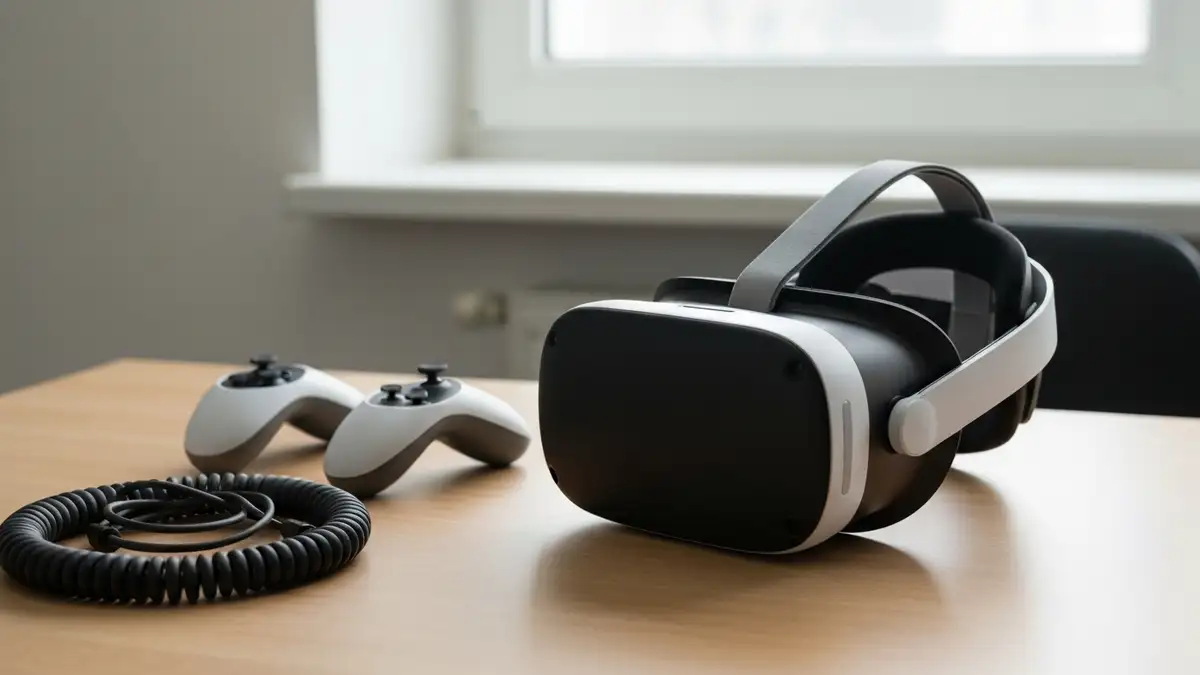

Szybka klasyfikacja objawów
Szybka klasyfikacja objawów to podział awarii na wykrywanie urządzenia, start sesji i jakość obrazu, charakteryzujący się inną przyczyną, innym testem i innym poziomem ryzyka naprawy. Meta Quest Link konfiguracja najczęściej rozbija się o Windows 10 lub Windows 11, aplikację Meta Quest Link, sterownik GPU NVIDIA, AMD albo Intel oraz połączenie USB 3.x lub WiFi. Dla bezprzewodowych scenariuszy VR Microsoft podaje 75% siły sygnału WiFi jako minimum i 90% jako zalecenie, co dobrze pokazuje, że sama prędkość internetu nie diagnozuje Air Link (źródło: Microsoft Support, 2026).
Jak ustalić, dlaczego Quest Link nie działa?
Zacznij od objawu, nie od reinstalacji. Z mojej praktyki przy komputerach gamingowych wynika, że ten sam komunikat użytkownika – „Meta Quest Link nie działa” – może oznaczać uszkodzony kabel USB, konflikt OpenXR, przeciążony router Air Link albo laptop uruchamiający grę na zintegrowanej grafice Intel zamiast na NVIDIA GeForce lub AMD Radeon.
- PC nie widzi Quest – najbardziej podejrzane są kabel USB Quest Link, port USB 2.0, hub USB, przedni panel obudowy albo blokada sterownika w Windows.
- Link startuje, ale widać czarny ekran – najczęściej sprawdzaj sterownik GPU VR, wybór dedykowanej karty graficznej i aktywny runtime OpenXR.
- Air Link laguje – priorytetem jest router Air Link, pasmo 5 GHz lub 6 GHz, Ethernet po stronie PC i bitrate Quest Link.
- Quest Link rozłącza – przy kablu winne bywa luźne złącze USB-C, oszczędzanie energii USB lub tani przewód, a przy Air Link słaby sygnał WiFi.
- Brak dźwięku – sprawdź urządzenie audio w Windows, bo Meta Quest może pojawić się jako osobne wyjście i mikrofon.
| Objaw | Prawdopodobny obszar | Pierwszy bezpieczny test |
|---|---|---|
| Gogle nie pojawiają się w aplikacji Meta Quest Link. | USB, kabel, port, sterownik urządzenia. | Zmień port na tylny USB 3.x i uruchom test kabla w aplikacji. |
| Sesja startuje, ale ekran jest czarny. | GPU, OpenXR, SteamVR, tryb oszczędzania energii. | Zaktualizuj sterownik NVIDIA, AMD lub Intel i ustaw dedykowaną grafikę. |
| Obraz pikselizuje się lub ma opóźnienie. | Air Link, router, bitrate, pasmo WiFi. | Podłącz PC przez Ethernet i testuj gogle 2-3 m od routera. |
| Połączenie zrywa się po kilku minutach gry. | Zasilanie USB, luźne złącze, przeciążony router, temperatura laptopa. | Wyłącz oszczędzanie energii USB i sprawdź inny kabel lub niższy bitrate. |
| SteamVR uruchamia grę, ale nie ma obrazu w goglach. | OpenXR Runtime, SteamVR, Meta Quest Link. | Sprawdź aktywny runtime OpenXR i uruchom lekką aplikację testową. |
Czy problem jest w kablu czy w WiFi?
Najczystszy test wygląda tak: najpierw uruchom Quest Link po kablu, a dopiero potem Air Link. Jeżeli kabel działa stabilnie, a Air Link laguje, problemem jest sieć lokalna, nie internet, konto Meta ani same gogle. Jeżeli nie działa ani kabel, ani Air Link, przejdź do Windows, GPU i aplikacji Meta Quest Link.
- Test kabla – użyj portu USB 3.x z tyłu płyty głównej i odłącz hub USB, przedłużacz oraz przedni panel obudowy.
- Test Air Link – podłącz komputer do routera przewodem Ethernet, a gogle połącz z pasmem 5 GHz lub 6 GHz.
- Test aplikacji – uruchom Link Home bez gry, ponieważ proste środowisko Meta mniej obciąża GPU niż SteamVR.
- Test gry – sprawdź najpierw lekką aplikację VR, a dopiero potem tytuł z wysokimi wymaganiami, na przykład Microsoft Flight Simulator.
- Test porównawczy – jeżeli Virtual Desktop działa lepiej niż Air Link, sprawdzaj ustawienia bitrate, kodeka i routera.
Czy reset gogli jest konieczny?
Reset fabryczny Meta Quest 2, Meta Quest 3, Meta Quest 3S albo Meta Quest Pro zwykle nie jest konieczny. Większość usterek Link powstaje po stronie PC, kabla, portu USB, routera lub sterownika GPU, a reset usuwa dane lokalne i wymaga ponownej konfiguracji konta oraz aplikacji. Bezpieczniejszy jest reset ustawień Link: wyłącz Link i Air Link w goglach, zrestartuj aplikację PC, uruchom ponownie usługę Meta Quest Link i sparuj komputer od nowa.
„Diagnozę Link należy zaczynać od zgodności PC, połączenia i aktualizacji aplikacji, a nie od kasowania danych użytkownika.”
Parafraza zaleceń Meta Quest Help, 2026
Przyczyny związane z USB i kablem
Przyczyny związane z USB i kablem to problemy fizycznego połączenia, charakteryzujące się ładowaniem gogli bez stabilnego transferu danych, spadkiem przepustowości i rozłączaniem sesji VR. Meta Quest Link potrzebuje połączenia danych, nie tylko zasilania, dlatego kabel USB-C do ładowania może wyglądać poprawnie, ale nie utrzymać sesji VR przez 30-60 minut.
Dlaczego kabel ładuje, ale Link nie działa?
Kabel ładujący musi przenieść zasilanie, a Link musi jednocześnie przenieść obraz, tracking, dźwięk i dane kontrolerów. USB 2.0 ma teoretycznie 480 Mb/s, a USB 3.x zaczyna się od 5 Gb/s, dlatego różnica jest praktyczna, nie kosmetyczna. W aplikacji Meta Quest Link uruchom test kabla i traktuj słaby wynik jako sygnał do zmiany przewodu albo portu.
- Kabel tylko do ładowania – przewód może poprawnie ładować Quest, ale nie mieć pełnych linii danych potrzebnych do Link.
- Port USB 2.0 – port może przyjąć wtyczkę USB-C lub USB-A, lecz nie zapewni przepustowości typowej dla port USB 3.0 VR.
- Długi tani kabel – przewód 5 m bez aktywnego wzmacniania może mieć spadki jakości sygnału i losowe rozłączenia.
- Luźne złącze USB-C – poruszenie głową może przerywać sesję, szczególnie gdy kabel zwisa bez odciążenia.
- Przedni panel obudowy – porty z przodu PC często idą przez dodatkowy przewód do płyty głównej i gorzej znoszą stały transfer.
Czy hub USB może psuć połączenie?
Tak, hub USB może psuć Quest Link, nawet jeżeli działa z myszką, pendrive albo kamerą. VR jest bardziej wrażliwy na przerwy transmisji, zasilanie i opóźnienia. Do testu podłącz kabel bezpośrednio do płyty głównej, najlepiej do tylnego portu oznaczonego jako USB 3.0, USB 3.1, USB 3.2, SS albo kolorem niebieskim. Jeżeli po takim podłączeniu sesja działa, hub zostaw tylko do akcesoriów.
Przy laptopach unikaj portów przez stację dokującą USB-C, dopóki nie potwierdzisz stabilności. Thunderbolt i USB-C w laptopie Dell, Lenovo, ASUS czy HP mogą działać świetnie, ale stacja dokująca potrafi dodać własne ograniczenia zasilania.
Jak sprawdzić port USB w Windows?
W Windows sprawdzaj port bez narzędzi do masowego czyszczenia sterowników. Szczegółowy opis znajdziesz też pod hasłem Menedżer urządzeń USB w Windows, ale podstawowy test wykonasz w kilka minut.
- Otwórz Menedżer urządzeń – kliknij prawym przyciskiem Start i wybierz Menedżer urządzeń.
- Rozwiń Kontrolery uniwersalnej magistrali szeregowej – znajdź pozycje USB Root Hub, Generic SuperSpeed USB Hub albo kontroler USB 3.x.
- Sprawdź zarządzanie energią – wejdź we Właściwości, karta Zarządzanie energią i odznacz „Zezwalaj komputerowi na wyłączanie tego urządzenia w celu oszczędzania energii”.
- Przetestuj plan zasilania – w Panel sterowania, Opcje zasilania, Zaawansowane ustawienia wyłącz selektywne wstrzymywanie USB tylko na czas diagnozy.
- Nie odłączaj kabla podczas aktualizacji – jeżeli aplikacja lub gogle instalują sterownik albo firmware, przerwanie procesu może wymusić ponowne parowanie.
„USB selective suspend pozwala systemowi Windows wstrzymać pojedynczy port USB bez zatrzymywania całego kontrolera.”
Parafraza dokumentacji Microsoft Learn, USB selective suspend, 2025
Przyczyny związane z Air Link i siecią
Przyczyny związane z Air Link i siecią to problemy lokalnego WiFi, charakteryzujące się opóźnieniem, pikselizacją, zerwaniem strumienia i wahaniami bitrate. Air Link nie potrzebuje szybkiego internetu zewnętrznego, tylko mocnej, krótkiej i stabilnej ścieżki lokalnej między PC, routerem i goglami Meta Quest.
Dlaczego Air Link zacina mimo szybkiego internetu?
Speedtest 600 Mb/s do internetu nie oznacza, że Air Link ma dobre warunki. Liczy się lokalna sieć WiFi, zakłócenia, pasmo, obciążenie routera i to, czy komputer jest po Ethernet. Jeśli PC też używa WiFi, router obsługuje jednocześnie strumień PC-router i router-gogle, co zwiększa opóźnienia.
- Pasmo 2.4 GHz – ma większy zasięg, ale niższą przepustowość i więcej zakłóceń od Bluetooth, mikrofalówki oraz sąsiednich sieci.
- Pasmo 5 GHz – jest standardowym wyborem dla Air Link, gdy gogle stoją blisko routera i sygnał jest mocny.
- Pasmo 6 GHz – w routerach WiFi 6E lub WiFi 7 daje mniej tłoku, ale wymaga zgodnych gogli i krótkiego dystansu.
- Repeater WiFi – może poprawić kreski zasięgu, ale zwykle dodaje opóźnienie i obniża stabilność VR.
- Sieć gościnna – izolacja klientów może sprawić, że gogle nie widzą komputera w tej samej sieci.
- VPN i pobieranie – klient VPN, synchronizacja OneDrive albo pobieranie gry w Steam potrafią rozbić płynność Link Home.
Jak sprawdzić, czy router jest problemem?
Router testuj w kontrolowanych warunkach. Nie zmieniaj pięciu ustawień naraz, bo stracisz informację, co faktycznie pomogło. Jeżeli potrzebujesz osobnego ustawienia kanałów, szerokości 80 MHz lub sieci tylko dla gogli, wróć do tematu Air Link laguje – ustawienia routera.
- Podłącz PC przewodem Ethernet – użyj portu LAN 1 Gb/s albo szybszego, a nie WiFi w komputerze.
- Stań 2-3 m od routera – wyklucz ściany, szafy, akwarium i kilka sąsiednich sieci na tym samym kanale.
- Połącz Quest z 5 GHz lub 6 GHz – nie zostawiaj jednego SSID, jeżeli router agresywnie przerzuca urządzenia na 2.4 GHz.
- Wyłącz VPN – klient VPN na PC może zmienić routing, firewall lub widoczność urządzeń w sieci lokalnej.
- Zamknij pobieranie – zatrzymaj Steam, Epic Games Launcher, Windows Update i streaming w OBS na czas testu.
- Obniż bitrate – jeśli ręcznie ustawiłeś 300-500 Mb/s, wróć do trybu automatycznego albo testuj zakres 100-200 Mb/s.
Czym różni się wysoki ping od spadków FPS po stronie GPU?
Wysoki ping i spadki FPS wyglądają podobnie w goglach, ale mają inne źródło. Ping sieciowy daje opóźnione ruchy głowy, kompresję i piksele w obrazie. Spadek FPS po stronie GPU daje szarpanie nawet wtedy, gdy router jest blisko, a kabel Ethernet jest wpięty. Sprawdź Menedżer zadań, zakładkę Wydajność, oraz overlay wydajności SteamVR, ale nie zostawiaj overlayów włączonych podczas finalnej gry.
„Dla bezprzewodowego połączenia mixed reality zalecane jest pasmo 5 GHz lub 6 GHz oraz mocny sygnał WiFi, najlepiej około 90%.”
Parafraza wymagań Microsoft Support dla Windows Mixed Reality Link, 2026
Przyczyny po stronie Windows, GPU i SteamVR
Przyczyny po stronie Windows, GPU i SteamVR to problemy warstwy programowej, charakteryzujące się czarnym ekranem, startem gry na złej karcie graficznej, konfliktem OpenXR i obciążeniem przez nakładki. Ten obszar sprawdzaj szczególnie na laptopach z Intel Iris Xe plus NVIDIA GeForce RTX lub AMD Radeon, bo Windows potrafi wybrać oszczędną grafikę do aplikacji, która powinna działać na GPU dedykowanym.
Jak naprawić czarny ekran w Quest Link?
Quest Link czarny ekran diagnozuj od sterownika GPU, potem od OpenXR, a dopiero później od reinstalacji. Wejdź na oficjalne strony NVIDIA Driver Downloads albo AMD Drivers and Support, zainstaluj bieżący sterownik i zrestartuj komputer. Przy Intel Arc lub grafice zintegrowanej użyj Intel Driver and Support Assistant albo strony producenta laptopa.
- Zaktualizuj sterownik GPU – pobierz sterownik ze strony NVIDIA, AMD lub Intel, a nie z przypadkowego instalatora sterowników.
- Uruchom ponownie Windows – po instalacji sterownika restart jest częścią testu, bo usługi graficzne ładują się ponownie.
- Sprawdź lekką aplikację – uruchom Link Home albo prostą aplikację VR przed ciężką grą ze SteamVR.
- Wyłącz HDR i eksperymentalne skalowanie – nietypowe ustawienia obrazu w Windows mogą kolidować z przechwytywaniem VR.
- Nie czyść masowo sterowników bez punktu przywracania – DDU i podobne narzędzia zostaw na etap serwisowy, po kopii konfiguracji.
Dlaczego laptop używa złej karty graficznej?
Windows może uruchomić Meta Quest Link albo grę VR na zintegrowanej grafice, jeśli tryb zasilania jest oszczędny. Podłącz zasilacz, wyłącz oszczędzanie energii i ustaw aplikacje ręcznie: Ustawienia, System, Ekran, Grafika, Przeglądaj, dodaj OculusClient.exe, OculusDash.exe oraz plik exe gry, potem Opcje i Wysoka wydajność. W panelu NVIDIA Control Panel lub AMD Adrenalin sprawdź, czy profil gry nie wymusza trybu oszczędnego.
- Meta Quest Link – aplikacja PC powinna mieć profil wysokiej wydajności w Windows 11.
- SteamVR – środowisko SteamVR powinno działać na tej samej dedykowanej karcie co gra.
- Gra VR – tytuły takie jak Half-Life: Alyx lub Assetto Corsa Competizione potrzebują dedykowanego GPU, nie iGPU.
- Zasilacz laptopa – bez zasilacza procesor i karta graficzna mogą zejść z taktowania po kilku minutach.
- Temperatura – przegrzany laptop ogranicza moc, co wygląda jak problem z Link, choć przyczyną jest throttling.
Co ma wspólnego OpenXR ze SteamVR?
OpenXR to standard uruchamiania aplikacji XR, a aktywny runtime decyduje, czy gra komunikuje się przez Meta Quest Link, SteamVR czy inne środowisko. Jeżeli SteamVR nie uruchamia gry, gra startuje na monitorze albo pokazuje czarny ekran w goglach, sprawdź aktywny runtime. W aplikacji Meta Quest Link zwykle znajdziesz opcję ustawienia Meta jako aktywnego OpenXR Runtime w Settings, General. W SteamVR analogiczna opcja jest w Settings, OpenXR.
„OpenXR definiuje wspólny interfejs między aplikacją a runtime urządzenia XR, dzięki czemu aplikacja nie musi obsługiwać każdego headsetu osobno.”
Parafraza specyfikacji Khronos Group OpenXR, 2026
Kiedy nakładki i nagrywanie psują VR?
Nakładki są wygodne, ale w VR każdy dodatkowy przechwyt obrazu ma koszt. Zamknij GeForce Experience overlay, AMD ReLive, Xbox Game Bar, Discord overlay, MSI Afterburner OSD, OBS Studio i przeglądarkę z akceleracją wideo. Jeśli problem przypomina czarny ekran w grach na Windows, testuj bez nagrywania i bez streamingu, bo VR obciąża jednocześnie CPU, GPU, dekoder wideo i sieć.
Procedura naprawy krok po kroku
Procedura naprawy krok po kroku to bezpieczna sekwencja testów, charakteryzująca się małym ryzykiem utraty danych, zawężaniem przyczyny i zostawieniem reinstalacji na koniec. Celem jest naprawa Quest Link bez resetu fabrycznego gogli i bez niszczenia działającej konfiguracji Windows.
Jaka jest najbezpieczniejsza kolejność napraw?
W przypadkach, które prowadziłem u użytkowników Windows i routerów TP-Link, ASUS oraz FritzBox, najlepsze wyniki daje jedna zmiana na raz i krótki test Link Home po każdej zmianie. Notuj objaw, metodę połączenia i efekt, bo inaczej po godzinie nie wiadomo, czy pomógł sterownik, kabel czy router.
- Zrestartuj gogle i komputer – zwykły restart usuwa zawieszoną sesję Link bez kasowania danych użytkownika.
- Zaktualizuj aplikację Meta Quest Link – sprawdź aktualizacje aplikacji PC i systemu gogli przed głębszą diagnostyką.
- Sprawdź kabel – zmień port USB, uruchom test kabla i pomiń hub USB oraz przedni panel obudowy.
- Wyłącz oszczędzanie energii USB – zrób to testowo dla koncentratorów USB 3.x i przywróć ustawienie, jeśli nie pomaga.
- Przetestuj Air Link blisko routera – PC podłącz kablem Ethernet, a Quest do 5 GHz lub 6 GHz.
- Obniż jakość transmisji – wróć z ręcznego bitrate do Auto albo testuj niższy bitrate Quest Link.
- Zaktualizuj GPU i sprawdź OpenXR – czarny ekran najczęściej wymaga tej części procedury.
- Przeinstaluj aplikację PC – zrób to dopiero po zapisaniu ustawień konta i sprawdzeniu, że kabel, sieć i GPU są wykluczone.
Kiedy obniżyć bitrate, rozdzielczość i odświeżanie?
Obniżenie ustawień ma sens, gdy sesja startuje, ale obraz laguje, pikselizuje albo gubi płynność. Zacznij od automatycznego bitrate, 72 Hz lub 80 Hz i domyślnej rozdzielczości renderowania. Dopiero po stabilnym teście podnoś wartości do 90 Hz, 120 Hz lub wyższej rozdzielczości. W Air Link zbyt wysoki bitrate może zwiększyć opóźnienie bardziej niż poprawić ostrość, zwłaszcza na routerze WiFi 5 z wieloma urządzeniami.
- 72 Hz – dobry tryb testowy dla słabszego laptopa, bo obniża obciążenie GPU i kodera wideo.
- 90 Hz – rozsądny cel dla PC z kartą pokroju GeForce RTX 3060, RTX 4060 lub Radeon RX 6700 XT.
- 120 Hz – wymaga mocniejszego GPU, stabilnego chłodzenia i bardzo dobrej sieci przy Air Link.
- Bitrate Auto – najlepszy punkt startowy, gdy nie wiesz, czy problemem jest router, GPU czy sterownik.
- Bitrate 100-200 Mb/s – praktyczny zakres testowy dla Air Link przy routerze 5 GHz blisko gogli.
Kiedy przeinstalować aplikację Meta Quest Link?
Reinstalacja pomaga przy uszkodzonej instalacji, błędach po aktualizacji albo sytuacji, gdy usługi Meta Quest Link nie startują poprawnie po restarcie. Nie zaczynaj od niej, bo nie naprawi kabla tylko do ładowania, złego portu USB 2.0 ani przeciążonego routera. Przed reinstalacją zapisz nazwę konta Meta, sprawdź katalog instalacyjny i upewnij się, że masz dostęp administratora w Windows.
- Zamknij aplikację Meta Quest Link – zakończ procesy związane z Oculus lub Meta w Menedżerze zadań, jeśli wiszą po zamknięciu.
- Odinstaluj aplikację z Windows – użyj Ustawienia, Aplikacje, Zainstalowane aplikacje, a nie ręcznego kasowania folderów.
- Zrestartuj komputer – restart usuwa stare usługi i uchwyty plików po deinstalacji.
- Zainstaluj świeżą wersję – pobierz instalator wyłącznie ze strony Meta, żeby uniknąć nieaktualnych paczek.
- Sparuj gogle ponownie – najpierw kablem, potem Air Link, aby mieć punkt porównania.
Jakie dane zebrać do dalszej diagnozy?
Jeżeli po tych krokach Quest Link naprawa nadal nie działa, zbierz dane zanim poprosisz o pomoc. Konkrety skracają diagnozę z kilku dni do jednej odpowiedzi. Logi Meta można zebrać narzędziem OculusLogGatherer.exe z folderu instalacyjnego Meta Quest Link, zwykle w Program Files, Oculus, Support, oculus-diagnostics.
- Model gogli – podaj Meta Quest 2, Quest 3, Quest 3S albo Quest Pro oraz wersję systemu gogli.
- PC i Windows – podaj Windows 10 lub Windows 11, procesor, ilość RAM i model GPU NVIDIA, AMD lub Intel.
- Metoda połączenia – napisz, czy używasz kabla USB Quest Link, Air Link, routera 5 GHz, 6 GHz czy repeatera.
- Router – podaj model, na przykład TP-Link Archer AX55, ASUS RT-AX86U albo FritzBox 7590, oraz czy PC jest po Ethernet.
- Komunikat błędu – przepisz dokładny tekst z aplikacji Meta Quest Link lub SteamVR, nie tylko „nie działa”.
- Moment awarii – zaznacz, czy problem występuje przy wykrywaniu gogli, przy starcie Link Home, czy dopiero po uruchomieniu gry.
Najczęściej zadawane pytania
Dlaczego Meta Quest Link nie wykrywa gogli?
Najczęstsze powody to kabel tylko do ładowania, port USB 2.0, hub USB albo problem ze sterownikiem w Windows. Zacznij od tylnego portu USB 3.x w komputerze i testu kabla w aplikacji Meta Quest Link. Jeżeli aplikacja nadal nie widzi gogli, sprawdź Menedżer urządzeń i wyłącz testowo oszczędzanie energii dla koncentratorów USB.
Jak naprawić czarny ekran w Quest Link?
Zaktualizuj sterownik GPU ze strony NVIDIA, AMD lub Intel, zrestartuj Windows i ustaw aplikację oraz grę VR na dedykowaną kartę graficzną. Następnie sprawdź aktywny OpenXR Runtime w Meta Quest Link i SteamVR. Na laptopie podłącz zasilacz, wybierz tryb wysokiej wydajności i wyłącz nakładki do nagrywania ekranu.
Dlaczego Air Link ma opóźnienia?
Najczęściej winny jest router, pasmo 2.4 GHz, komputer podłączony przez WiFi albo zbyt wysoki bitrate. Air Link działa w sieci lokalnej, więc wynik speedtestu internetu nie wystarcza do diagnozy. Do testu podłącz PC kablem Ethernet, połącz gogle z 5 GHz lub 6 GHz i stań kilka metrów od routera.
Czy reinstalacja aplikacji Meta Quest Link pomaga?
Może pomóc przy uszkodzonej instalacji, błędach po aktualizacji albo usługach, które nie startują po restarcie Windows. Nie powinna być pierwszym krokiem, bo nie naprawi fizycznego kabla, słabego portu USB ani routera z dużym opóźnieniem. Najpierw sprawdź kabel, port, sterowniki, OpenXR i sieć.
Czy reset fabryczny gogli naprawi Link?
Zwykle nie, ponieważ większość problemów leży po stronie PC, kabla, sterownika GPU albo routera. Reset fabryczny usuwa lokalne dane i wymaga ponownej konfiguracji, więc jest działaniem wysokiego ryzyka w porównaniu z restartem Link i ponownym parowaniem. Rozważ go dopiero po wykluczeniu standardowych przyczyn i zapisaniu ważnych danych.
Dlaczego Quest Link rozłącza się podczas gry?
Przy kablu powodem może być luźne złącze USB-C, słaby przewód, hub USB albo oszczędzanie energii portu. Przy Air Link najczęściej winny jest słaby sygnał WiFi, repeater, sieć gościnna, przeciążony router albo zbyt wysoki bitrate. Jeśli rozłączenia pojawiają się po 10-20 minutach, sprawdź też temperatury laptopa i tryb zasilania.
Źródła i literatura
Jakie źródła wykorzystano do diagnozy?
- Meta Quest Help, rozwiązywanie problemów z Meta Quest Link i Air Link, 2026, https://www.meta.com/help/quest/.
- Microsoft Learn, USB selective suspend, dokumentacja sterowników i zarządzania energią USB w Windows, 2025, https://learn.microsoft.com/.
- Microsoft Support, Windows Mixed Reality Link requirements and wireless recommendations, 2026, https://support.microsoft.com/.
- Khronos Group, OpenXR Specification and OpenXR Runtime model, 2026, https://registry.khronos.org/OpenXR/.
- NVIDIA Driver Downloads oraz AMD Drivers and Support, oficjalne źródła sterowników GPU dla Windows, 2026, https://www.nvidia.com/Download/index.aspx i https://www.amd.com/en/support.