
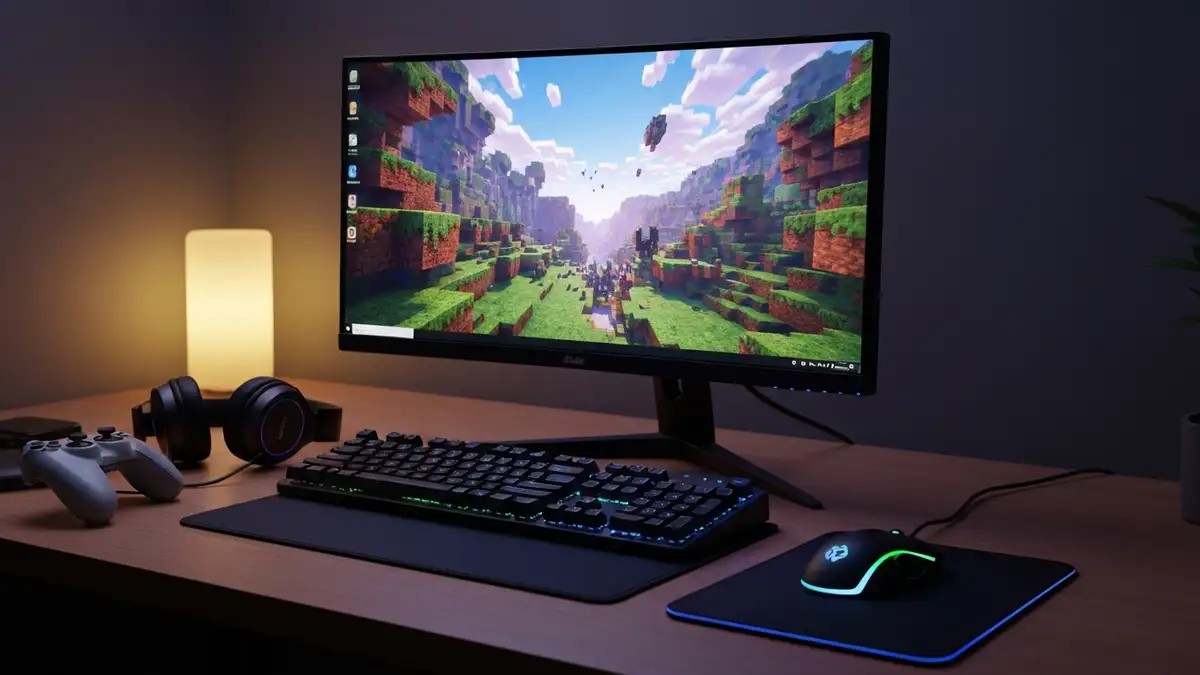

Przygotowanie: edycja gry i kopia
Minecraft świat z telefonu na PC przenoś najpierw jako kopię, szczególnie gdy grasz w Bedrock na Androidzie lub iPhone i chcesz otworzyć zapis w Minecraft for Windows; praktycznie masz 3 bezpieczne ścieżki: plik Minecraft .mcworld, Realms albo kopiowanie świata przez USB. Microsoft podaje, że aplikacja Phone Link działa z telefonami Android 7.0 lub nowszymi, ale do pełnego dostępu do folderów świata lepszy jest kabel USB z trybem przesyłania plików albo eksport z gry (źródło: Microsoft Support, 2026).
Jak nie pomylić Bedrock na PC z Java Edition?
Na komputerze sprawdź nazwę gry przed importem. Minecraft for Windows to edycja Bedrock na PC i ona bezpośrednio obsługuje import świata Minecraft z pliku .mcworld. Minecraft Java Edition używa innego formatu zapisu, więc świat z telefonu nie wejdzie tam dwuklikiem bez konwersji.
Dlaczego kopia świata jest obowiązkowa?
Świat Minecraft po otwarciu w nowszej wersji gry może zostać zaktualizowany. Jeżeli potem spróbujesz wrócić na starszą wersję na telefonie, zapis może się nie uruchomić albo stracić część danych. Z mojej praktyki przy przenoszeniu dużych światów 500 MB – 2 GB najczęstszy błąd to praca na jedynym egzemplarzu folderu zamiast na kopii.
- Minecraft for Windows – otwiera światy Bedrock i zwykle obsługuje dwuklik pliku .mcworld.
- Minecraft Java Edition – wymaga konwersji świata Bedrock, bo format zapisu i mechanika bytów są inne.
- Android – zwykle pozwala znaleźć com.mojang i minecraftWorlds, ale Android 11 i nowsze wersje ograniczają dostęp do Android/data.
- iPhone – ma ograniczony dostęp do folderów aplikacji, dlatego najczęściej używa się Realms albo eksportu z poziomu gry.
- Backup świata Minecraft – powinien mieć nazwę z datą, na przykład Survival kopia 2026-05, aby nie pomylić go z oryginałem.
- Aktualizacja wersji – powinna być wykonana dopiero po skopiowaniu świata, bo cofanie wersji zapisu nie jest bezpiecznym scenariuszem.
| Opcja na PC | Format świata | Import .mcworld | Kiedy używać |
|---|---|---|---|
| Minecraft for Windows | Bedrock | Tak | Gdy chcesz przenieść świat z Androida lub iPhone bez konwersji. |
| Minecraft Java Edition | Java | Nie bezpośrednio | Gdy potrzebujesz modów Java, serwera Java albo narzędzi takich jak WorldEdit. |
| Realms Bedrock | Bedrock w chmurze | Nie wymaga pliku lokalnego | Gdy telefon nie pozwala wygodnie dostać się do folderów gry. |
| Konwersja Chunker | Bedrock do Java | Pośrednio | Gdy akceptujesz test kopii i możliwe różnice po konwersji. |
Jeżeli chcesz najpierw uporządkować podstawy, zobacz też co oznacza przeniesienie świata Minecraft z telefonu na PC oraz jak sprawdzić wersję Minecraft.
Metoda .mcworld
Plik .mcworld to archiwum świata Bedrock, charakteryzujące się przenośnym formatem, szybkim importem przez dwuklik i mniejszym ryzykiem pomyłki niż ręczne kopiowanie folderów. To najczystsza metoda, jeśli telefon pokazuje opcję eksportu świata w ustawieniach gry.
Jak wyeksportować świat z telefonu?
Na telefonie otwórz Minecraft, wejdź w listę światów, wybierz ikonę edycji przy świecie i poszukaj opcji eksportu. Nazwy menu zależą od platformy i wersji, ale cel jest ten sam: utworzyć jeden plik świata Minecraft, który można przenieść na Windows.
Jak przesłać plik .mcworld na Windows?
Plik .mcworld możesz przenieść przez kabel USB, OneDrive, Google Drive, pocztę albo komunikator. Przy świecie o rozmiarze 50-200 MB chmura zwykle działa wygodnie. Przy świecie 1 GB i większym lepiej użyć kabla albo lokalnej sieci WiFi, bo poczta i komunikatory często mają limity załączników.
Jak wykonać import przez dwuklik?
Na komputerze z Minecraft for Windows import świata Minecraft zwykle sprowadza się do otwarcia pliku .mcworld. Jeżeli Windows nie kojarzy rozszerzenia z grą, użyj menu Otwórz za pomocą i wskaż Minecraft.
- Skopiuj plik .mcworld do folderu Pobrane albo Pulpit, aby nie uruchamiać go bezpośrednio z telefonu.
- Sprawdź rozmiar pliku, bo plik 0 KB albo nietypowo mały plik oznacza nieudany eksport.
- Kliknij dwukrotnie plik .mcworld i poczekaj na komunikat importu w Minecraft for Windows.
- Otwórz listę światów i znajdź nowy zapis, najlepiej po nazwie i dacie eksportu.
- Uruchom świat jako kopię, a oryginalnego pliku .mcworld nie usuwaj przed testem.
- Po udanym imporcie skopiuj plik .mcworld na dysk zewnętrzny albo do chmury jako archiwum awaryjne.
„Realms i eksport Bedrock służą do przenoszenia świata między urządzeniami bez ręcznego grzebania w plikach.” – Minecraft Help Center, 2026
Metoda Realms i metoda USB
Realms to płatny most chmurowy Minecraft Bedrock, charakteryzujący się synchronizacją przez konto Microsoft, automatycznymi kopiami zapasowymi i wygodą na iPhone. USB to metoda lokalna, charakteryzująca się brakiem abonamentu, większą kontrolą nad folderem minecraftWorlds i większym ryzykiem pomyłki przy strukturze katalogów.
Kiedy Realms jest najlepszym wyborem?
Realms przenoszenie świata ma sens wtedy, gdy telefon nie pozwala łatwo dostać się do plików gry. Na iPhone to często najprostszy wariant, bo iOS nie udostępnia folderów aplikacji tak swobodnie jak Android. Minecraft Help Center opisuje Realms jako sposób na przesłanie świata Bedrock do chmury i pobranie go na drugim urządzeniu (źródło: Minecraft Help Center, 2026).
Jak przenieść świat przez Realms?
- Na telefonie zaloguj się na to samo konto Microsoft, którego używasz na komputerze.
- W Minecraft Bedrock wybierz Realms, otwórz ustawienia wybranego Realmu i wskaż slot świata.
- Wgraj świat z telefonu do slotu Realms i poczekaj, aż przesyłanie do chmury się zakończy.
- Na PC uruchom Minecraft for Windows, zaloguj się na to samo konto i otwórz ten sam Realm.
- Pobierz świat z Realms na komputer jako lokalną kopię, a potem testuj go już poza slotem online.
Jak skopiować świat z Androida przez USB?
Na Androidzie podłącz telefon do komputera kablem, który obsługuje transfer danych, nie tylko ładowanie. Odblokuj telefon, rozwiń powiadomienie USB i wybierz Przesyłanie plików lub File Transfer. Microsoft Support podkreśla, że komputer może nie wykryć zablokowanego telefonu, a Google w instrukcjach Androida wskazuje wybór File Transfer pod opcją Use USB for (źródło: Microsoft Support, 2026; Google Android Help, 2026).
- com.mojang – katalog aplikacji Minecraft Bedrock, w którym na wielu urządzeniach znajduje się folder gier.
- minecraftWorlds – folder zawierający światy, gdzie każdy świat jest osobnym katalogiem z plikiem level.dat.
- Android/data/com.mojang.minecraftpe/files/games/com.mojang/minecraftWorlds – typowa ścieżka, która może być ukryta lub zablokowana w nowszym Androidzie.
- Cały folder świata – musi być kopiowany razem z level.dat, db, levelname.txt i dodatkowymi podfolderami.
- Eksport albo Realms – są bezpieczniejszym wariantem, gdy menedżer plików nie widzi Android/data.
„Do transferu przez USB telefon musi być odblokowany, a połączenie ustawione na przesyłanie plików.” – Microsoft Support, 2026
Przy tej metodzie pomocny będzie osobny poradnik: jak przenieść pliki z Androida na Windows.
Jak zaimportować świat do Minecraft for Windows?
Import do Minecraft for Windows to dodanie świata Bedrock do lokalnej biblioteki gry, charakteryzujące się zapisem w profilu Windows, widocznością na liście światów i możliwością dalszej gry bez telefonu. Ta część dotyczy Bedrock na PC, nie Java Edition.
Gdzie Windows trzyma światy Bedrock?
Typowa lokalizacja światów Bedrock w Windows to %LocalAppData%\Packages\Microsoft.MinecraftUWP_8wekyb3d8bbwe\LocalState\games\com.mojang\minecraftWorlds. Nie musisz tam wchodzić przy imporcie .mcworld, ale ta ścieżka pomaga przy diagnostyce, ręcznym backupie i sprawdzaniu, czy świat rzeczywiście został zapisany.
Jak sprawdzić listę światów i wersję gry?
Po imporcie uruchom Minecraft for Windows i wejdź w Graj. Świat powinien pojawić się na karcie światów lokalnych. Jeśli go nie ma, zamknij grę, uruchom ją ponownie i sprawdź, czy import nie utworzył folderu w złej lokalizacji.
- Otwórz Minecraft for Windows z menu Start, aby nie mieszać go z launcherem Java Edition.
- Wejdź w Graj i sprawdź, czy nowy świat ma nazwę eksportu albo nazwę z levelname.txt.
- Otwórz ustawienia świata i sprawdź tryb gry, poziom trudności oraz pakiety zasobów.
- Nie klikaj optymalizacji ani aktualizacji świata, jeżeli nie masz jeszcze działającej kopii zapasowej.
- Po pierwszym uruchomieniu zapisz i zamknij świat, a potem wykonaj dodatkową kopię folderu na dysk.
Co zrobić z dodatkami i paczkami zasobów?
Jeśli świat używa add-onów, tekstur Marketplace albo eksperymentalnych funkcji Bedrock, sprawdź je osobno. Sam folder świata nie zawsze przenosi licencjonowane zasoby Marketplace, a eksperymentalne ustawienia mogą zachowywać się inaczej po aktualizacji wersji gry.
Weryfikacja i naprawa po imporcie
Weryfikacja świata to kontrola zapisu po przeniesieniu, charakteryzująca się sprawdzeniem spawnu, ekwipunku, skrzyń, Netheru, zwierząt, redstone i najważniejszych budowli. Nie wystarczy zobaczyć świat na liście – trzeba wejść do gry i sprawdzić elementy, które najczęściej gubią się przy błędnym kopiowaniu albo konwersji.
Jak sprawdzić, czy świat działa poprawnie?
- Spawn – powinien ładować się bez komunikatu o uszkodzonym świecie i bez pustych chunków przy starcie.
- Dom główny – powinien mieć te same bloki, drzwi, łóżka, tabliczki i dekoracje co na telefonie.
- Ekwipunek gracza – powinien zawierać narzędzia, zbroję i przedmioty, które były zapisane przed eksportem.
- Skrzynie – powinny zachować zawartość, zwłaszcza diamenty, mapy, książki, shulkery i rzadkie łupy.
- Nether i End – powinny otwierać się przez istniejące portale i nie generować całkowicie nowych obszarów.
- Mechanizmy redstone – powinny działać po kilku cyklach, bo różnice ticków potrafią ujawnić się dopiero po chwili.
Dlaczego świat nie pojawia się na liście?
Najczęstsza przyczyna to podwójnie zagnieżdżony folder. Minecraft oczekuje, że w katalogu konkretnego świata od razu znajdzie level.dat. Jeśli masz strukturę Survival\Survival\level.dat, gra może nie pokazać świata na liście.
Jak bezpiecznie testować kopię po imporcie?
Zrób test w 10 minut, zanim usuniesz cokolwiek z telefonu. Wejdź do świata, sprawdź 3-5 najważniejszych lokacji, przejdź przez portal, otwórz kilka skrzyń i zapisz grę. Oryginał na telefonie zostaw przynajmniej do następnego dnia albo do czasu wykonania drugiego backupu na PC.
Jak przenieść świat do Java Edition z konwersją?
Konwersja Bedrock do Java Edition to zmiana formatu świata, charakteryzująca się użyciem narzędzia pośredniego, niepełną zgodnością mechanik i koniecznością testowania wyłącznie kopii. To nie jest zwykły import świata Minecraft, tylko migracja między dwiema różnymi edycjami.
Czym różni się konwersja Bedrock do Java od zwykłego importu?
Bedrock i Java Edition inaczej przechowują część danych świata, bytów i ekwipunku. Microsoft Learn w dokumentacji Chunker wskazuje, że narzędzie może konwertować między Minecraft Bedrock Edition i Minecraft Java Edition, ale nie wszystkie elementy są obsługiwane tak samo (źródło: Microsoft Learn, 2025).
Jak użyć Chunker bez ryzyka utraty danych?
- Wyeksportuj świat Bedrock jako .mcworld albo skopiuj cały folder świata z minecraftWorlds.
- Zrób kopię pliku lub folderu i pracuj tylko na niej, nigdy na oryginale z telefonu.
- W narzędziu Chunker wybierz plik .mcworld albo folder z level.dat jako źródło.
- Jako format wyjściowy wybierz Java Edition zgodną z wersją Minecraft, której używasz na PC.
- Pobrany wynik rozpakuj do folderu saves w profilu Java Edition i uruchom świat testowo.
- Przed konwersją opróżnij ekwipunek do skrzyni, bo część narzędzi nie zachowuje inventory idealnie.
Co po konwersji może działać inaczej?
- Byty – zwierzęta, moby, wieśniacy albo ramki mogą nie przenieść się w pełni zgodnie z oryginałem.
- Ekwipunek gracza – może wymagać przeniesienia przez skrzynie, ponieważ format gracza różni się między edycjami.
- Redstone – może działać inaczej, bo Bedrock i Java mają różne szczegóły aktualizacji bloków.
- Add-ony Bedrock – nie są modami Java i zwykle nie przechodzą jako działające rozszerzenia.
- Mapy i struktury – mogą wymagać obejścia świata po konwersji, aby wykryć błędne chunki.
„Chunker konwertuje światy między edycjami, ale użytkownik powinien liczyć się z ograniczeniami obsługi bytów i ekwipunku.” – Microsoft Learn, Chunker overview, 2025
Co zrobić, gdy import się nie uda?
Błąd importu świata Minecraft to sytuacja, w której plik .mcworld nie otwiera się, świat nie pojawia się na liście albo uruchamia się z brakującymi danymi. Diagnozuj problem od kopii pliku, struktury folderów i zgodności edycji, zanim uznasz zapis za uszkodzony.
Jak diagnozować uszkodzony plik .mcworld?
Najpierw zrób kopię pliku .mcworld. Dopiero kopii zmień rozszerzenie na .zip i spróbuj ją otworzyć. Jeśli archiwum nie otwiera się w Windows, eksport mógł zostać przerwany, na przykład przez brak miejsca, rozłączenie chmury albo uśpienie telefonu.
Jak rozpoznać podwójnie zagnieżdżony folder świata?
Otwórz folder świata i sprawdź, czy bezpośrednio w nim jest level.dat. Jeśli level.dat znajduje się poziom niżej, przenieś właściwy folder do minecraftWorlds. To typowy objaw po ręcznym rozpakowaniu archiwum albo skopiowaniu katalogu nadrzędnego zamiast katalogu świata.
Kiedy wrócić do Realms albo ponowić eksport?
- Plik .mcworld ma 0 KB albo rozmiar znacznie mniejszy niż folder świata na telefonie.
- Windows pokazuje błąd archiwum po zmianie rozszerzenia kopii z .mcworld na .zip.
- Minecraft for Windows importuje świat, ale po uruchomieniu brakuje domu, skrzyń lub Netheru.
- Android blokuje dostęp do Android/data i menedżer plików nie widzi com.mojang.
- iPhone nie daje dostępu do folderów aplikacji, więc Realms jest praktyczniejszy niż obejścia plikowe.
- Java Edition nie widzi świata, ponieważ próbujesz otworzyć Bedrock bez konwersji.
Jeśli problem powtarza się po dwóch próbach, skorzystaj z osobnej diagnostyki: Minecraft świat z telefonu na PC – naprawa problemów.
Najczęściej zadawane pytania
Jak najprościej przenieść świat Minecraft z telefonu na PC?
Najprościej użyć pliku .mcworld albo Realms, jeśli grasz w Bedrock. Po przeniesieniu otwórz świat na PC jako kopię i sprawdź spawn, dom, skrzynie oraz ekwipunek. Nie usuwaj oryginału z telefonu przed pełnym testem.
Gdzie jest folder światów Minecraft na Androidzie?
Zwykle szuka się folderu com.mojang i minecraftWorlds. Częsta ścieżka to Android/data/com.mojang.minecraftpe/files/games/com.mojang/minecraftWorlds, ale dokładna lokalizacja zależy od wersji Androida i ustawień aplikacji. Nowsze wersje Androida mogą ograniczać dostęp do Android/data.
Jak zaimportować plik .mcworld w Windows?
Na komputerze z Minecraft for Windows zwykle wystarczy dwuklik pliku .mcworld. Jeśli to nie działa, kliknij plik prawym przyciskiem, wybierz Otwórz za pomocą i wskaż Minecraft. Po imporcie sprawdź listę światów i uruchom zapis testowo.
Czy można przenieść świat z telefonu do Java Edition?
Można próbować przez konwersję Bedrock do Java, na przykład narzędziem Chunker. To metoda zaawansowana i nie daje gwarancji pełnej zgodności. Niektóre bloki, byty, mechaniki redstone lub ekwipunek mogą różnić się po konwersji.
Czy po przeniesieniu można usunąć świat z telefonu?
Nie rób tego od razu. Najpierw sprawdź świat na PC, wykonaj dodatkową kopię i upewnij się, że najważniejsze miejsca oraz ekwipunek są poprawne. Oryginał na telefonie najlepiej zostawić do czasu, aż masz przynajmniej dwa działające backupy.
Co zrobić, gdy świat nie pojawia się na liście?
Sprawdź, czy skopiowano cały folder świata i czy plik level.dat nie znajduje się w dodatkowym folderze o tej samej nazwie. Upewnij się też, że używasz Minecraft for Windows, czyli Bedrock na PC. Java Edition nie pokaże świata Bedrock bez konwersji.
Źródła i literatura
- Minecraft Help Center, Use Realms to Transfer a Minecraft: Bedrock Edition World to Another Device, https://help.minecraft.net/.
- Minecraft Help Center, Download a Realms World in Minecraft: Bedrock Edition, https://help.minecraft.net/.
- Microsoft Support, Import photos and videos from phone to PC, https://support.microsoft.com/windows.
- Google Android Help, Transfer files between your computer and Android device, https://support.google.com/android/.
- Microsoft Learn, Chunker – Overview, Minecraft Creator Documentation, https://learn.microsoft.com/minecraft/.