

NFC w telefonie – szybka kontrola przed konfiguracją
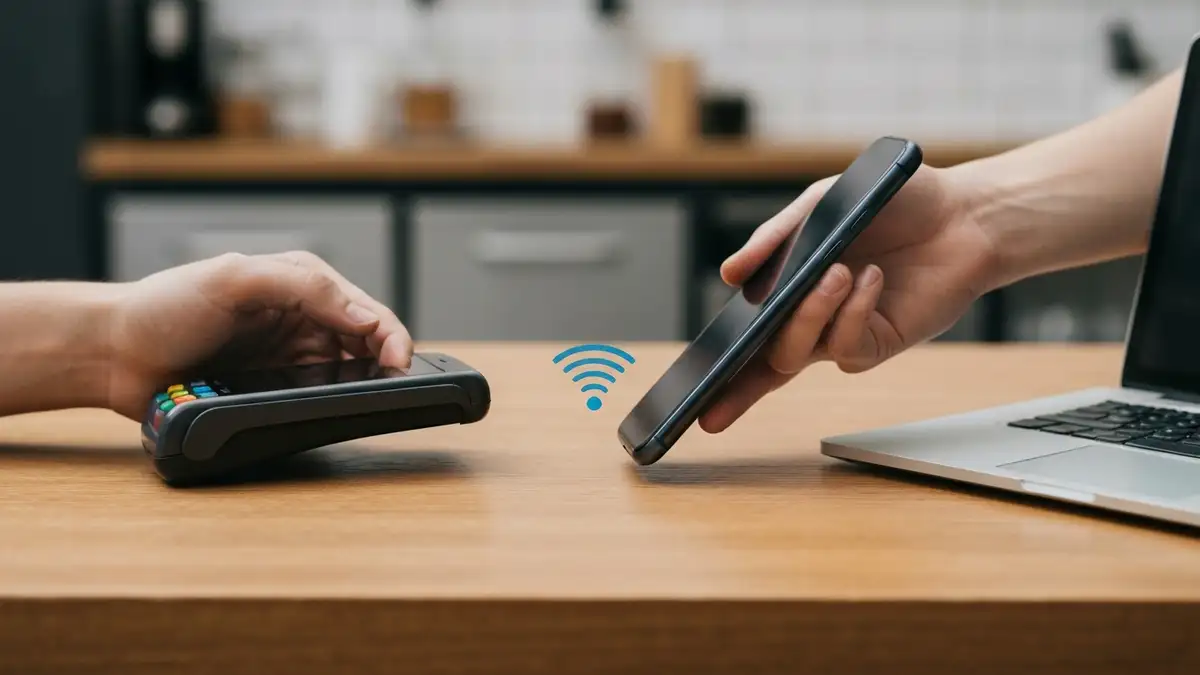
NFC w telefonie to komunikacja zbliżeniowa używana do płatności, odczytu tagów i szybkiego parowania akcesoriów, charakteryzująca się krótkim zasięgiem, pracą na 13,56 MHz i wymogiem przyłożenia urządzeń zwykle na 1-2 cm. Według NFC Forum typowy zasięg NFC wynosi do 2 cm, dlatego Google Wallet, Apple Wallet i aplikacja bankowa wymagają dokładnego ustawienia telefonu przy terminalu.
„NFC działa na częstotliwości 13,56 MHz i wymaga bardzo bliskiego kontaktu urządzeń, co ogranicza przypadkowe odczyty.” – NFC Forum, NFC Technology, 2026
Co musi być gotowe przed pierwszą płatnością?
- Moduł NFC – telefon musi mieć fizyczny układ NFC, bo aplikacja nie doda tej funkcji programowo.
- Aktualny system – Android lub iOS powinien mieć najnowsze poprawki bezpieczeństwa przed dodaniem karty.
- Blokada ekranu – PIN, hasło, odcisk palca lub Face ID są wymagane do bezpiecznej autoryzacji płatności.
- Aplikacja portfela – Google Wallet, Apple Wallet albo aplikacja bankowa musi obsługiwać kartę danego banku.
- Połączenie z internetem – konfiguracja karty zwykle wymaga SMS-a, logowania do banku albo potwierdzenia w aplikacji.
Kiedy najpierw sprawdzić podstawy?
Jeżeli dopiero uczysz się tematu, zacznij od krótkiego wyjaśnienia NFC w telefonie co oznacza. Z mojej praktyki przy konfiguracji telefonów wynika, że najczęstszy błąd to szukanie problemu w banku, gdy w rzeczywistości telefon nie ma modułu NFC albo ma włączony tryb oszczędzania energii.
Sprawdzenie obsługi NFC – jak sprawdzić, czy telefon ma NFC?
Sprawdzenie obsługi NFC to kontrola ustawień, specyfikacji modelu i wersji systemu, charakteryzująca się wyszukaniem przełącznika NFC, potwierdzeniem wariantu telefonu i aktualizacją oprogramowania przed konfiguracją płatności.
Gdzie szukać ustawienia NFC w Androidzie?
- Otwórz Ustawienia i wpisz w wyszukiwarkę systemową frazę NFC, bo producenci przenoszą tę opcję między różnymi sekcjami.
- W Samsungu sprawdź Ustawienia – Połączenia – NFC i płatności zbliżeniowe, szczególnie w modelach Galaxy A, S i Z.
- W Xiaomi sprawdź Ustawienia – Połączenie i udostępnianie – NFC, bo MIUI i HyperOS zwykle grupują tę funkcję z udostępnianiem.
- W Motoroli oraz telefonach z czystym Androidem sprawdź Ustawienia – Połączone urządzenia – Preferencje połączeń – NFC.
- Jeżeli przełącznika nie ma, sprawdź specyfikację pełnego modelu, na przykład Redmi Note 13 4G i Redmi Note 13 Pro mogą różnić się wyposażeniem regionalnym.
Czy brak przełącznika zawsze oznacza brak NFC?
Najczęściej tak, ale przed ostatecznym wnioskiem wykonaj aktualizację systemu: Ustawienia – System – Aktualizacja systemu albo Ustawienia – Aktualizacja oprogramowania. Brak opcji po aktualizacji zwykle oznacza brak modułu NFC, ograniczenie regionalnej wersji telefonu albo oprogramowanie operatora bez tej funkcji.
Włączenie NFC na Androidzie – jak zrobić to w Samsungu, Xiaomi i Motoroli?
Włączenie NFC na Androidzie to aktywacja modułu komunikacji zbliżeniowej, charakteryzująca się przełącznikiem systemowym, opcją płatności zbliżeniowych i czasem dodatkowym kafelkiem w panelu szybkich ustawień.
Jakie są ścieżki menu dla popularnych producentów?
| Telefon | Ścieżka menu | Uwagi praktyczne |
|---|---|---|
| Samsung Galaxy | Ustawienia – Połączenia – NFC i płatności zbliżeniowe | W tej samej sekcji ustawisz aplikację płatniczą i tryb płatności. |
| Xiaomi, Redmi, POCO | Ustawienia – Połączenie i udostępnianie – NFC | W HyperOS opcja może być niżej, obok Udostępniania w pobliżu. |
| Motorola | Ustawienia – Połączone urządzenia – Preferencje połączeń – NFC | W wielu modelach Edge i Moto G antena jest w górnej części plecków. |
| Google Pixel | Ustawienia – Połączone urządzenia – Preferencje połączeń – NFC | Pixel zwykle używa Google Wallet jako głównego portfela. |
Dlaczego kafelek NFC może być niewidoczny?
- Producent ukrył skrót – część telefonów nie pozwala dodać kafelka NFC do szybkich ustawień.
- Telefon nie ma modułu – brak kafelka i brak wyniku w wyszukiwarce ustawień to silny sygnał braku NFC.
- Tryb ultraoszczędzania energii – Samsung, Xiaomi i Motorola mogą ograniczać usługi w tle, w tym portfel Google.
- Profil służbowy – telefon zarządzany przez firmę może blokować płatności NFC polityką MDM.
- Niecertyfikowany system – root, odblokowany bootloader albo nieoficjalny ROM mogą blokować Google Wallet.
Konfiguracja płatności zbliżeniowych – jak dodać kartę?
Konfiguracja płatności zbliżeniowych to powiązanie karty z portfelem telefonu, charakteryzujące się weryfikacją banku, aktywną blokadą ekranu i wyborem aplikacji obsługującej płatność przy terminalu.
Jak dodać kartę do Google Wallet, Apple Wallet albo aplikacji banku?
- Uruchom Google Wallet, Apple Wallet albo aplikację bankową, na przykład PKO, mBank, ING lub Santander.
- Wybierz Dodaj kartę i zeskanuj kartę aparatem albo wpisz numer, datę ważności i kod CVC ręcznie.
- Potwierdź regulamin wydawcy karty, bo bank musi dopuścić kartę do płatności mobilnych.
- Wykonaj weryfikację SMS-em, powiadomieniem push w aplikacji banku albo rozmową z infolinią.
- Ustaw blokadę ekranu, jeśli system o nią poprosi, bo bez PIN-u, hasła, odcisku palca albo Face ID płatności zwykle nie przejdą.
Dlaczego bank odrzuca konfigurację?
Google Wallet Help wskazuje, że jeśli telefon i karta obsługują płatności, ale konfiguracja nadal nie działa, trzeba skontaktować się z bankiem (źródło: Google Wallet Help, 2026). W praktyce powodem bywa karta firmowa bez płatności mobilnych, limit wieku posiadacza konta, tymczasowa blokada karty, root telefonu albo niezgodność regionu konta Google.
„Jeśli urządzenie pozwala na płatności NFC, a karta jest obsługiwana, lecz konfiguracja nie przechodzi, problem należy wyjaśnić z bankiem.” – Google Wallet Help, Fix problems with tap to pay transactions, 2026
Jak ustawić domyślną aplikację płatniczą?
Domyślna aplikacja płatnicza to program, który Android uruchamia przy terminalu, charakteryzujący się priorytetem dla płatności NFC, przypisaną kartą główną i obsługą autoryzacji przez blokadę ekranu.
Gdzie ustawić domyślny portfel w Androidzie?
- Wejdź w Ustawienia – Połączone urządzenia – NFC – Płatności zbliżeniowe albo podobną sekcję producenta.
- Otwórz Domyślna aplikacja płatnicza i wybierz Google Wallet, aplikację bankową albo inny zgodny portfel.
- W Google Wallet ustaw kartę główną, jeśli masz kilka kart, na przykład debetową i kredytową.
- W aplikacji banku sprawdź, czy płatności telefonem są aktywne dla konkretnej karty, a nie tylko dla konta.
- Wykonaj test na małej transakcji, na przykład 2-5 zł, żeby potwierdzić działanie bez ryzyka dużego błędu.
Co zrobić, gdy płatność telefonem nie działa?
Najpierw sprawdź, czy telefon jest odblokowany, NFC jest włączone, a domyślna aplikacja płatnicza wskazuje właściwy portfel. Jeżeli terminal pokazuje odmowę, a aplikacja bankowa nie rejestruje próby, skorzystaj z checklisty płatność telefonem nie działa, bo problem może leżeć w antenie NFC, etui albo ustawieniach portfela.
Jak korzystać z NFC na iPhonie?
NFC na iPhonie to wbudowana obsługa komunikacji zbliżeniowej Apple, charakteryzująca się integracją z Apple Wallet, autoryzacją Face ID lub Touch ID i automatycznym użyciem właściwej anteny przy terminalu.
Czy każdy iPhone obsługuje płatności NFC?
- iPhone 6 i nowsze obsługują Apple Pay w sklepach, o ile bank i kraj wspierają usługę Apple Pay.
- Face ID Apple Pay wymaga dwukrotnego naciśnięcia przycisku bocznego i spojrzenia na ekran przed zbliżeniem telefonu.
- Touch ID używa przycisku Home lub czytnika linii papilarnych, zależnie od modelu iPhone’a.
- Apple Wallet przechowuje karty, bilety i przepustki, ale karta musi zostać zaakceptowana przez bank.
- Starsze modele mogą mieć ograniczenia w odczycie tagów NFC poza płatnościami, zależnie od wersji iOS.
Jak wygląda płatność Apple Pay przy kasie?
Na iPhonie z Face ID naciśnij dwukrotnie przycisk boczny, potwierdź twarzą lub kodem i przyłóż górną część telefonu do terminala. Apple Support opisuje płatność kartą domyślną na iPhonie z Face ID właśnie przez dwuklik przycisku bocznego i uwierzytelnienie przed zbliżeniem telefonu (źródło: Apple Support, 2026). Szczegółową konfigurację opisałem też w materiale Apple Pay konfiguracja na iPhonie.
Test i codzienne używanie NFC – jak sprawdzić działanie bez płacenia?
Test NFC to kontrola reakcji telefonu na terminal, tag NFC lub akcesorium, charakteryzująca się krótkim przyłożeniem plecków telefonu, komunikatem systemowym i brakiem konieczności wykonywania transakcji.
Jak prawidłowo przyłożyć telefon do terminala?
- Odblokuj telefon i upewnij się, że ekran pozostaje aktywny przez co najmniej 10-15 sekund.
- Przyłóż tył telefonu do terminala na 1-2 sekundy, zaczynając od górnej części obudowy.
- Jeżeli brak reakcji, przesuń telefon o 2-3 cm niżej, bo antena NFC może być w środku plecków.
- Zdejmij grube, metalowe lub magnetyczne etui, szczególnie z uchwytem samochodowym albo pierścieniem MagSafe.
- Poczekaj na komunikat terminala, taki jak Zatwierdzono, Przytrzymaj kartę albo Spróbuj ponownie.
Jak przetestować NFC bez terminala płatniczego?
Najprostszy test to tag NFC za kilka złotych, naklejka do automatyzacji albo akcesorium z parowaniem NFC, na przykład wybrane słuchawki Sony lub głośniki Bluetooth. Po przyłożeniu telefonu powinien pojawić się komunikat o odczycie znacznika, linku, kontakcie albo parowaniu. Nie odblokowuj telefonu przy obcych czytnikach, jeżeli nie wiesz, co mają wywołać.
Jak bezpiecznie używać NFC na co dzień?
Bezpieczne używanie NFC to kontrola portfela, blokady ekranu i reakcji telefonu przy czytniku, charakteryzująca się ograniczeniem przypadkowych autoryzacji, szybkim blokowaniem kart i aktualnym systemem.
Jakie ustawienia bezpieczeństwa zostawić włączone?
- Blokada ekranu powinna mieć PIN co najmniej 6-cyfrowy albo hasło, bo prosty wzór łatwo podejrzeć.
- Biometria powinna działać razem z kodem zapasowym, bo Face ID i odcisk palca mogą wymagać ponownej autoryzacji.
- Aktualizacje systemu instaluj regularnie, ponieważ poprawki Androida i iOS obejmują komponenty płatności.
- Powiadomienia banku ustaw dla każdej transakcji, nawet 1 zł, żeby szybko wykryć nieautoryzowane użycie karty.
- Zdalna blokada przez Znajdź moje urządzenie Google albo Znajdź iPhone powinna być skonfigurowana przed utratą telefonu.
Kiedy wyłączyć NFC albo usunąć kartę?
Wyłącz NFC, gdy testujesz nieznane tagi, oddajesz telefon do serwisu albo używasz telefonu firmowego z danymi klientów. Usuń kartę z portfela po sprzedaży telefonu, utracie kontroli nad kontem Google lub Apple ID oraz po wykryciu podejrzanych transakcji. Treść nie zastępuje kontaktu z bankiem ani doradcą finansowym; przy sporze transakcyjnym blokuj kartę bezpośrednio w banku i zachowaj potwierdzenia operacji.
Jeżeli konfigurujesz telefon dziecku, pracownikowi albo seniorowi, przejdź też checklistę jak zabezpieczyć telefon z Androidem. W ostatnim roku regularnie widziałem przypadki, w których sama płatność NFC działała poprawnie, ale użytkownik tracił dostęp przez zapomniany PIN, brak kopii kodów odzyskiwania i nieaktualny numer telefonu w banku.
Najczęściej zadawane pytania
Jak włączyć NFC w telefonie z Androidem?
Wejdź w Ustawienia i wyszukaj frazę NFC, a następnie włącz przełącznik komunikacji zbliżeniowej. W Samsungu najczęstsza ścieżka to Połączenia – NFC i płatności zbliżeniowe, a w Xiaomi Połączenie i udostępnianie – NFC. Jeżeli opcji nie ma, sprawdź pełny model telefonu i jego wariant regionalny.
Jak ustawić domyślną aplikację do płatności NFC?
W Androidzie przejdź do ustawień NFC i sekcji płatności zbliżeniowych. Wybierz Google Wallet, aplikację banku albo inny zgodny portfel jako domyślną aplikację płatniczą. Potem ustaw kartę główną, jeśli w portfelu masz kilka kart.
Czy do płatności NFC telefon musi być odblokowany?
W praktyce telefon zwykle musi być odblokowany albo gotowy do autoryzacji płatności. Google Wallet i Apple Pay opierają bezpieczeństwo na blokadzie ekranu, biometrii lub kodzie urządzenia. Dokładne zachowanie zależy od systemu, banku, kraju i kwoty transakcji.
Jak sprawdzić NFC bez terminala płatniczego?
Użyj tagu NFC, karty obsługiwanej przez aplikację albo akcesorium z parowaniem NFC. Przyłóż tył telefonu do znacznika na 1-2 sekundy i obserwuj komunikat systemowy. Jeśli nie ma reakcji, zdejmij etui i przesuń telefon w okolice górnej lub środkowej części plecków.
Co zrobić, jeśli w ustawieniach nie ma NFC?
Najpierw zaktualizuj system i wpisz NFC w wyszukiwarkę ustawień. Jeżeli nadal nie ma przełącznika, sprawdź specyfikację pełnej nazwy modelu, a nie tylko serii handlowej. Jeśli dany wariant nie ma modułu NFC, nie da się go włączyć aplikacją ani aktualizacją.
Czy etui może blokować płatności telefonem?
Tak, szczególnie etui metalowe, bardzo grube, z magnesem albo uchwytem samochodowym. Przy pierwszym teście zdejmij obudowę i sprawdź płatność lub tag NFC bez dodatkowych przeszkód. Jeśli po zdjęciu etui NFC działa, wymień etui na cieńsze i bez metalowej płytki.
Źródła i literatura
- NFC Forum, NFC Technology, 2026 – specyfikacja zakresu działania NFC, częstotliwości 13,56 MHz i krótkiego zasięgu komunikacji.
- Google Wallet Help, Fix problems with tap to pay transactions, 2026 – ustawienia domyślnej aplikacji, blokady ekranu i diagnostyka problemów z płatnościami.
- Google Wallet Help, Tap to pay with your phone, 2026 – wymagania dotyczące NFC, portfela Google i konfiguracji karty.
- Apple Support, Use Apple Pay for contactless payments on iPhone, 2026 – obsługa Apple Pay, Face ID, Touch ID i płatność kartą domyślną.
- Apple, Apple Pay, 2026 – wymagania bezpieczeństwa Apple Pay, w tym Face ID, Touch ID lub kod urządzenia przy zakupach.