
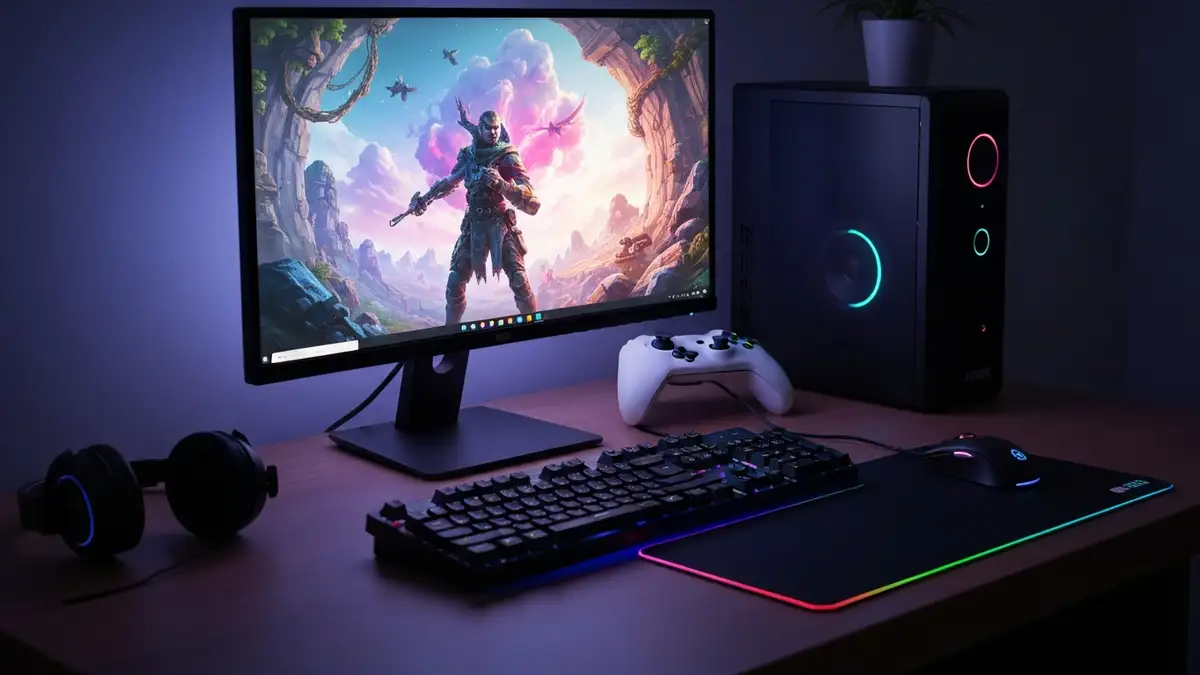

Jak podłączyć pad Xbox do komputera krok po kroku?
Pad Xbox do komputera to kontroler Microsoft Xbox Wireless Controller działający w Windows 10 i Windows 11, charakteryzujący się obsługą USB, Bluetooth albo Xbox Wireless Adapter oraz automatyczną instalacją sterownika XInput; Microsoft opisuje 3 podstawowe metody połączenia z PC (źródło: Microsoft Xbox Support, 2026).
Kiedy wybrać USB, Bluetooth albo adapter Xbox Wireless?
Najpierw wybierz metodę połączenia, bo od niej zależy kabel, bateria i sposób diagnozy. Z mojej praktyki serwisowej: jeśli użytkownik mówi, że pad Xbox Bluetooth Windows nie działa, najpierw każę sprawdzić kontroler przez kabel. USB eliminuje problem baterii, zakłóceń radiowych i starego sparowania.
| Metoda | Trudność | Co jest potrzebne | Najlepsze zastosowanie |
|---|---|---|---|
| USB | Łatwa | Kabel USB-C albo micro USB z transmisją danych. | Test, aktualizacja firmware, granie bez opóźnień. |
| Bluetooth | Łatwa-średnia | Pad z Bluetooth, Windows 10 lub 11, sprawny moduł Bluetooth. | Granie bez kabla przy jednym kontrolerze. |
| Xbox Wireless Adapter PC | Łatwa | Adapter USB Microsoft i kontroler Xbox Wireless. | Stabilniejsze połączenie bezprzewodowe, kilka kontrolerów, mniej problemów z opóźnieniem. |
Jakie modele pada Xbox obsługują PC?
- Xbox Series X|S Controller – ma USB-C, Bluetooth i Xbox Wireless, więc działa z komputerem przewodowo oraz bezprzewodowo.
- Xbox One Controller nowszej rewizji – zwykle obsługuje Bluetooth, jeśli plastik wokół przycisku Xbox jest częścią przedniego panelu.
- Starszy Xbox One Controller – może nie obsługiwać Bluetooth, dlatego do połączenia bezprzewodowego potrzebuje Xbox Wireless Adapter.
- Xbox Elite Wireless Controller Series 2 – ma USB-C, Bluetooth, profile przycisków i konfigurację w aplikacji Akcesoria Xbox.
- Kontrolery Xbox 360 – nie są głównym tematem tej instrukcji, bo wymagają innych odbiorników i innego procesu instalacji.
Parafraza: kontroler Xbox można połączyć z komputerem z Windows przez USB, Xbox Wireless albo Bluetooth, a wybór metody zależy od modelu kontrolera i komputera. Microsoft Xbox Support, Connect controller to a Windows device, 2026
Przygotowanie kontrolera i komputera: co sprawdzić przed połączeniem?
Przygotowanie kontrolera i komputera to sprawdzenie modelu pada, kabla, zasilania i systemu Windows, charakteryzujące się eliminacją najczęstszych usterek przed parowaniem: kabla tylko do ładowania, rozładowanych baterii i wyłączonego Bluetooth.
Czy każdy kabel USB zadziała?
Nie. Do połączenia pad Xbox USB PC potrzebny jest kabel przesyłający dane. Kabel z taniej ładowarki może ładować akumulator, ale nie pokaże kontrolera w Windows, w Steam ani w joy.cpl.
- Xbox Series X|S – użyj przewodu USB-C do USB-A albo USB-C do USB-C, ale upewnij się, że kabel obsługuje transfer danych.
- Xbox One i Elite pierwszej generacji – użyj kabla micro USB z transmisją danych, nie samego przewodu zasilającego.
- Port USB w komputerze – zacznij od portu bezpośrednio w płycie głównej lub laptopie, a nie od huba USB bez własnego zasilania.
- Objaw złego kabla – kontroler wibruje lub świeci, ale Windows nie wydaje dźwięku podłączenia urządzenia i nie pojawia się nowy kontroler.
- Bezpieczna diagnoza – zanim zainstalujesz cokolwiek z internetu, zmień kabel i port USB, bo to rozwiązuje dużą część przypadków.
Jak sprawdzić baterie, Bluetooth i aktualizacje Windows?
- Włóż nowe baterie AA albo naładowany akumulator, jeśli planujesz parowanie pada Xbox bez kabla.
- W Windows 11 otwórz Ustawienia – Bluetooth i urządzenia i sprawdź, czy przełącznik Bluetooth jest włączony.
- Jeśli nie widzisz Bluetooth, sprawdź instrukcję jak włączyć Bluetooth w Windows 11, bo problem może dotyczyć sterownika karty, a nie pada.
- Wejdź w Ustawienia – Windows Update i zainstaluj dostępne aktualizacje, szczególnie na świeżej instalacji Windows 10 lub 11.
- Przy połączeniu USB-C sprawdź też port w komputerze; jeśli nie działa z żadnym urządzeniem, pomocna będzie diagnostyka USB-C nie działa w komputerze.
Podłączenie pada Xbox przez USB: jak zrobić to bez sterowników z internetu?
Podłączenie pada Xbox przez USB to najprostsza metoda konfiguracji, charakteryzująca się połączeniem kablem, automatyczną instalacją urządzenia w Windows i możliwością testu w ciągu 10-30 sekund bez dodatkowych sterowników.
Co zrobić krok po kroku w Windows 10 i Windows 11?
- Wyłącz grę i Steam, jeśli wcześniej były uruchomione, żeby test kontrolera nie mieszał ustawień globalnych z ustawieniami gry.
- Podłącz kabel do pada Xbox, a drugi koniec do portu USB w komputerze, najlepiej bez przejściówek i koncentratora USB.
- Naciśnij przycisk Xbox na kontrolerze, jeśli pad nie uruchomi się automatycznie po podłączeniu przewodu.
- Poczekaj 10-30 sekund, aż Windows rozpozna urządzenie jako kontroler zgodny z XInput lub Xbox Controller.
- Uruchom grę z obsługą kontrolera albo przejdź do testu joy.cpl, jeśli chcesz potwierdzić działanie przycisków poza grą.
- Jeżeli pad działa po kablu, ale nie działa przez Bluetooth, nie instaluj mapperów; diagnozuj najpierw moduł Bluetooth i sparowanie.
Jak rozpoznać problem z kablem lub portem USB?
Objaw jest prosty: pad świeci, ale Windows nie widzi urządzenia. W Menedżerze urządzeń nie pojawia się kontroler, a joy.cpl nie pokazuje żadnej pozycji do testu.
- Kabel tylko do ładowania – zasila kontroler, ale nie tworzy połączenia danych, więc Windows nie ma czego zainstalować.
- Uszkodzony port USB – ten sam pad działa w innym porcie lub na innym komputerze, więc problem jest po stronie komputera.
- Luźne gniazdo micro USB – starszy Xbox One Controller może rozłączać się przy lekkim poruszeniu kabla.
- Hub USB – tani koncentrator potrafi zrywać zasilanie, dlatego test wykonuj na porcie komputera.
- Nieznane urządzenie USB – usuń je w Menedżerze urządzeń i podłącz pad ponownie, ale nie usuwaj sterowników chipsetu ani kontrolerów USB masowo.
Parowanie przez Bluetooth lub adapter Xbox Wireless: czym różnią się metody?
Parowanie przez Bluetooth lub adapter Xbox Wireless to bezprzewodowe połączenie kontrolera z PC, charakteryzujące się trybem wykrywania, migającą diodą Xbox i koniecznością zapisania kontrolera w urządzeniach Windows.
Jak sparować pada Xbox przez Bluetooth?
- W Windows 11 wejdź w Ustawienia – Bluetooth i urządzenia – Dodaj urządzenie – Bluetooth.
- Włącz pada przyciskiem Xbox i poczekaj, aż kontroler zacznie świecić.
- Przytrzymaj mały przycisk parowania na górnej krawędzi kontrolera przez około 3 sekundy, aż dioda zacznie szybko migać.
- Na liście urządzeń wybierz Xbox Wireless Controller, a nie przypadkowy wpis audio albo nieznane urządzenie.
- Po połączeniu dioda Xbox powinna świecić stałym światłem, co oznacza aktywne połączenie z PC.
- Jeśli urządzenie nie pojawia się na liście, usuń stare wpisy Xbox Wireless Controller i rozpocznij parowanie od nowa.
Jak użyć adaptera Xbox Wireless do PC?
- Podłącz Xbox Wireless Adapter PC do portu USB w komputerze i odczekaj, aż Windows zainstaluje odbiornik.
- Naciśnij przycisk na adapterze, żeby rozpocząć tryb parowania odbiornika.
- Włącz kontroler przyciskiem Xbox, a następnie przytrzymaj przycisk parowania na padzie.
- Poczekaj, aż dioda na kontrolerze przestanie szybko migać i zacznie świecić stabilnie.
- Jeżeli komputer stoi pod biurkiem, użyj przedłużacza USB, żeby adapter nie był zasłonięty metalową obudową.
- Przetestuj przyciski w joy.cpl lub Steam, zanim uznasz konfigurację za zakończoną.
Co oznacza migająca i stała dioda Xbox?
- Szybkie miganie – kontroler jest w trybie parowania i szuka komputera, konsoli albo adaptera.
- Wolne miganie – pad zwykle próbuje wrócić do poprzednio zapamiętanego urządzenia.
- Stałe światło – kontroler jest połączony i gotowy do testu w Windows albo w grze.
- Gaśnięcie po kilku sekundach – bateria może być rozładowana albo kontroler nie znajduje urządzenia do połączenia.
Aktualizacja, test i konfiguracja w grach: gdzie sprawdzić ustawienia?
Aktualizacja, test i konfiguracja w grach to etap po wykryciu kontrolera, charakteryzujący się sprawdzeniem firmware w Xbox Accessories, testem wejść w Windows oraz dopasowaniem Steam Input, martwych stref i wibracji.
Jak zaktualizować firmware w aplikacji Akcesoria Xbox?
- Otwórz Microsoft Store i zainstaluj aplikację Akcesoria Xbox, znaną też jako Xbox Accessories firmware tool.
- Podłącz kontroler kablem USB, bo aktualizacja po kablu jest stabilniejsza niż przez Bluetooth.
- Uruchom aplikację Akcesoria Xbox i wybierz wykryty kontroler Microsoft Xbox Wireless Controller.
- Jeśli aplikacja pokaże aktualizację, wykonaj ją bez odłączania kabla i bez usypiania komputera.
- Po aktualizacji odłącz i podłącz pad ponownie, a następnie wykonaj test przycisków w Windows.
Jak ustawić kontroler Xbox w Steam Input?
- Otwórz Steam i wejdź w Steam – Ustawienia – Kontroler, żeby sprawdzić wykryty kontroler Xbox Steam.
- Jeżeli Steam widzi pada, uruchom jedną grę i przetestuj sterowanie bez zmiany wszystkich ustawień globalnych.
- Dla gry bez natywnego wsparcia pada włącz Steam Input tylko dla tej gry, a nie dla całej biblioteki.
- Jeśli potrzebujesz pełniejszej instrukcji, użyj poradnika konfiguracja kontrolera w Steam.
- Nie uruchamiaj jednocześnie Steam Input, DS4Windows, reWASD i emulatorów XInput, bo może pojawić się podwójne wejście.
Jak dobrać martwe strefy, czułość i wibracje?
- Martwa strefa lewego analoga – zacznij od 5-10%, jeśli postać porusza się sama albo kamera dryfuje.
- Czułość prawego analoga – w strzelankach ustaw ją w grze, a nie w kilku narzędziach naraz.
- Wibracje – wyłącz je testowo, jeśli pad rozłącza się na słabych bateriach albo przez niestabilny Bluetooth.
- Układ przycisków – zmieniaj per gra, bo ustawienie globalne w Steam może popsuć sterowanie w innych tytułach.
- Test końcowy – sprawdź A, B, X, Y, triggery LT/RT, bumpery LB/RB i oba analogi przed rozpoczęciem dłuższej rozgrywki.
Parafraza: Steam Support zaleca sprawdzenie wykrytego kontrolera, kalibracji i konfliktów z nakładkami lub programami mapującymi, gdy konfiguracja kontrolera nie działa poprawnie w grze. Steam Support, Controller settings and troubleshooting, 2026
Jak sprawdzić, czy Windows wykrywa kontroler?
Test kontrolera w Windows to diagnostyka wejść, charakteryzująca się uruchomieniem joy.cpl, sprawdzeniem przycisków, osi analogowych, triggerów i obecności urządzenia w Menedżerze urządzeń.
Jak użyć joy.cpl do testu przycisków?
- Naciśnij Win + R, wpisz joy.cpl i zatwierdź Enterem.
- W oknie Kontrolery gier wybierz pozycję z nazwą Xbox Controller albo XInput Controller.
- Kliknij Właściwości i naciśnij po kolei A, B, X, Y, LB, RB, LT oraz RT.
- Porusz oboma analogami i sprawdź, czy wskaźniki wracają do środka bez ciągłego dryfu.
- Jeżeli joy.cpl nie widzi kontrolera, wróć do kabla, portu USB, baterii albo sparowania Bluetooth.
Co sprawdzić w Menedżerze urządzeń?
- Kontrolery Xbox Peripherals – obecność tej sekcji zwykle potwierdza, że Windows rozpoznał urządzenie poprawnie.
- Urządzenia interfejsu HID – kontroler może pojawić się jako zgodne urządzenie wejściowe HID.
- Bluetooth – przy połączeniu bezprzewodowym sprawdź, czy karta Bluetooth nie ma żółtego ostrzeżenia.
- Aktualizacja sterownika – używaj Windows Update i sterowników producenta laptopa lub płyty głównej, nie losowych paczek EXE.
- Bezpieczne usuwanie urządzenia – możesz usunąć sam wpis kontrolera i sparować go ponownie; nie usuwaj masowo kontrolerów USB, jeśli masz podłączone dyski lub sprzęt roboczy.
Jak bezpiecznie rozłączyć i ponownie sparować kontroler?
Bezpieczne rozłączenie i ponowne sparowanie kontrolera to procedura usunięcia starego wpisu Bluetooth lub Xbox Wireless, charakteryzująca się brakiem utraty danych w grach, ale możliwością zresetowania lokalnego połączenia z PC.
Kiedy usunąć stare sparowanie?
- Usuń sparowanie, gdy Windows pokazuje Xbox Wireless Controller jako połączony, ale joy.cpl nie widzi żadnych wejść.
- Usuń sparowanie, gdy kontroler stale wraca do konsoli Xbox zamiast do komputera.
- Usuń sparowanie, gdy po aktualizacji firmware pad pojawia się dwa razy na liście Bluetooth.
- Po usunięciu wpisu uruchom komputer ponownie, jeśli Bluetooth nie chce odświeżyć listy urządzeń.
- Jeżeli problem wraca, przejdź do osobnej diagnozy pad Xbox nie łączy się z PC.
Czy jeden pad może być sparowany z konsolą i PC?
- Nowsze kontrolery Xbox – mogą przełączać się między urządzeniami, ale zachowanie zależy od modelu i firmware.
- Konsola Xbox – po naciśnięciu przycisku Xbox pad może próbować wrócić do ostatniej konsoli.
- PC z Bluetooth – może wymagać ręcznego wyboru kontrolera z listy urządzeń po wcześniejszym użyciu konsoli.
- Xbox Wireless Adapter – zwykle daje bardziej przewidywalne połączenie z komputerem niż tani adapter Bluetooth USB.
- Bezpieczeństwo danych – usunięcie sparowania kontrolera nie usuwa zapisów gier, konta Microsoft ani danych Steam.
Checklista po konfiguracji: co sprawdzić przed grą?
Checklista po konfiguracji to końcowy test pada Xbox, charakteryzujący się weryfikacją połączenia, wejść, firmware, Steam Input, baterii i ustawień gry przed rozpoczęciem właściwej rozgrywki.
Co sprawdzić przed uruchomieniem gry?
- Połączenie – dioda Xbox świeci stale, a kontroler nie znika z urządzeń Windows po 1-2 minutach bezczynności.
- joy.cpl pad – każdy przycisk reaguje, a analogi wracają do środka bez wyraźnego dryfu.
- Xbox Accessories firmware – aplikacja Akcesoria Xbox nie pokazuje oczekującej aktualizacji.
- Steam Input – kontroler jest widoczny w Steam – Ustawienia – Kontroler, jeśli gra działa przez Steam.
- Baterie – przy Bluetooth używaj świeżych baterii AA albo naładowanego akumulatora, bo niski poziom zasilania powoduje rozłączenia.
- Konflikty – wyłącz dodatkowe mappery i nakładki, jeśli gra reaguje podwójnie na jeden przycisk.
- Ustawienia gry – wybierz tryb kontrolera w menu sterowania, bo część gier nie przełącza się automatycznie z klawiatury i myszy.
Jak diagnozować opóźnienia, rozłączenia i brak wibracji?
- Przetestuj USB, żeby oddzielić problem kontrolera od problemu łączności bezprzewodowej.
- Przy Bluetooth odsuń komputer od routera WiFi 2,4 GHz, słuchawek Bluetooth i przedłużaczy USB niskiej jakości.
- Przy adapterze Xbox Wireless przenieś odbiornik na przedni port USB albo użyj krótkiego przedłużacza.
- Przy braku wibracji sprawdź ustawienia gry, Steam Input i poziom baterii, bo nie każda gra wymusza wibracje tak samo.
- Gdy problem dotyczy tylko jednej gry, zmień konfigurację tej gry, a nie globalne ustawienia kontrolera w całym systemie.
Najczęściej zadawane pytania
Jak najłatwiej podłączyć pad Xbox do komputera?
Najłatwiej użyć kabla USB z transmisją danych. Windows zwykle wykrywa kontroler automatycznie w ciągu 10-30 sekund, a metoda przewodowa pozwala od razu sprawdzić, czy sam pad jest sprawny.
Dlaczego pad nie działa na kablu USB?
Najczęstszą przyczyną jest kabel tylko do ładowania, który nie przesyła danych. Drugim częstym powodem jest uszkodzony port USB albo luźne gniazdo micro USB w starszym kontrolerze Xbox One.
Jak sparować pad Xbox przez Bluetooth?
Włącz Bluetooth w Windows, wybierz Ustawienia – Bluetooth i urządzenia – Dodaj urządzenie – Bluetooth, a następnie przytrzymaj przycisk parowania na padzie. Gdy pojawi się Xbox Wireless Controller, wybierz go z listy i poczekaj na stałe światło przycisku Xbox.
Czy adapter Xbox Wireless jest lepszy od Bluetooth?
W wielu zestawach PC adapter Xbox Wireless jest stabilniejszy od Bluetooth, szczególnie gdy komputer ma tani moduł Bluetooth USB. Adapter jest dobrym wyborem do grania bezprzewodowego, kilku kontrolerów i sytuacji, w których Bluetooth zrywa połączenie.
Gdzie zaktualizować firmware pada Xbox?
Firmware zaktualizujesz w aplikacji Akcesoria Xbox z Microsoft Store. Najpewniej wykonasz aktualizację po kablu USB, bo przerwanie połączenia bezprzewodowego w trakcie aktualizacji może spowodować dodatkowe problemy z kontrolerem.
Czy po sparowaniu z PC pad odłączy się od konsoli?
Pad może zapamiętywać różne urządzenia, ale po użyciu z PC może wymagać ponownego połączenia z konsolą. W nowszych modelach przełączanie jest wygodniejsze, ale przy problemach najpewniejsze jest ponowne sparowanie z wybranym urządzeniem.
Źródła i literatura
Jakie źródła wykorzystano?
- Microsoft Xbox Support, Connect an Xbox Wireless Controller to a Windows device, https://support.xbox.com/en-US/help/hardware-network/controller/connect-xbox-wireless-controller-to-pc, dostęp 2026.
- Microsoft Xbox Support, Update your Xbox Wireless Controller, https://support.xbox.com/en-US/help/hardware-network/controller/update-xbox-wireless-controller, dostęp 2026.
- Microsoft Store, Xbox Accessories, https://apps.microsoft.com/detail/9nblggh30xj3, dostęp 2026.
- Steam Support, Controller settings and troubleshooting, https://help.steampowered.com/, dostęp 2026.
- Microsoft Windows Learning Center, How to connect an Xbox controller to a PC, https://www.microsoft.com/en-us/windows/learning-center/how-to-connect-xbox-controller-to-pc, dostęp 2026.