
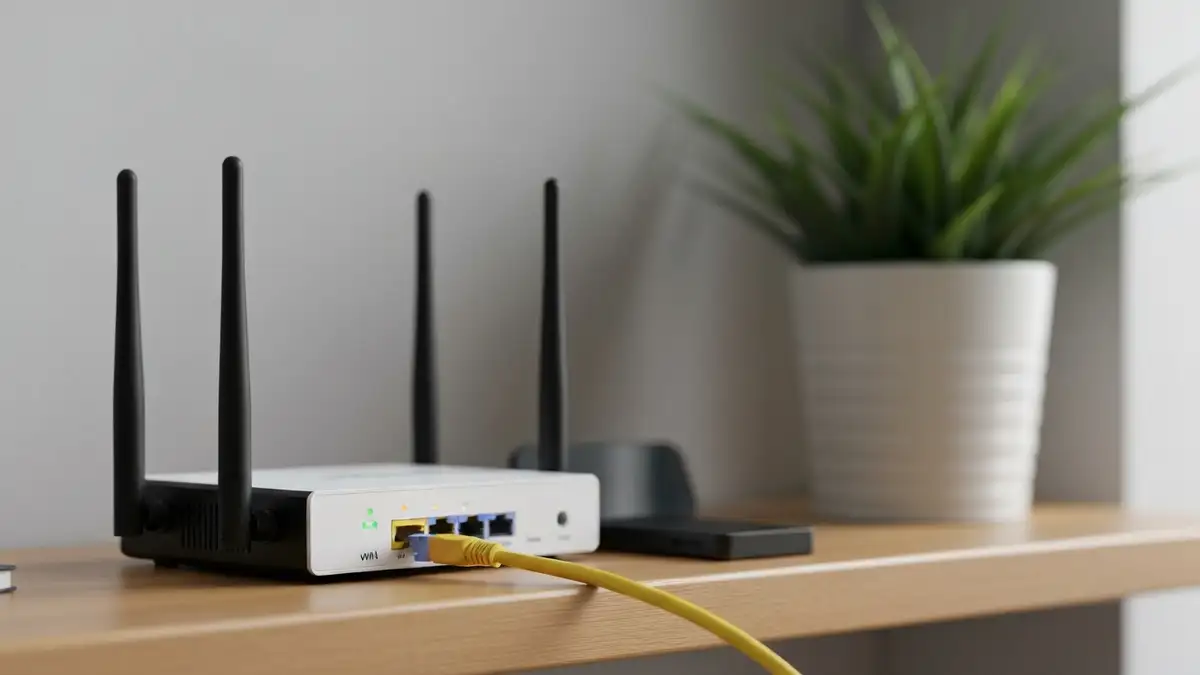

Mapa objawów i szybki triage
Pulpit zdalny w sieci domowej najczęściej zatrzymuje się na jednym z 5 miejsc: komputer host Windows 10/11, usługa TermService, Zapora Windows, router DHCP albo konto użytkownika; Microsoft wskazuje TCP/UDP 3389 jako standardowy port RDP (źródło: Microsoft Learn, 2025). Nie zaczynaj od reinstalacji systemu. Najpierw rozdziel objaw na brak łączności, odrzucenie logowania albo blokadę po stronie ustawień Windows.
Jak rozpoznać, czy problem dotyczy sieci, Windows czy konta?
Jeżeli mstsc pokazuje komunikat typu „nie można połączyć się z komputerem zdalnym”, diagnozuj sieć, adres IP i port 3389. Jeżeli widzisz „poświadczenia nie działały”, sprawdzaj login, hasło, konto Microsoft i grupę Użytkownicy pulpitu zdalnego. Jeżeli połączenie wisi na czarnym ekranie, winna bywa usługa RDP, sterownik grafiki, sesja użytkownika albo uśpienie hosta.
Który komunikat mstsc ma największe znaczenie?
Komunikat błędu jest skrótem diagnostycznym. Timeout zwykle oznacza zły adres IP, blokadę zapory albo host poza siecią. Natychmiastowa odmowa poświadczeń wskazuje na nazwę użytkownika, hasło lub brak uprawnień. Błąd certyfikatu w sieci domowej nie musi blokować połączenia, ale ostrzega, że klient nie potwierdza tożsamości hosta.
Jaka kolejność diagnostyki oszczędza najwięcej czasu?
- Sprawdź, czy host odpowiada na ping pod aktualnym adresem IPv4, na przykład 192.168.1.34.
- Sprawdź port poleceniem PowerShell: Test-NetConnection 192.168.1.34 -Port 3389.
- Zweryfikuj, czy w Windows hosta jest włączony Pulpit zdalny w Ustawienia > System > Pulpit zdalny.
- Sprawdź konto użytkownika, hasło i członkostwo w grupie Użytkownicy pulpitu zdalnego.
- Włącz tylko reguły RDP w Zaporze Windows dla profilu Prywatnego, zamiast wyłączać całą zaporę.
- Porównaj adres z routerem DHCP, bo po restarcie routera komputer często dostaje inny adres IP.
„Warunki połączenia RDP obejmują włączony host, dostęp sieciowy, uprawnione konto i regułę zapory” – Microsoft Learn, Enable Remote Desktop on your PC, 2025
Problemy po stronie Windows
Problemy po stronie Windows to błędna konfiguracja hosta RDP, charakteryzująca się wyłączonym Pulpitem zdalnym, złym profilem sieci, zatrzymaną usługą TermService albo edycją Windows Home bez funkcji hosta. Z mojej praktyki najczęściej powtarza się prosty zestaw: komputer był uśpiony po 15 minutach, sieć zmieniła profil na Publiczny, a użytkownik nie miał prawa logowania zdalnego.
Jak sprawdzić, czy RDP jest włączony w ustawieniach systemu?
Na komputerze, do którego chcesz się łączyć, otwórz Ustawienia > System > Pulpit zdalny. Przełącz Włącz Pulpit zdalny na Włączone i potwierdź zmianę. Jeżeli widzisz nazwę komputera, zapisz ją, ale do pierwszego testu użyj adresu IPv4, bo nazwy NetBIOS i DNS w sieciach domowych bywają niestabilne.
Czy Windows Home może działać jako host RDP?
Windows Home może uruchomić klienta mstsc, ale typowo nie działa jako host Pulpitu zdalnego. Sprawdź edycję poleceniem winver albo w Ustawienia > System > Informacje. Jeżeli host ma Windows 11 Home lub Windows 10 Home, wybierz Windows Pro, Szybką pomoc Microsoft, Chrome Remote Desktop albo inne narzędzie zdalnej pomocy.
Czy uśpienie i profil publiczny blokują połączenie?
Tak. Host w stanie uśpienia nie przyjmie klasycznego połączenia RDP, jeżeli nie masz poprawnie ustawionego Wake-on-LAN. Wejdź w Ustawienia > System > Zasilanie i ustaw usypianie na dłuższy czas, na przykład 1 godzinę podczas pracy zdalnej w domu. Następnie wejdź w Ustawienia > Sieć i internet > właściwa sieć WiFi lub Ethernet i ustaw profil Prywatna.
Jak naprawić usługę TermService i reguły zapory?
- Pulpit zdalny – przełącznik w Ustawieniach musi być włączony na komputerze hosta, nie na laptopie klienta.
- TermService – usługa Usługi pulpitu zdalnego powinna działać i mieć typ uruchomienia Ręczny lub Automatyczny.
- Zapora Windows RDP – reguły przychodzące Pulpit zdalny powinny być aktywne dla profilu Prywatny.
- Profil sieci prywatnej – sieć domowa powinna być oznaczona jako Prywatna, a nie Publiczna.
- Windows Update – po dużej aktualizacji sprawdź ponownie profil sieci, bo system potrafi odtworzyć domyślne ustawienia bezpieczeństwa.
- Instrukcja bazowa – pełną konfigurację znajdziesz w poradniku Konfiguracja Pulpitu zdalnego krok po kroku.
„Windows Home editions can’t serve as Remote Desktop hosts” – Microsoft Learn, Enable Remote Desktop on your PC, 2025
Problemy po stronie sieci i routera
Sieć domowa musi pozwalać klientowi dotrzeć do hosta po tym samym zakresie adresów, na przykład 192.168.1.x. Jeżeli laptop jest w 192.168.0.x, a komputer stacjonarny w 192.168.1.x, zwykły router domowy może je traktować jak osobne podsieci. Wtedy RDP brak połączenia nie wynika z Windows, tylko z routingu, VLAN, sieci gościnnej albo izolacji WiFi.
Czy komputer host jest włączony i dostępny w LAN?
Na hoście uruchom PowerShell albo Wiersz polecenia i wpisz ipconfig. Odczytaj IPv4, maskę i bramę domyślną. Na komputerze klienckim wykonaj ping na ten adres. Brak odpowiedzi nie zawsze kończy diagnozę, bo ping może być blokowany, ale jeżeli jednocześnie nie działa port 3389, problem jest po stronie sieci, zapory lub hosta.
Jak sprawdzić IP, DHCP i nazwę komputera?
Po restarcie routera adres IP z DHCP może zmienić się z 192.168.1.34 na 192.168.1.58. Wtedy zapisany skrót mstsc nadal wskazuje stary adres. Porównaj ipconfig z listą klientów w panelu routera, zwykle w sekcji LAN, DHCP, Attached Devices albo Urządzenia. Potem ustaw rezerwację DHCP dla adresu MAC hosta. Szczegóły konfiguracji są opisane w Jak ustawić stały adres IP w routerze.
Dlaczego ping działa, ale RDP nie?
Ping testuje ICMP, a RDP używa portu TCP 3389. Możesz mieć odpowiedź ping, ale zamknięty port, wyłączoną usługę TermService albo regułę zapory niedopasowaną do profilu sieci. W takim przypadku PowerShell daje lepszą odpowiedź niż sam ping.
Jak sprawdzić port 3389?
- Na kliencie otwórz PowerShell jako zwykły użytkownik, bo test portu nie wymaga administratora.
- Wpisz Test-NetConnection 192.168.1.34 -Port 3389, podstawiając aktualny adres hosta.
- Jeżeli wynik TcpTestSucceeded ma wartość True, port odpowiada i przechodzisz do konta użytkownika.
- Jeżeli wynik ma wartość False, sprawdź Pulpit zdalny, TermService, Zaporę Windows i profil sieci Prywatna.
- Jeżeli test działa po kablu Ethernet, ale nie działa po WiFi, sprawdź izolację klientów bezprzewodowych w routerze.
„The Test-NetConnection cmdlet displays diagnostic information for a connection” – Microsoft Learn, Test-NetConnection, 2025
Kiedy winny jest router, izolacja WiFi lub podsieć gościnna?
Izolacja WiFi to funkcja routera, charakteryzująca się blokowaniem komunikacji między klientami bezprzewodowymi, oddzieleniem sieci gościnnej od LAN oraz ograniczeniem dostępu do urządzeń lokalnych. W praktyce laptop w WiFi gościnnym widzi internet, ale nie zobaczy komputera stacjonarnego, NAS ani drukarki w sieci głównej.
Czy sieć gościnna blokuje RDP?
Tak, bardzo często. Sieć gościnna routera TP-Link, ASUS, Fritz!Box czy FunBox zwykle daje dostęp do internetu, ale odcina urządzenia od sieci lokalnej. To pożądane zabezpieczenie dla gości, ale złe miejsce dla klienta RDP. Połącz klienta i host z tą samą siecią główną, najlepiej tym samym SSID albo tym samym VLAN.
Jak rozpoznać izolację klientów WiFi?
Objaw jest charakterystyczny: internet działa, strony się otwierają, ale ping do hosta LAN nie odpowiada, a Test-NetConnection zwraca False. W panelu routera szukaj nazw AP Isolation, Client Isolation, Wireless Isolation, Guest Network Isolation albo Izolacja klientów. Nie wyłączaj zabezpieczeń w ciemno. Najpierw przenieś własne urządzenia do sieci głównej.
Czego nie robić z RDP w routerze?
- DMZ – nie ustawiaj komputera z Windows jako hosta DMZ, bo wystawiasz więcej usług niż sam RDP.
- Przekierowanie portu 3389 – nie otwieraj RDP do internetu bez VPN i ograniczenia adresów źródłowych.
- UPnP – wyłącz automatyczne wystawianie usług, jeżeli router tworzy reguły bez Twojej kontroli.
- Sieć gościnna – nie używaj jej do administracji własnym komputerem, jeśli router izoluje klientów.
- Hasło lokalne – konto RDP powinno mieć silne, unikalne hasło, a nie pusty PIN używany tylko lokalnie.
- Porównanie metod – przy wyborze zdalnego dostępu sprawdź Pulpit zdalny – porównanie opcji.
„You’re opening your PC up to the internet, which isn’t recommended” – Microsoft Learn, Allow access outside your network, 2025
Co zrobić, gdy login lub hasło są odrzucane?
Błąd poświadczeń w RDP to problem uwierzytelnienia, a nie dowód na awarię sieci. Jeżeli port 3389 odpowiada, a mstsc pokazuje mstsc błąd poświadczeń, sprawdź format nazwy użytkownika, hasło konta, blokadę logowania, grupę uprawnień i Network Level Authentication.
Czym różni się konto Microsoft od konta lokalnego?
Konto lokalne wpisujesz zwykle jako NAZWA-KOMPUTERA\nazwa albo .\nazwa. Konto Microsoft bywa akceptowane jako adres e-mail, ale w części konfiguracji działa lepiej po użyciu pełnego formatu konta Windows widocznego w Ustawienia > Konta. Jeżeli logujesz się lokalnie PIN-em Windows Hello, pamiętaj, że RDP wymaga hasła konta, nie samego PIN-u.
Jak dodać użytkownika do grupy Użytkownicy pulpitu zdalnego?
Na hoście otwórz Ustawienia > System > Pulpit zdalny > Użytkownicy pulpitu zdalnego. Dodaj konto, które ma mieć dostęp. Alternatywnie uruchom lusrmgr.msc w Windows Pro, przejdź do Grupy > Użytkownicy pulpitu zdalnego i dodaj użytkownika. Administratorzy lokalni mają zwykle dostęp, ale zwykłe konto musi być dopisane jawnie.
Kiedy Network Level Authentication utrudnia logowanie?
NLA sprawdza użytkownika przed pełnym zestawieniem sesji. To bezpieczne domyślne ustawienie, ale może utrudnić diagnozę przy błędnym haśle, starym kliencie albo problemie z kontem Microsoft. Nie wyłączaj NLA jako pierwszej naprawy. Najpierw potwierdź port, hasło i uprawnienia.
- Konto lokalne – użyj formatu .\jan albo KOMPUTER-JANA\jan, gdy sam login nie przechodzi.
- Konto Microsoft – sprawdź aktualne hasło online, bo PIN Windows Hello nie zastępuje hasła w RDP.
- Brak hasła – konto bez hasła nie powinno być używane do zdalnego logowania w domowej sieci.
- Grupa uprawnień – użytkownik musi być administratorem albo członkiem grupy Użytkownicy pulpitu zdalnego.
- Blokada konta – kilka błędnych prób może czasowo zablokować logowanie lokalną polityką zabezpieczeń.
- Bezpieczeństwo – nie zapisuj hasła RDP na cudzym komputerze i nie udostępniaj plików .rdp z włączonymi zasobami lokalnymi.
Jak sprawdzić port 3389 i logi systemowe?
Test portu i Podgląd zdarzeń pokazują, czy problem leży przed logowaniem, w trakcie uwierzytelnienia czy po utworzeniu sesji. To szybsze niż losowe zmienianie ustawień zapory. W ostatnim roku przy diagnozach domowych sieci najczęściej wystarczał zestaw: ipconfig, Test-NetConnection, Ustawienia RDP i dziennik TerminalServices.
Jak użyć Test-NetConnection bez zgadywania?
Użyj aktualnego adresu IPv4 hosta. Przykład: Test-NetConnection 192.168.1.34 -Port 3389. Wynik True oznacza, że klient wykonał połączenie TCP z portem RDP. Wynik False oznacza blokadę, brak usługi albo zły adres.
Co sprawdzić w Podglądzie zdarzeń?
Uruchom eventvwr.msc i sprawdź Dzienniki aplikacji i usług > Microsoft > Windows > TerminalServices-LocalSessionManager oraz TerminalServices-RemoteConnectionManager. Szukaj zdarzeń logowania, rozłączenia, odmowy i błędów usługi. Jeżeli logów w ogóle nie ma przy próbie połączenia, pakiety zwykle nie dochodzą do hosta.
Jak interpretować wyniki testów?
- Ping działa i TcpTestSucceeded True – sieć i port są dobre, sprawdź konto użytkownika oraz uprawnienia.
- Ping działa i TcpTestSucceeded False – host odpowiada w LAN, ale RDP lub zapora blokuje port 3389.
- Ping nie działa i TcpTestSucceeded True – ICMP jest blokowany, ale RDP może działać poprawnie.
- Ping nie działa i TcpTestSucceeded False – sprawdź adres IP, podsieć, WiFi gościnne, izolację klientów i zasilanie hosta.
- Logi pokazują odmowę logowania – popraw format użytkownika, hasło i członkostwo w grupie RDP.
- Logi nie pokazują próby – wróć do routera, DHCP i Zapory Windows; pomocna jest lista w Zapora Windows – najważniejsze ustawienia.
Tabela napraw i bezpieczne ustawienia końcowe
Końcowa naprawa powinna usunąć przyczynę, a nie tylko objaw. Wyłączenie całej Zapory Windows na stałe, DMZ albo wystawienie TCP 3389 do internetu to naprawy pozorne. Bezpieczny wariant w sieci domowej to profil Prywatny, aktywne reguły RDP, rezerwacja DHCP, silne hasło i brak publicznego przekierowania portu.
Jaką naprawę wybrać przy konkretnym objawie?
| Objaw | Najbardziej prawdopodobna przyczyna | Szybkie sprawdzenie | Bezpieczna naprawa |
|---|---|---|---|
| Timeout w mstsc | Zły adres IP, host uśpiony albo blokada routera | ipconfig i ping do IPv4 hosta | Rezerwacja DHCP, wyłączenie uśpienia podczas pracy i ta sama sieć LAN |
| Poświadczenia nie działały | Zły format loginu, hasło albo brak uprawnień | Logowanie jako .\użytkownik lub KOMPUTER\użytkownik | Dodanie konta do Użytkowników pulpitu zdalnego i ustawienie silnego hasła |
| Ping działa, RDP nie | Port 3389 zamknięty przez zaporę lub TermService | Test-NetConnection adres_IP -Port 3389 | Włączenie RDP i reguł Zapory Windows dla profilu Prywatnego |
| Działa po kablu, nie działa po WiFi | Izolacja WiFi albo sieć gościnna routera | Porównanie SSID i podsieci obu urządzeń | Przeniesienie urządzeń do sieci głównej albo wyłączenie izolacji dla własnego SSID |
| Opcji hosta RDP nie ma w systemie | Windows Home RDP jako ograniczenie edycji | winver lub Ustawienia > System > Informacje | Windows Pro albo narzędzie zdalnej pomocy, na przykład Szybka pomoc |
Czego unikać w routerze po naprawie?
- Nie zostawiaj wyłączonej Zapory Windows, bo traci ochronę także dla innych usług lokalnych.
- Nie ustawiaj komputera jako DMZ, bo wystawiasz go szerzej niż wymaga tego RDP.
- Nie przekierowuj portu 3389 do internetu, jeśli nie masz VPN, ograniczenia źródłowego IP i mocnych haseł.
- Nie używaj jednego konta administratora dla wszystkich domowników, bo trudniej ustalić źródło zmian.
- Nie zapisuj starego IP w skrótach, jeśli router przydziela adresy dynamicznie przez DHCP.
Jak potwierdzić, że problem został rozwiązany?
- Połącz się przez mstsc po adresie IPv4 hosta i zapisz wynik testu.
- Rozłącz sesję, uruchom ponownie hosta i sprawdź, czy adres DHCP pozostał taki sam.
- Przetestuj połączenie z WiFi i Ethernetu, jeśli oba warianty są używane w domu.
- Sprawdź, czy profil sieci nadal ma status Prywatna po restarcie routera.
- Potwierdź, że zapora jest włączona, a aktywne są tylko reguły potrzebne dla RDP.
- Zapisz nazwę hosta, aktualny adres IP i ścieżkę ustawień, żeby kolejna diagnoza trwała 5 minut, a nie godzinę.
Najczęściej zadawane pytania
Dlaczego Pulpit zdalny nie łączy się po restarcie routera?
Najczęściej komputer dostał inny adres IP z DHCP. Sprawdź ipconfig na hoście i porównaj adres z tym, co wpisujesz w mstsc. Najtrwalsza naprawa to rezerwacja DHCP w routerze dla adresu MAC komputera hosta.
Co oznacza błąd poświadczeń w RDP?
Zwykle chodzi o zły login, złe hasło albo brak uprawnień użytkownika. Sprawdź format .\użytkownik, KOMPUTER\użytkownik lub konto Microsoft. Upewnij się też, że konto ma hasło i jest dodane do grupy Użytkownicy pulpitu zdalnego.
Czy można wyłączyć Zaporę Windows, żeby sprawdzić RDP?
Można zrobić bardzo krótki test diagnostyczny, ale nie zostawiaj zapory wyłączonej. Bezpieczniejsza naprawa to włączenie reguł Pulpit zdalny dla profilu Prywatnego. Po teście przywróć zaporę i sprawdź reguły przychodzące.
Dlaczego RDP nie działa z sieci gościnnej WiFi?
Sieć gościnna często izoluje urządzenia od sieci głównej. Laptop ma wtedy internet, ale nie ma dostępu do komputerów, drukarek i NAS w LAN. Połącz oba komputery z tą samą siecią główną albo zmień ustawienia izolacji klientów w routerze.
Jak sprawdzić, czy port 3389 jest otwarty?
Na komputerze klienckim uruchom PowerShell i wpisz Test-NetConnection adres_IP -Port 3389. Wynik TcpTestSucceeded: True oznacza, że port odpowiada. Wynik False kieruje diagnozę do RDP, TermService, Zapory Windows albo routera.
Czy Windows Home może powodować problem?
Tak, Windows Home typowo nie działa jako host Pulpitu zdalnego. Możesz z niego łączyć się jako klient, ale nie przyjmiesz standardowego połączenia RDP tak jak w Windows Pro. W takim przypadku użyj Windows Pro albo narzędzia zdalnej pomocy.
Czy RDP w sieci domowej jest bezpieczny?
W sieci prywatnej RDP może być bezpieczny, jeśli używasz silnego hasła, aktualnego Windows, profilu Prywatnego i nie wystawiasz portu 3389 do internetu. Największe ryzyko pojawia się po przekierowaniu portu na publiczny adres IP. Do dostępu spoza domu lepszy jest VPN niż otwarty RDP.
Źródła i literatura
Jakie źródła potwierdzają ustawienia RDP?
Podstawą są dokumenty Microsoft Learn i Microsoft Support, bo opisują wymagania hosta, edycje Windows, porty RDP, zaporę i dostęp spoza sieci lokalnej. Dla PowerShell użyto oficjalnej dokumentacji modułu NetTCPIP.
Gdzie sprawdzić składnię poleceń?
- Microsoft Learn, Enable Remote Desktop on your PC, 2025, https://learn.microsoft.com/windows-server/remote/remote-desktop-services/clients/remote-desktop-allow-access
- Microsoft Learn, Remote Desktop – Allow access to your PC from outside your PC’s network, 2025, https://learn.microsoft.com/windows-server/remote/remote-desktop-services/remotepc/remote-desktop-allow-outside-access
- Microsoft Learn, Ports that are used by Remote Desktop Services, 2025, https://learn.microsoft.com/troubleshoot/windows-server/remote/ports-used-by-rds
- Microsoft Learn, Test-NetConnection cmdlet, NetTCPIP PowerShell module, dostęp 2026-05-25, https://learn.microsoft.com/powershell/module/nettcpip/test-netconnection
- Microsoft Support, Windows help and learning, dostęp 2026-05-25, https://support.microsoft.com/windows