
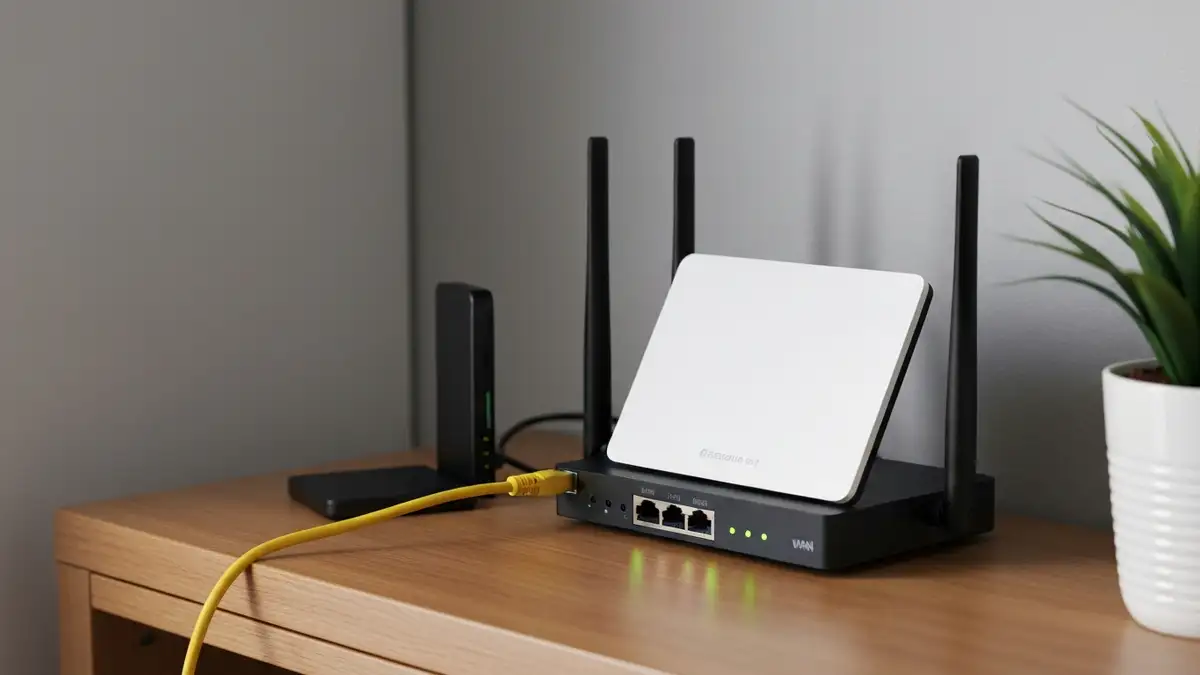

Wyjaśnienie działania resetu sieci
Reset ustawień sieciowych telefonu to procedura w Androidzie i iPhonie, która usuwa lokalną konfigurację Wi-Fi, Bluetooth, VPN, APN i DNS, ale nie kasuje zdjęć, aplikacji ani plików użytkownika; według dokumentacji Apple Support opcja wyzerowania ustawień sieciowych usuwa między innymi zapisane sieci Wi-Fi i hasła oraz ustawienia sieci komórkowej.
Czy reset ustawień sieciowych usuwa dane z telefonu?
Reset sieci nie jest resetem fabrycznym. Telefon nie usuwa galerii, kontaktów, aplikacji, SMS-ów, kont Google, Apple ID ani dokumentów zapisanych w pamięci urządzenia. Usuwana jest konfiguracja połączeń, czyli warstwa odpowiedzialna za to, jak telefon łączy się z routerem, operatorem, słuchawkami, samochodem i usługami VPN.
- Wi-Fi – telefon zapomina zapisane sieci, hasła, ustawienia automatycznego łączenia i część parametrów prywatnego adresu MAC.
- Bluetooth – Android lub iOS usuwa sparowane urządzenia, na przykład słuchawki Sony, zegarek Garmin, radio samochodowe Toyota albo klawiaturę Logitech.
- Dane komórkowe – telefon może odtworzyć ustawienia operatora automatycznie, ale przy mniej typowych kartach SIM czasem trzeba ręcznie wpisać APN.
- VPN – część profili VPN i filtrów ruchu może zostać usunięta albo dezaktywowana, szczególnie przy ręcznej konfiguracji firmowej.
- Prywatny DNS Android – ustawienie typu dns.google albo 1dot1dot1dot1.cloudflare-dns.com może wrócić do trybu automatycznego.
Czym reset sieci różni się od resetu fabrycznego?
Reset fabryczny kasuje dane użytkownika i przywraca telefon do stanu początkowego. Reset sieci jest węższy: czyści tylko ustawienia komunikacji. Z mojej praktyki administracyjnej wynika, że przy problemach typu telefon nie łączy się z Wi-Fi lepiej zacząć od restartu routera, trybu samolotowego i zapomnienia jednej sieci, a dopiero później zerować całą konfigurację sieciową.
| Operacja | Co usuwa | Kiedy stosować | Ryzyko utraty danych |
|---|---|---|---|
| Tryb samolotowy na 20-30 sekund | Tymczasowo rozłącza moduły radiowe | Gdy LTE lub 5G zawiesiło się po przejeździe między nadajnikami | Brak |
| Restart telefonu | Nie usuwa ustawień, odświeża system | Gdy Wi-Fi lub Bluetooth działa dopiero po ponownym uruchomieniu | Brak |
| Reset ustawień sieciowych | Wi-Fi, Bluetooth, APN, VPN, DNS | Gdy problem wraca mimo restartu i dotyczy kilku typów połączeń | Niskie, ale trzeba znać hasła Wi-Fi |
| Reset fabryczny | Aplikacje, konta, pliki, konfigurację | Ostateczność po kopii zapasowej | Wysokie bez backupu |
Parafraza dokumentacji: wyzerowanie ustawień sieciowych w iPhonie usuwa zapisane sieci Wi-Fi, hasła, ustawienia komórkowe oraz konfiguracje VPN i APN, które nie zostały zainstalowane przez profil konfiguracji. Apple Support, iPhone User Guide, 2025
Objawy, przy których warto wykonać reset
Problem z konfiguracją sieci to sytuacja, w której telefon ma sprawny moduł radiowy, widzi sieć lub zasięg operatora, ale zapisane parametry połączenia powodują błędy autoryzacji, routingu, DNS, APN albo parowania Bluetooth.
Jak rozpoznać, że winna jest zapisana sieć Wi-Fi?
Typowy objaw wygląda tak: telefon widzi domowe Wi-Fi, pokazuje pełny zasięg, ale zatrzymuje się na komunikacie „Uzyskiwanie adresu IP”, „Zapisano” albo „Nie można połączyć”. Często dzieje się to po zmianie hasła WPA2/WPA3 w routerze, wymianie routera Orange FunBox, TP-Link Archer lub ASUS RT-AX albo po włączeniu filtrowania MAC.
- Brak Wi-Fi w telefonie przy jednej sieci oznacza zwykle problem z konkretnym routerem, hasłem, DHCP albo profilem zapisanym w telefonie.
- Telefon nie widzi sieci 5 GHz, gdy router nadaje na kanale DFS, którego starszy smartfon nie obsługuje stabilnie.
- Wi-Fi łączy się bez internetu, gdy DNS lub brama domyślna z DHCP są błędne albo router ma zerwane połączenie WAN.
- Hasło jest poprawne, ale autoryzacja wraca, gdy telefon zapamiętał stary typ szyfrowania po migracji z WPA2 na WPA3.
- Problem występuje tylko w jednym telefonie, gdy laptop i drugi smartfon działają poprawnie na tej samej sieci.
Kiedy problem dotyczy danych komórkowych lub APN?
Błędny APN daje inne objawy niż awaria Wi-Fi. Telefon pokazuje zasięg LTE lub 5G, rozmowy działają, ale strony się nie otwierają, MMS nie wychodzi, a hotspot nie udostępnia internetu laptopowi. Po zmianie karty SIM, aktywacji eSIM, przeniesieniu numeru albo aktualizacji Androida zdarza się, że ustawienia APN nie wracają automatycznie.
- Sprawdź, czy włączone są dane komórkowe dla aktywnej karty SIM lub eSIM, bo iPhone i Samsung potrafią po aktualizacji przełączyć preferowaną linię.
- Otwórz ustawienia APN operatora i porównaj nazwę punktu dostępu z instrukcją operatora, szczególnie przy Plus, Orange, T-Mobile, Play i MVNO.
- Wyłącz VPN w telefonie, bo aplikacje filtrujące ruch, na przykład AdGuard VPN lub firmowy WireGuard, mogą blokować transmisję mimo zasięgu.
- Przełącz tryb sieci na automatyczny 5G/LTE/3G, bo wymuszenie 5G może powodować brak internetu w miejscu ze słabym pokryciem.
- Jeśli masz komunikat brak internetu w telefonie mimo zasięgu, przetestuj kartę SIM w drugim telefonie przed resetem fabrycznym.
Czy reset pomaga po aktualizacji systemu?
Po aktualizacji iOS, Androida, One UI Samsunga albo MIUI/HyperOS w Xiaomi system migruje ustawienia sieciowe ze starej wersji. Jeżeli migracja zostawi błędny profil Wi-Fi, DNS lub Bluetooth, reset sieci jest rozsądnym krokiem, bo odtwarza konfigurację bez kasowania telefonu.
Przygotowanie przed resetem
Przygotowanie do resetu sieci to krótka kopia ustawień połączeń, która pozwala szybko wrócić do pracy po usunięciu haseł Wi-Fi, profili Bluetooth, APN, prywatnego DNS i VPN.
Co zapisać przed resetem ustawień sieciowych?
Najpierw zabezpiecz dane, których telefon nie odtworzy sam. Dotyczy to szczególnie osób korzystających z firmowego VPN, routera z niestandardowym SSID, ręcznego APN, profilu MDM albo prywatnego DNS. W ostatnim roku najczęściej widziałem problemy po resecie u użytkowników, którzy nie mieli hasła do Wi-Fi gościnnego albo konfiguracji APN dla karty telemetrycznej.
- Hasła Wi-Fi – zapisz hasło do domu, biura, drukarki Wi-Fi i sieci gościnnej, bo telefon po resecie poprosi o nie ponownie.
- APN operatora – zrób zrzut ekranu nazwy APN, pola APN, MMSC, MCC, MNC i typu APN, jeśli korzystasz z ręcznej konfiguracji.
- VPN w telefonie – zapisz nazwę serwera, typ protokołu, nazwę użytkownika i informację, czy profil pochodzi z aplikacji, certyfikatu czy MDM.
- Prywatny DNS Android – zanotuj pełną nazwę hosta DNS, na przykład dns.google, jeśli używasz filtrowania reklam lub kontroli rodzicielskiej.
- Bluetooth – upewnij się, że masz dostęp do trybu parowania słuchawek, zegarka, samochodu i urządzeń RTV.
- Konto Google lub Apple ID – sprawdź hasło i metodę 2FA, bo po restarcie system może poprosić o potwierdzenie konta.
Czy reset sieci może przerwać rozmowę albo pobieranie plików?
Tak. Reset rozłączy Wi-Fi, dane komórkowe, Bluetooth i aktywny VPN, więc nie wykonuj go w trakcie rozmowy VoWiFi, przesyłania zdjęć do chmury, aktualizacji systemu, płatności albo pracy przez hotspot. Bezpieczny wariant to podłączyć telefon do ładowarki, zakończyć transfery, wyłączyć VPN i dopiero wtedy uruchomić reset.
Parafraza zaleceń pomocy Androida: przy problemach z internetem należy sprawdzić Wi-Fi, dane komórkowe, tryb samolotowy i ponownie uruchomić urządzenie przed bardziej inwazyjnymi krokami. Android Help, Google, 2025
Instrukcja dla Androida i iPhone’a
Reset sieci Android i reset ustawień sieciowych iPhone wykonuje się z poziomu ustawień systemowych; nazwy menu różnią się między Google Pixel, Samsung Galaxy, Xiaomi, Motorola i iOS, ale efekt jest podobny: usunięcie konfiguracji Wi-Fi, sieci komórkowej i Bluetooth.
Gdzie jest reset ustawień sieciowych w Androidzie?
W czystym Androidzie, na przykład Google Pixel, ścieżka najczęściej prowadzi przez ustawienia systemowe i opcje resetowania. Producent może zmienić nazwy pozycji, dlatego szukaj fraz „reset”, „Wi-Fi”, „sieć komórkowa” i „Bluetooth”.
- Otwórz Ustawienia i przejdź do sekcji System, gdzie Android grupuje opcje języka, kopii zapasowej i resetowania.
- Wybierz Opcje resetowania, a następnie Resetuj Wi-Fi, sieć komórkową i Bluetooth.
- Wybierz kartę SIM lub eSIM, jeśli telefon pyta, której konfiguracji ma dotyczyć reset sieci komórkowej.
- Potwierdź operację kodem PIN, hasłem, wzorem albo biometrią, bo system traktuje reset jako zmianę ustawień bezpieczeństwa.
- Po zakończeniu uruchom telefon ponownie, połącz się z Wi-Fi i sprawdź dane komórkowe na LTE lub 5G.
Jak wygląda Samsung reset sieci?
W Samsung Galaxy z One UI ścieżka jest inna niż w Google Pixel. Wejdź w Ustawienia, potem Zarządzanie ogólne, Resetowanie i Resetuj ustawienia sieciowe. W niektórych wersjach One UI możesz osobno wybrać reset Wi-Fi i Bluetooth albo reset ustawień sieci komórkowej.
- Samsung Galaxy A54 – po resecie usuń stare urządzenie także z aplikacji samochodu, jeśli problem dotyczy zestawu głośnomówiącego.
- Samsung Galaxy S23 – sprawdź tryb sieci 5G/LTE/3G/2G automatycznie, gdy po aktualizacji pojawia się brak LTE po aktualizacji.
- Xiaomi HyperOS – szukaj opcji w sekcji Połączenie i udostępnianie albo użyj wyszukiwarki w ustawieniach.
- Motorola – ścieżka zwykle jest bliska czystemu Androidowi: System i Opcje resetowania.
Jak wyzerować ustawienia sieciowe na iPhonie?
W iOS ustawienia sieciowe są w menu resetowania iPhone’a, ale nie w sekcji Wi-Fi. Apple przeniosło je do ekranu z opcjami przenoszenia lub wyzerowania urządzenia.
- Otwórz Ustawienia na iPhonie i przejdź do Ogólne.
- Wejdź w Przenieś zawartość lub wyzeruj iPhone’a, a następnie wybierz Wyzeruj.
- Dotknij Ustawienia sieciowe, a nie opcji kasowania zawartości i ustawień.
- Wpisz kod blokady i potwierdź operację, po czym poczekaj na restart telefonu.
- Po uruchomieniu połącz się z Wi-Fi, sprawdź iOS ustawienia sieciowe, LTE lub 5G oraz parowanie Bluetooth.
Naprawa, jeśli problem wraca
Problem wracający po resecie sieci oznacza, że przyczyna może leżeć poza samą konfiguracją telefonu: w APN operatora, karcie SIM, routerze, DHCP, filtrze MAC, prywatnym DNS, VPN albo uszkodzonym module radiowym.
Co zrobić, gdy reset sieci nie pomaga?
Nie powtarzaj resetu kilka razy z rzędu. Lepiej zawęzić źródło awarii. Jeżeli Wi-Fi nie działa tylko w domu, diagnozuj router. Jeżeli dane komórkowe nie działają w każdym miejscu, sprawdzaj APN, kartę SIM i konto operatora. Przy jak ustawić APN w telefonie zacznij od danych publikowanych przez operatora, a nie od losowych konfiguracji z forum.
- Sprawdź APN, bo błędna nazwa punktu dostępu może blokować internet mobilny, MMS i hotspot mimo prawidłowego zasięgu LTE.
- Wyłącz VPN, prywatny DNS Android, blokady reklam i aplikacje typu firewall, bo filtr ruchu może zatrzymać DNS albo połączenia HTTPS.
- Przetestuj kartę SIM w drugim telefonie, żeby odróżnić uszkodzenie karty lub blokadę usług od awarii smartfona.
- Włóż inną kartę SIM do problematycznego telefonu, bo poprawne działanie drugiej karty wskazuje na problem operatora lub profilu usługi.
- Sprawdź limit danych, roaming krajowy, aktywny pakiet internetowy i eSIM, bo ustawienia konta operatora nie resetują się w telefonie.
- Przy Wi-Fi zaloguj się do routera i sprawdź DHCP, filtr MAC, limit urządzeń, pasmo 2,4 GHz, pasmo 5 GHz i aktualizację firmware.
Jak odtworzyć ustawienia APN od operatora?
APN to punkt dostępu operatora, który mówi telefonowi, przez jaką bramę ma zestawić transmisję danych. W Androidzie zwykle znajdziesz go w Ustawienia, Sieć i internet, SIM, Nazwy punktów dostępu. W iPhonie, jeśli operator pozwala na edycję, szukaj w Ustawienia, Sieć komórkowa, Sieć danych komórkowych.
- Internet działa, MMS nie działa – sprawdź pola MMSC i typ APN, bo MMS często wymaga osobnych parametrów.
- Hotspot nie działa – operator może wymagać APN w sekcji udostępniania internetu lub aktywnej usługi tetheringu.
- Dual SIM działa tylko na jednej karcie – upewnij się, że właściwa karta jest ustawiona jako domyślna dla danych komórkowych.
- eSIM po przeniesieniu numeru – usuń stary profil tylko wtedy, gdy masz nowy kod QR albo potwierdzenie od operatora.
- Brak LTE po aktualizacji – wybierz tryb automatyczny 5G/LTE, bo ręcznie wymuszony tryb potrafi zawęzić dostępne pasma.
Kiedy problem leży po stronie routera, operatora lub karty SIM?
Jeżeli trzy urządzenia nie mają internetu w tej samej sieci Wi-Fi, telefon nie jest głównym podejrzanym. Jeżeli karta SIM nie działa w dwóch telefonach, problem zwykle dotyczy operatora, usługi, karty albo zasięgu. Jeżeli inna karta działa w problematycznym telefonie, sprawdź konto abonenta i wymień SIM przed serwisem telefonu.
| Test | Wynik | Najbardziej prawdopodobna przyczyna | Następny krok |
|---|---|---|---|
| Ten sam telefon w innej sieci Wi-Fi | Działa poprawnie | Router, DHCP, filtr MAC lub hasło Wi-Fi | Restart routera, sprawdzenie kanału 2,4/5 GHz i limitu urządzeń |
| Ta sama karta SIM w drugim telefonie | Brak internetu | SIM, APN, pakiet danych albo awaria operatora | Kontakt z operatorem i weryfikacja APN |
| Inna karta SIM w problematycznym telefonie | Działa poprawnie | Usługa operatora lub karta SIM | Wymiana SIM albo ponowna aktywacja eSIM |
| Bluetooth w samochodzie po ponownym parowaniu | Nadal zrywa połączenie | Pamięć samochodu, profil HFP/A2DP lub firmware radia | Usuń telefon z auta i z telefonu, potem sparuj od zera |
Jak ponownie sparować słuchawki, zegarek i samochód?
Po resecie sieci telefon nie pamięta starych par Bluetooth. Jeżeli problem dotyczył tego, że Bluetooth rozłącza słuchawki, usuń parę po obu stronach: w telefonie i w urządzeniu. Przy samochodzie wejdź w ustawienia multimediów auta, usuń poprzedni profil telefonu, uruchom tryb parowania i dopiero wtedy dodaj urządzenie w Androidzie lub iOS.
- Słuchawki Bluetooth – przytrzymaj przycisk parowania zwykle przez 5-10 sekund, aż dioda zacznie migać szybciej.
- Smartwatch – paruj przez aplikację producenta, na przykład Garmin Connect, Galaxy Wearable albo Huawei Health, a nie tylko przez menu Bluetooth.
- Samochód – usuń stary telefon z pamięci zestawu głośnomówiącego, bo radio może odrzucać nowy profil o tej samej nazwie.
- Głośnik RTV – odłącz go od poprzedniego telefonu, ponieważ wiele tanich urządzeń obsługuje tylko jedno aktywne połączenie.
- Kontroler do gier – przy padach Xbox lub PlayStation sprawdź tryb parowania Bluetooth, bo kabel USB nie zawsze resetuje profil bezprzewodowy.
Najczęściej zadawane pytania
Czy reset ustawień sieciowych usuwa zdjęcia i aplikacje?
Nie. Reset ustawień sieciowych usuwa konfigurację połączeń, na przykład zapisane Wi-Fi, pary Bluetooth i część ustawień VPN, ale nie kasuje zdjęć, aplikacji ani dokumentów. To nie jest reset fabryczny telefonu.
Czy po resecie trzeba ponownie wpisywać hasło do Wi-Fi?
Tak. Telefon traktuje wcześniej zapisane sieci jak nowe, więc trzeba ponownie wybrać sieć i wpisać hasło. Jeżeli hasło jest zapisane tylko w jednym urządzeniu, zapisz je przed resetem albo odczytaj z panelu routera.
Dlaczego po resecie nie działa internet mobilny?
Najczęstszą przyczyną jest brak automatycznie odtworzonego APN albo wyłączona transmisja danych dla aktywnej karty SIM. Sprawdź dane komórkowe, tryb sieci 4G/5G, limit danych, roaming oraz ustawienia APN operatora.
Czy reset sieci naprawi problemy z Bluetooth w samochodzie?
Może pomóc, jeśli problem wynika z uszkodzonego profilu parowania. Po resecie trzeba usunąć telefon także z pamięci samochodu i sparować urządzenia od nowa. Jeżeli zrywanie wraca, sprawdź aktualizację systemu multimedialnego auta.
Kiedy nie warto zaczynać od resetu ustawień sieciowych?
Nie warto go robić bez przygotowania, jeśli nie znasz haseł do Wi-Fi albo korzystasz z firmowego VPN z ręczną konfiguracją. Najpierw zapisz APN, DNS, VPN i profile firmowe. W środowisku firmowym skontaktuj się z administratorem, bo profil MDM może wymagać ponownej autoryzacji.
Czy reset sieci usuwa eSIM?
Standardowy reset ustawień sieciowych zwykle nie usuwa samego profilu eSIM, ale może zmienić ustawienia danych komórkowych i preferowaną linię. Nie usuwaj profilu eSIM ręcznie, jeśli nie masz nowego kodu QR lub potwierdzenia od operatora.
Ile trwa reset ustawień sieciowych?
Sama operacja trwa zwykle od kilkunastu sekund do kilku minut, zależnie od modelu telefonu. Więcej czasu zajmuje ponowne wpisanie haseł Wi-Fi, odtworzenie APN i sparowanie urządzeń Bluetooth.
Źródła i literatura
- Apple Support, Przenoszenie lub zerowanie iPhone’a oraz resetowanie ustawień sieciowych, iPhone User Guide, 2025, https://support.apple.com/pl-pl/guide/iphone/iphea1c2fe48/ios.
- Google Pixel Help, Reset network settings and troubleshoot connectivity on Pixel phones, Google Support, 2025, https://support.google.com/pixelphone/.
- Android Help, Fix internet connection problems on Android devices, Google Support, 2025, https://support.google.com/android/.
- Wi-Fi Alliance, WPA3 Security and Wi-Fi connectivity guidance, Wi-Fi Alliance, 2024.
- Bluetooth SIG, Bluetooth profiles and pairing behavior, Bluetooth Special Interest Group, 2024.