
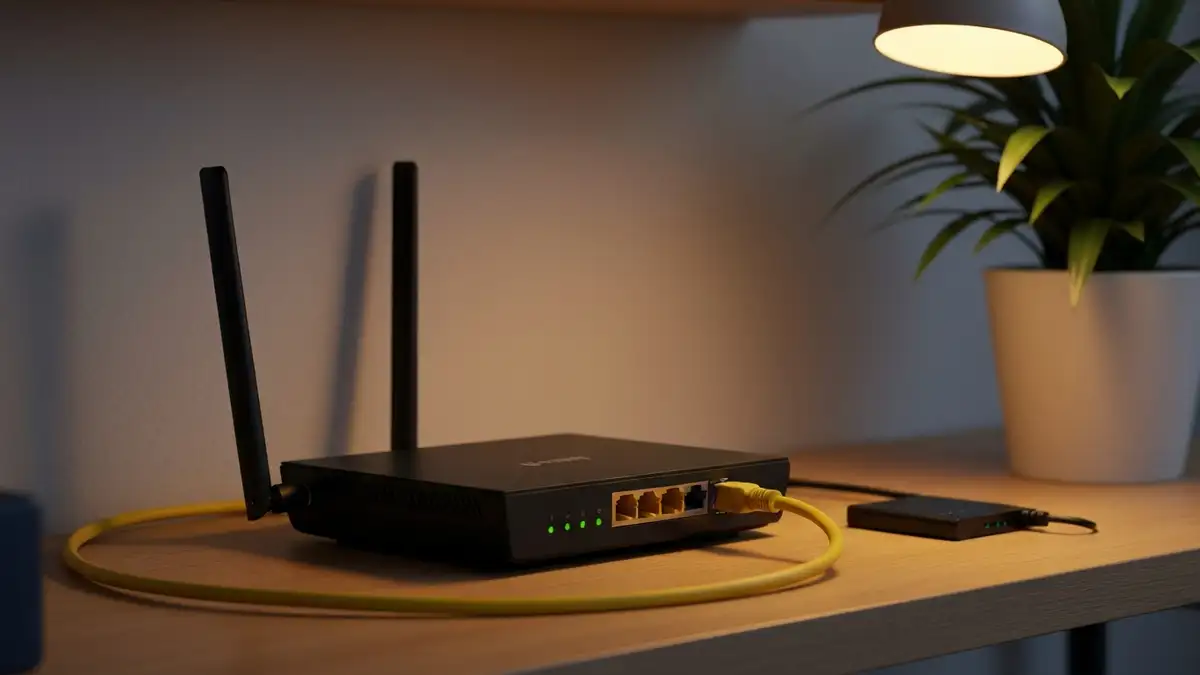

Dobór i aktywacja karty prepaid
Router LTE karta prepaid to zestaw dostępu do internetu mobilnego, charakteryzujący się kartą SIM do routera, profilem APN router LTE i zależnością od realnego zasięgu LTE w domu. UKE przypominał, że od 25 lipca 2016 r. karty prepaid w Polsce wymagają rejestracji, a TP-Link i Orange w instrukcjach konfiguracji wskazują, że przed diagnozą routera trzeba sprawdzić aktywację SIM, PIN i APN (źródło: UKE, 2016; TP-Link Support, 2022; Orange, 2026).
Jaką kartę prepaid wybrać do routera LTE?
Karta SIM do routera powinna mieć aktywny pakiet danych, jasne zasady lejka po wykorzystaniu limitu i brak blokady używania w routerze. W praktyce najpierw testuję operatora w telefonie przy oknie, potem dopiero wkładam SIM do routera 4G. Taki test szybciej wykrywa słaby zasięg niż zakup anteny na ślepo.
- Orange, Play, Plus i T-Mobile – sprawdź mapę zasięgu operatora, ale traktuj ją jako prognozę, nie gwarancję prędkości w mieszkaniu.
- Pakiet danych – dla pracy zdalnej przyjmij minimum 100-200 GB miesięcznie, bo wideokonferencje i aktualizacje systemu Windows potrafią zużyć kilkanaście GB dziennie.
- Lejek po pakiecie – sprawdź, czy po limicie prędkość spada do 1 Mb/s, 512 kb/s albo niżej, bo wtedy streaming RTV i gry online będą praktycznie nieużywalne.
- Regulamin oferty – upewnij się, że prepaid internet domowy może pracować w routerze LTE prepaid, a nie tylko w smartfonie.
- Roaming krajowy – zweryfikuj, czy oferta korzysta z własnej sieci operatora, czy z roamingu, bo opóźnienia i priorytet transmisji mogą się różnić.
Czy każda karta SIM zadziała w routerze?
Nie każda. Router musi obsługiwać pasma LTE używane w danej lokalizacji, a karta musi mieć aktywną transmisję danych. Stare urządzenia bez LTE B20 800 MHz mogą działać dobrze w mieście, ale słabo na wsi.
Przed zakupem sprzętu sprawdź router LTE z kartą prepaid przed zakupem, szczególnie obsługiwane pasma, złącza antenowe SMA/TS-9 i kategorię LTE, na przykład Cat 4, Cat 6 albo Cat 12.
Jak aktywować SIM i pakiet internetu?
- Zarejestruj kartę prepaid u operatora zgodnie z wymaganiami UKE, używając dokumentu tożsamości albo profilu zaufanego, jeśli operator to obsługuje.
- Włóż kartę do telefonu i wykonaj pierwsze połączenie, SMS albo aktywację w aplikacji operatora, jeśli wymaga tego starter.
- Doładuj konto kwotą wymaganą dla pakietu, na przykład 30, 50 albo 100 zł, zgodnie z cennikiem oferty.
- Włącz pakiet danych w aplikacji operatora, kodem USSD albo przez panel klienta, a potem poczekaj na SMS potwierdzający aktywację.
- Sprawdź saldo, ważność konta i limit GB przed włożeniem karty do routera, bo sam zasięg LTE nie oznacza aktywnego internetu.
Włożenie SIM, PIN i pierwsze logowanie
Włożenie SIM do routera LTE to etap sprzętowy, charakteryzujący się doborem formatu karty, obsługą PIN-u i pierwszym wejściem do panelu routera LTE. W urządzeniach TP-Link, Huawei i Netgear najczęstsze błędy to wkładanie karty przy włączonym zasilaniu, używanie luźnego adaptera nano-SIM oraz pozostawienie nieznanego PIN-u.
Jak bezpiecznie włożyć kartę SIM?
- Wyłącz router z prądu i odczekaj 10-20 sekund, aby modem LTE zakończył pracę bez ryzyka błędu odczytu karty.
- Sprawdź format gniazda SIM, bo router może wymagać nano-SIM, micro-SIM albo mini-SIM, zależnie od modelu.
- Nie używaj luźnego adaptera SIM bez ramki, ponieważ potrafi zahaczyć o styki i uszkodzić gniazdo.
- Wsuń kartę zgodnie z ikoną przy slocie, zwykle ściętym rogiem do środka albo na zewnątrz, zależnie od konstrukcji.
- Po uruchomieniu poczekaj 2-3 minuty, zanim uznasz, że router nie widzi karty, bo modem musi zarejestrować się w sieci.
Co zrobić z PIN-em karty SIM w routerze?
PIN karty SIM router może blokować połączenie mimo pełnych kresek zasięgu. Jeśli panel pokazuje komunikat SIM locked, PIN required albo Karta SIM zablokowana, wpisz PIN w sekcji Internet, Mobile Network lub SIM Settings. Alternatywnie włóż kartę do telefonu i wyłącz PIN w ustawieniach SIM.
Z mojej praktyki administracyjnej najwięcej pozornych awarii LTE wynika z prostego scenariusza: karta działa w telefonie, ale router po restarcie zatrzymuje się na PIN-ie i nigdy nie zestawia sesji danych.
Jak wejść do panelu routera LTE?
Podłącz komputer kablem Ethernet albo połącz się z domyślną siecią Wi-Fi z naklejki. W przeglądarce wpisz adres z etykiety: najczęściej 192.168.0.1 router, 192.168.1.1, w wielu Huawei 192.168.8.1, a w TP-Link także tplinkmodem.net. Adresy 192.168.x.x należą do prywatnej przestrzeni IPv4 opisanej w RFC 1918 (źródło: IETF, 1996).
„Adresy 10.0.0.0/8, 172.16.0.0/12 i 192.168.0.0/16 są przeznaczone dla sieci prywatnych.” – IETF, RFC 1918, 1996
- Login administratora – zmień domyślne hasło admina od razu po pierwszym logowaniu, zanim skonfigurujesz Wi-Fi.
- Naklejka routera – zachowaj zdjęcie SSID, hasła i adresu panelu, ale nie wysyłaj go publicznie ani do czatu grupowego.
- Reset fabryczny – używaj go dopiero po zapisaniu ustawień APN i Wi-Fi, bo kasuje konfigurację oraz hasło administratora.
- Aplikacja producenta – Huawei AI Life, TP-Link Tether i NETGEAR Nighthawk mogą uprościć start, ale pełne opcje zwykle są w panelu WWW.
Konfiguracja APN i sieci komórkowej
APN router LTE to profil dostępu do sieci operatora, charakteryzujący się nazwą punktu dostępu, typem autoryzacji i trybem IP. Błędny APN daje typowy objaw: router pokazuje zasięg i status zarejestrowano, ale internet mobilny w domu nadal nie działa.
Jak ustawić APN w routerze LTE?
- Wejdź do panelu routera i otwórz sekcję Internet, Mobile Network, Cellular albo 4G Settings, zależnie od modelu TP-Link, Huawei lub Netgear.
- Utwórz nowy profil APN zamiast edytować losowo profil automatyczny, aby móc wrócić do poprzedniej konfiguracji.
- Wpisz nazwę APN z oficjalnej instrukcji operatora, a login i hasło zostaw puste, jeśli operator tak podaje.
- Zapisz profil, ustaw go jako domyślny i wykonaj miękki restart połączenia LTE, nie reset fabryczny routera.
- Jeżeli po zmianie APN nadal nie działa, sprawdź pakiet danych, ważność konta i PIN, zanim uznasz sprzęt za uszkodzony.
Szczegółową procedurę dla różnych modeli opisuje poradnik jak ustawić APN.
| Operator | Typowy APN dla internetu | Login i hasło | Uwaga praktyczna |
|---|---|---|---|
| Orange | internet | zwykle puste | Sprawdź oficjalny poradnik Orange, szczególnie przy starterach i MVNO. |
| Play | internet | zwykle puste | Play publikuje instrukcje APN dla routerów z kartą na internet. |
| Plus | internet | zwykle puste | Przy ofertach specjalnych potwierdź profil w panelu klienta lub pomocy technicznej. |
| T-Mobile | internet | zwykle puste | Nie kopiuj ustawień MMS, bo router potrzebuje profilu transmisji danych. |
Co oznacza status zarejestrowano, ale nie połączono?
Status zarejestrowano oznacza, że modem widzi sieć komórkową i karta została wpuszczona do sieci radiowej. Status nie połączono zwykle wskazuje problem z APN, pakietem danych, ważnością konta prepaid albo blokadą PIN/PUK.
- Zasięg bez internetu – router widzi stację bazową, ale nie zestawia sesji danych po stronie operatora.
- Błędny APN – router nie dostaje adresu IP albo DNS, mimo że karta jest zarejestrowana w LTE.
- Brak pakietu GB – karta może odbierać SMS-y, ale transmisja danych jest zablokowana po stronie billingowej.
- Nieaktywny starter – nowa karta prepaid czasem wymaga pierwszej aktywacji w telefonie przed pracą w routerze.
Kiedy ustawić LTE only zamiast automatycznego trybu sieci?
Tryb automatyczny LTE/3G/2G jest bezpieczny przy pierwszym uruchomieniu. LTE only ustaw dopiero wtedy, gdy router spada do 3G mimo obecnego zasięgu 4G i przez to traci prędkość. Przed zmianą zapisz poprzednie ustawienia albo zrób zrzut ekranu.
Jak czytać RSRP, RSRQ i SINR?
RSRP, RSRQ SINR opisują jakość radiową dokładniej niż kreski na obudowie. Cisco w materiałach dla modułów LTE pokazuje, że bardzo dobry RSRP to wartości bliżej -84 dBm, a słaby zaczyna się poniżej około -111 dBm; SNR poniżej 7 dB traktowany jest jako słaby sygnał jakościowy (źródło: Cisco, 2026).
Wi-Fi i bezpieczeństwo domowej sieci
Domowa sieć z routera LTE to lokalna sieć Wi-Fi, charakteryzująca się nazwą SSID, szyfrowaniem WPA2 lub WPA3 oraz hasłem administratora urządzenia. Samo działające LTE nie wystarcza, jeśli sieć bezprzewodowa ma domyślne hasło, włączony WPS i nazwę zdradzającą model routera.
Jak ustawić nazwę Wi-Fi, żeby nie zdradzać sprzętu?
SSID nie powinien zawierać adresu mieszkania, nazwiska ani modelu, na przykład TP-Link_MR6400_Parter. Lepsza będzie neutralna nazwa typu Dom-24 i osobna sieć Dom-Guest. To nie jest zabezpieczenie samo w sobie, ale ogranicza podpowiedzi dla osoby skanującej sieci w okolicy.
- SSID główne – użyj neutralnej nazwy, która nie identyfikuje operatora, routera ani lokalu.
- Pasmo 2,4 GHz – wybierz je dla większego zasięgu i starszych urządzeń smart home.
- Pasmo 5 GHz – wybierz je dla laptopa, konsoli i telewizora blisko routera, gdy zależy ci na większej przepustowości.
- Sieć gościnna – włącz ją dla gości, drukarek, kamer i urządzeń IoT, które nie muszą widzieć komputerów domowych.
- Hasło Wi-Fi WPA2 – ustaw minimum 12 znaków, a praktycznie 16-20 znaków z małymi i wielkimi literami oraz cyframi.
Czy WPA2 wystarczy, czy włączyć WPA3?
Jeżeli wszystkie telefony, laptopy i telewizory obsługują WPA3-Personal, włącz WPA3 albo tryb WPA2/WPA3 mixed. Jeśli starsze urządzenia tracą połączenie, wróć do WPA2-PSK AES. Nie używaj WEP ani starego WPA/TKIP.
„WPA3 dodaje funkcje wzmacniające uwierzytelnianie i ochronę sieci Wi-Fi.” – Wi-Fi Alliance, Wi-Fi CERTIFIED WPA3, 2018
Dlaczego trzeba zmienić hasło administratora routera?
Hasło Wi-Fi i hasło administratora to dwie różne rzeczy. Hasło Wi-Fi wpuszcza do sieci, a hasło administratora pozwala zmienić APN, DNS, przekierowania portów, aktualizacje firmware i listę podłączonych urządzeń. Po pierwszym logowaniu ustaw inne hasło niż do Wi-Fi.
Kiedy wyłączyć WPS?
WPS wyłącz po konfiguracji, jeśli nie używasz przycisku parowania. W małej sieci domowej wygodniej raz przepisać hasło niż utrzymywać dodatkowy mechanizm dołączania urządzeń. Przy problemach sprawdź też poradnik router LTE prepaid nie działa, bo część usterek wygląda jak awaria Wi-Fi, a wynika z LTE albo APN.
Ustawienie routera i test stabilności
Ustawienie routera LTE to optymalizacja radiowa, charakteryzująca się lokalizacją przy oknie, pomiarem RSRP/RSRQ/SINR i testem ping oraz jitter. Teltonika, Cisco i Huawei pokazują w dokumentacji, że jakość sygnału zależy nie tylko od mocy, ale też od zakłóceń i obciążenia stacji bazowej.
Gdzie postawić router LTE w domu?
- Postaw router wysoko, najlepiej 1,5-2 m nad podłogą, bo parapet lub regał zwykle działa lepiej niż podłoga za telewizorem.
- Testuj przy oknie od strony najbliższego nadajnika, nie automatycznie przy oknie od ulicy.
- Odsuń router od metalowej szafy, lodówki, mikrofalówki, rozdzielni elektrycznej i dużego telewizora RTV.
- Nie chowaj routera w szafce multimedialnej, bo ściany mebla i przewody pogarszają Wi-Fi oraz chłodzenie.
- Porównaj 3-4 miejsca w mieszkaniu, zapisując download, upload, ping, jitter i parametry LTE.
Jeżeli wyniki są słabe, przejdź przez jak poprawić zasięg LTE w domu przed zakupem anteny.
Jak sprawdzić, czy internet LTE jest stabilny?
Test prędkości LTE wykonaj minimum trzy razy: rano, po południu i wieczorem między 19:00 a 22:00. Dla pracy zdalnej lepsze jest stabilne 40/10 Mb/s z pingiem 35 ms niż jednorazowe 150 Mb/s z wahaniami do 300 ms. PRO Speed Test i podobne narzędzia pokazują także warunki pomiaru, co pomaga odróżnić problem łącza od problemu Wi-Fi (źródło: UKE/PRO Speed Test, 2024).
„Pomiar jakości internetu powinien uwzględniać także warunki, w jakich został wykonany.” – UKE/PRO Speed Test, system monitorowania jakości Internetu, 2024
- Download – dla streamingu 4K przyjmij około 25 Mb/s na jeden strumień jako praktyczne minimum.
- Upload – dla wideokonferencji i wysyłania plików celuj w stabilne 5-10 Mb/s.
- Ping – dla gier online i zdalnego pulpitu lepiej trzymać się poniżej 50 ms, choć LTE zależy od obciążenia stacji.
- Jitter – wartości powyżej 30-40 ms zwykle powodują przycięcia rozmów VoIP i skoki opóźnienia w grach.
- Utrata pakietów – powtarzalne 1-2% strat pakietów jest ważniejszym alarmem niż pojedynczy słabszy speedtest.
Jak interpretować parametry LTE w panelu?
| Parametr | Dobry wynik praktyczny | Słaby wynik praktyczny | Co zrobić |
|---|---|---|---|
| RSRP | około -85 do -100 dBm | poniżej około -110 dBm | Przesuń router bliżej okna albo rozważ antenę LTE. |
| RSRQ | około -5 do -10 dB | poniżej około -12 dB | Szukaj miejsca z mniejszymi zakłóceniami i innym odbiciem sygnału. |
| SINR | powyżej 10 dB | poniżej 7 dB | Zmień lokalizację, kierunek anteny lub pasmo LTE, jeśli router to obsługuje. |
| Ping | 20-50 ms | powyżej 100 ms | Testuj o innej porze i sprawdź obciążenie nadajnika. |
Kiedy kupić antenę zewnętrzną?
Antena LTE ma sens, gdy router ma złącza antenowe, znasz pasma w okolicy i bez anteny RSRP/SINR są słabe mimo testów przy oknie. Antena kierunkowa MIMO 2×2 musi pasować do pasm, na przykład 800/1800/2100/2600 MHz, oraz do złączy routera. Kupowanie przypadkowej anteny z długim, tanim przewodem często daje gorszy wynik niż sam router przy oknie.
Checklisty po pierwszym uruchomieniu
Checklista pierwszego uruchomienia to kontrola konfiguracji, charakteryzująca się zapisaniem APN, zabezpieczeniem Wi-Fi i wykonaniem testów połączenia. W przypadkach, które prowadziłem, taka lista skraca diagnozę z godziny do kilku minut, bo eliminuje zgadywanie.
Co sprawdzić przed oddaniem routera do codziennej pracy?
- SIM – karta jest zarejestrowana, ma aktywny pakiet danych, ważne konto i nie żąda PIN-u po restarcie routera.
- APN – profil operatora jest zapisany, aktywny i zgodny z oficjalną instrukcją Orange, Play, Plus albo T-Mobile.
- Panel administratora – domyślne hasło zostało zmienione na unikalne i zapisane w menedżerze haseł.
- Wi-Fi – SSID jest neutralny, WPA2/WPA3 aktywne, WPS wyłączony, a sieć gościnna odseparowana od komputerów.
- Testy – wyniki download, upload, ping, jitter, RSRP, RSRQ i SINR są zapisane dla 2-3 lokalizacji routera.
Kiedy nie robić resetu fabrycznego?
Reset fabryczny wykonuj dopiero po zapisaniu konfiguracji albo gdy nie możesz odzyskać dostępu do panelu. Reset usuwa APN, hasło Wi-Fi, hasło administratora, przekierowania portów i ustawienia sieci gościnnej. Bezpieczniejszy wariant to restart połączenia LTE, restart routera z panelu albo przywrócenie tylko profilu APN.
- Zrób zdjęcia ekranów z APN, Wi-Fi i trybem sieci przed zmianami.
- Zapisz aktualny PIN/PUK, numer karty i dane logowania do aplikacji operatora.
- Eksportuj konfigurację routera, jeśli panel TP-Link, Huawei lub Netgear ma taką opcję.
- Po resecie od razu zmień hasło administratora, zanim podłączysz sprzęt do stałej sieci domowej.
Najczęściej zadawane pytania
Czy karta prepaid działa w routerze LTE?
Tak, jeśli oferta operatora pozwala na transmisję danych w routerze i karta ma aktywny pakiet internetu. Trzeba też ustawić APN oraz rozwiązać kwestię PIN-u karty SIM, bo sam zasięg na diodach routera nie oznacza działającego internetu.
Czy trzeba wyłączyć PIN na karcie SIM?
Nie zawsze, bo wiele routerów pozwala wpisać PIN w panelu administracyjnym. Dla prostoty można wyłączyć PIN w telefonie, ale wtedy trzeba pilnować fizycznego dostępu do karty, bo po wyjęciu nie będzie dodatkowej blokady.
Jaki APN wpisać w routerze LTE?
APN zależy od operatora i oferty, chociaż w popularnych polskich sieciach dla internetu często używany jest profil internet. Najbezpieczniej przepisać APN z oficjalnej instrukcji operatora i nie zgadywać loginu, hasła ani typu autoryzacji.
Dlaczego router pokazuje zasięg, ale nie ma internetu?
Najczęstsze przyczyny to błędny APN, brak aktywnego pakietu danych, PIN na karcie SIM albo utrata ważności konta prepaid. Sprawdź status SIM, saldo, komunikat połączenia, adres IP WAN i DNS w panelu routera.
Gdzie ustawić router LTE w domu?
Najpierw testuj przy oknie od strony najbliższego nadajnika, wysoko i bez metalowych przeszkód. Dopiero po porównaniu 3-4 miejsc wybierz stałą lokalizację albo dobierz antenę zewnętrzną do pasm i złączy routera.
Czy router LTE prepaid nadaje się do gier online?
Nadaje się, jeśli ping i jitter są stabilne, a nie tylko download wygląda dobrze w speedteście. Przy grach online sprawdzaj opóźnienie wieczorem, bo wtedy stacje bazowe są najczęściej najbardziej obciążone.
Czy można zostawić domyślne hasło Wi-Fi?
Nie powinno się tego robić, bo domyślne dane bywają zapisane na naklejce, w pudełku albo w zdjęciach wysyłanych innym osobom. Ustaw własne hasło WPA2/WPA3 o długości minimum 12 znaków, a najlepiej 16-20 znaków.
Źródła i literatura
Jakie źródła były użyte do konfiguracji?
- TP-Link Support, konfiguracja i wsparcie routerów 4G LTE: https://www.tp-link.com/support/
- Urząd Komunikacji Elektronicznej, Centrum Informacji Konsumenckiej i materiały o kartach prepaid: https://cik.uke.gov.pl/
- Orange, konfiguracja internetu mobilnego i APN: https://www.orange.pl/
- IETF, RFC 1918 – Address Allocation for Private Internets, 1996: https://www.rfc-editor.org/rfc/rfc1918.html
- Wi-Fi Alliance, Wi-Fi CERTIFIED WPA3 security, 2018: https://www.wi-fi.org/
Jak aktualizować ustawienia po zmianach operatora?
- APN operatora – sprawdzaj na oficjalnej stronie operatora po zmianie taryfy, startera albo przejściu do MVNO.
- Firmware routera – aktualizuj z panelu producenta, ale najpierw zapisz konfigurację, bo aktualizacja może zmienić ustawienia fabryczne.
- Parametry LTE – powtarzaj test RSRP, RSRQ, SINR i ping po przestawieniu routera, zmianie anteny lub remoncie mieszkania.
- Bezpieczeństwo Wi-Fi – po dodaniu nowych urządzeń okresowo sprawdzaj listę klientów i wyłączaj WPS, jeśli został ponownie włączony.