

Przez wiele miesięcy borykałem się z problemem identyfikacji ważnych wiadomości na moim smartfonie. Wszystkie sygnały dźwiękowe brzmiały identycznie. Musiałem za każdym razem sprawdzać ekran, aby poznać źródło powiadomienia.
To frustrujące doświadczenie zmotywowało mnie do znalezienia rozwiązania. Postanowiłem skonfigurować unikalne sygnały dla wybranych programów na Samsung Galaxy.
Dzięki temu mogłem natychmiast rozpoznać, która wiadomość wymaga mojej uwagi.
System operacyjny oferuje szerokie możliwości personalizacji. Starsze wersje miały ograniczone opcje konfiguracji. Nowsze wydania pozwalają na większą kontrolę nad ustawieniami dźwiękowymi.
W tym przewodniku podzielę się sprawdzonymi metodami dostosowania sygnałów. Przedstawię krok po kroku proces modyfikacji na podstawie mojego doświadczenia. Poznasz praktyczne rozwiązania usprawniające codzienne korzystanie z telefonu.
Najważniejsze informacje
- Personalizacja sygnałów pozwala na szybką identyfikację źródła wiadomości bez patrzenia na ekran
- Samsung Galaxy oferuje zaawansowane opcje konfiguracji dla poszczególnych programów
- Nowsze wersje systemu zapewniają szersze możliwości dostosowania niż starsze wydania
- Unikalne sygnały zwiększają efektywność zarządzania komunikacją mobilną
- Proces modyfikacji ustawień jest prosty i nie wymaga specjalistycznej wiedzy technicznej
Dlaczego zdecydowałem się zmienić dźwięki powiadomień?
Przez kilka miesięcy żyłem w ciągłym napięciu. Nie mogłem odróżnić ważnych powiadomień służbowych od zwykłych alertów z mediów społecznościowych. Każdy dźwięk powiadomienia wywoływał u mnie natychmiastową reakcję – sięgałem po telefon, przerywając bieżące zadania.
Ten schemat zachowania znacząco obniżał moją produktywność.
Moment zwrotny nastąpił podczas ważnej prezentacji klienta. Usłyszałem znajomy dźwięk powiadomienia i instynktownie sprawdziłem telefon. Byłem przekonany, że to pilna wiadomość od szefa.
Okazało się, że była to zwykła notyfikacja o nowym followerze na Instagramie.
Ta sytuacja uświadomiła mi, że brak personalizacji dźwięków powiadomień generuje niepotrzebny chaos informacyjny. Zacząłem analizować, jak często sprawdzam telefon bez rzeczywistej potrzeby. Wyniki były alarmujące – ponad 60 razy dziennie odblokowywałem ekran.
Za każdym razem stwierdzałem, że powiadomienie nie wymaga mojej uwagi.
Postanowiłem przeprowadzić dokładną analizę moich potrzeb komunikacyjnych. Sklasyfikowałem wszystkie aplikacje według priorytetu i konieczności natychmiastowej reakcji. To pozwoliło mi zrozumieć, które powiadomienia rzeczywiście wymagają mojej bezzwłocznej uwagi.
| Kategoria aplikacji | Poziom priorytetu | Wymagana reakcja | Rodzaj dźwięku |
|---|---|---|---|
| Komunikatory służbowe (Teams, Slack) | Wysoki | Do 5 minut | Wyraźny, charakterystyczny |
| SMS i połączenia | Wysoki | Natychmiastowa | Głośny, rozpoznawalny |
| Media społecznościowe | Niski | Kiedy wygodnie | Delikatny lub wyciszony |
| Aplikacje informacyjne | Średni | Do 30 minut | Neutralny, spokojny |
Psychologiczny aspekt różnych dźwięków okazał się kluczowy dla mojego spokoju psychicznego. Nauczyłem się rozróżniać powiadomienia na podstawie charakterystycznych tonów. Odzyskałem kontrolę nad swoją uwagą.
Już nie musiałem ciągle sprawdzać telefonu – po prostu wiedziałem, czy dźwięk wymaga mojej reakcji.
Proces zmiany ustawień powiadomień stał się dla mnie świadomą decyzją o zarządzaniu własnym czasem. Potrzebowałem rozwiązania, które pozwoli mi skupić się na priorytetach bez ciągłego rozpraszania. Dlatego postanowiłem dokładnie poznać, jak zmienić dźwięk powiadomienia aplikacji android.
Moja motywacja była jasna: odzyskać produktywność i zmniejszyć stres związany z nieustannym sprawdzaniem telefonu. Chciałem stworzyć bardziej efektywny system komunikacji. Personalizacja dźwięków to konkretne rozwiązanie biznesowe, które bezpośrednio wpływa na jakość mojej pracy.
Przygotowanie do zmiany ustawień powiadomień
Przygotowanie do zmiany ustawień powiadomień okazało się kluczowym etapem. Postanowiłem podejść do tego systematycznie, aby uniknąć problemów. Chciałem osiągnąć najlepsze rezultaty.
Pierwszym krokiem było zaktualizowanie systemu Android do najnowszej wersji. Sprawdziłem to w ustawieniach telefonu. Przeszedłem do sekcji „Informacje o oprogramowaniu”.
Upewniłem się, że mój Samsung Galaxy ma zainstalowane wszystkie dostępne aktualizacje. To ważne, ponieważ nowsze wersje systemu oferują lepsze opcje. Personalizacja powiadomień stała się łatwiejsza.
Następnie przystąpiłem do przygotowania plików dźwiękowych. Chciałem ustawić inny dzwonek dla powiadomienia każdej aplikacji. Potrzebowałem odpowiednich plików audio.
Znalazłem je w dwóch miejscach:
- Wbudowana biblioteka dźwięków Samsung Galaxy – oferuje szeroki wybór gotowych powiadomień
- Legalne źródła internetowe – portale z darmowymi dźwiękami na licencjach Creative Commons
- Własne nagrania – stworzone za pomocą aplikacji do edycji audio
Podczas wyboru plików dźwiękowych kierowałem się kilkoma ważnymi kryteriami. Dźwięki powiadomień powinny być krótkie – najlepiej od 2 do 5 sekund.
Zwróciłem także uwagę na format plików. Samsung Galaxy najlepiej współpracuje z formatami MP3 i OGG. Te formaty zapewniają dobrą jakość dźwięku przy niewielkim rozmiarze pliku.
Organizacja plików w pamięci telefonu była kolejnym istotnym elementem. Utworzyłem dedykowany folder o nazwie „Powiadomienia”. Znalazł się on w katalogu głównym pamięci wewnętrznej.
Wszystkie dźwięki nazwałem w sposób logiczny i czytelny. Używałem nazw takich jak „email_powiadomienie.mp3″ czy „messenger_dzwiek.mp3″. To znacznie ułatwiło późniejsze przypisywanie dźwięków do konkretnych aplikacji.
Aby uporządkować cały proces, stworzyłem tabelę z aplikacjami i planowanymi dźwiękami:
| Aplikacja | Typ powiadomienia | Wybrany dźwięk | Długość (sekundy) |
|---|---|---|---|
| Gmail | Nowa wiadomość | Soft Bell | 3 |
| Messenger | Wiadomość czatu | Quick Pop | 2 |
| Wiadomość tekstowa | Notification Tone | 4 | |
| Aktywność | Digital Chime | 3 |
Przed przystąpieniem do właściwej konfiguracji sprawdziłem również uprawnienia aplikacji. Upewniłem się, że wszystkie programy mają przyznane prawo do wyświetlania powiadomień.
Ostatnim elementem przygotowań było zapoznanie się z kanałami powiadomień. To funkcja wprowadzona w Android 8.0. Pozwala na precyzyjne zarządzanie różnymi typami alertów w obrębie jednej aplikacji.
Dzięki tym przygotowaniom byłem gotowy do rozpoczęcia właściwej konfiguracji. Miałem uporządkowane pliki i plan działania. Posiadałem też wiedzę o funkcjonalności systemu.
Krok po kroku: Jak zmieniłem dźwięki powiadomień na Samsung Galaxy
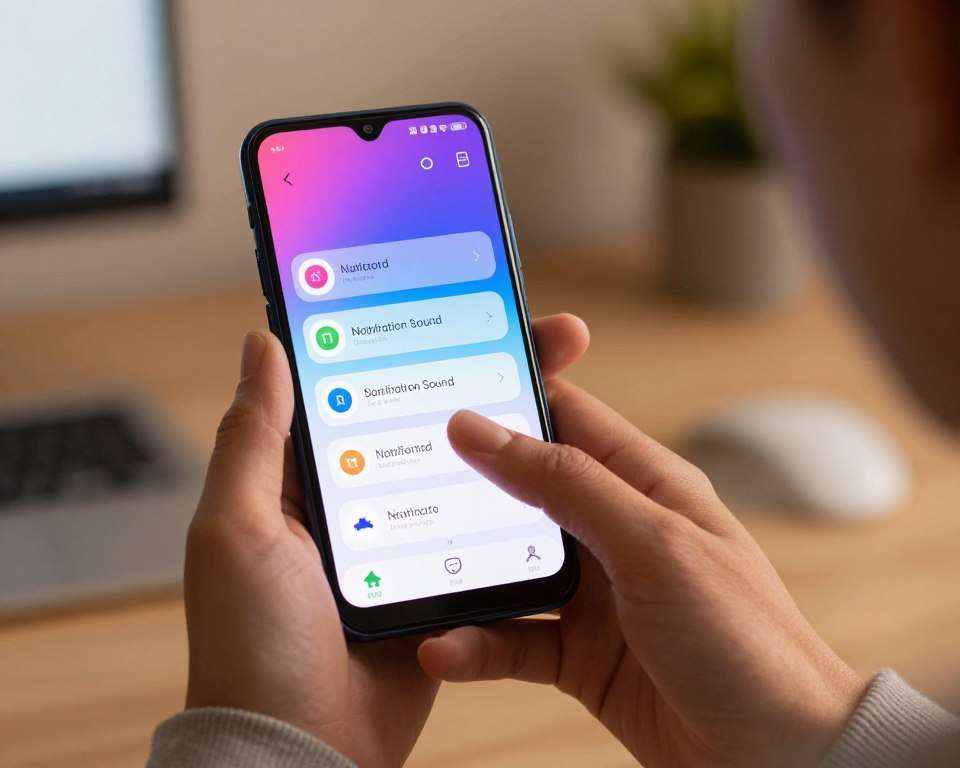
Moim pierwszym krokiem było otwarcie Ustawień na telefonie Samsung Galaxy. Przeszedłem do sekcji „Powiadomienia” i wybrałem opcję „Zaawansowane”. Tam zobaczyłem listę wszystkich zainstalowanych aplikacji.
Wybrałem WhatsApp jako pierwszą aplikację do modyfikacji. Kliknąłem w nazwę aplikacji i zobaczyłem różne kategorie powiadomień. Dla wiadomości prywatnych wybrałem dźwięk „Dzwonek 1”, a dla grupowych „Dzwonek 2”.
Proces jak zmienić dźwięk powiadomienia aplikacji android okazał się prosty.
Powtórzyłem te same kroki dla Gmail, Messenger i Slack. Każdej aplikacji przypisałem inny dzwonek dla powiadomienia. Gmail otrzymał spokojny dźwięk „Woda”, Slack energiczny „Puls”, a Messenger klasyczny „Dzwonek 3”.
Po tygodniu testowania zauważyłem znaczną poprawę w organizacji pracy. Rozpoznawałem pilne powiadomienia bez patrzenia na ekran. Mój poziom stresu związanego z nieustannymi alertami wyraźnie spadł.
Polecam regularnie przeglądać ustawienia powiadomień. Po instalacji nowych aplikacji warto od razu skonfigurować ich dźwięki. To proste działanie naprawdę zmienia sposób korzystania z telefonu.