
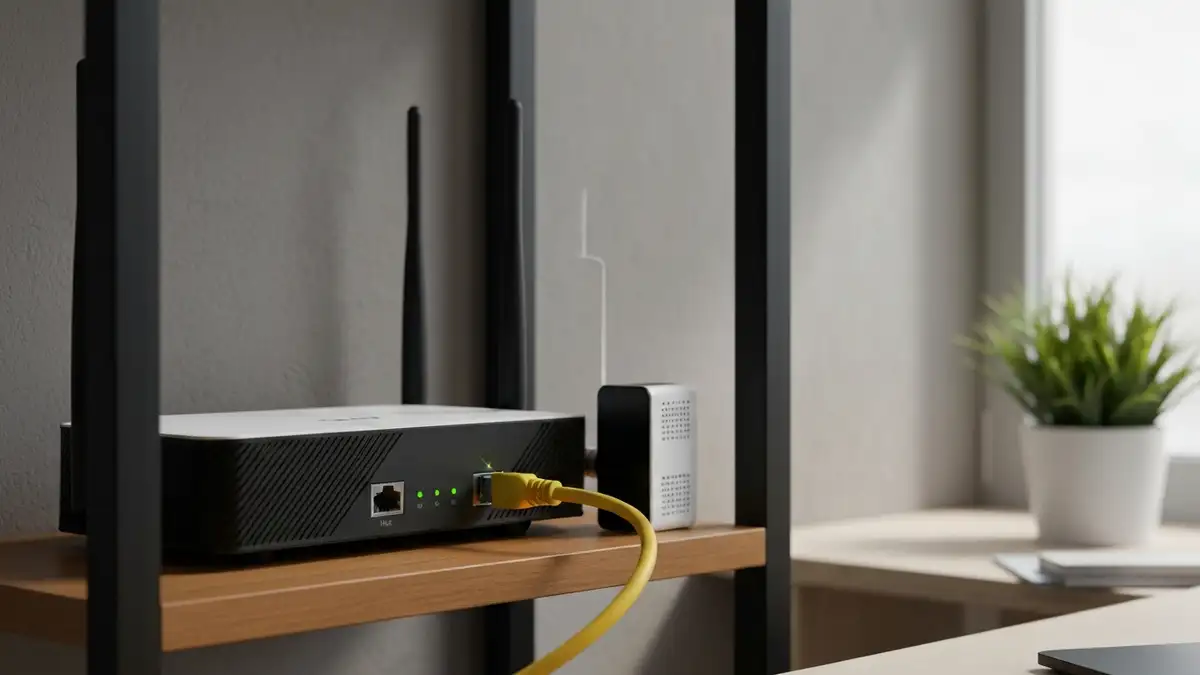

Jak ocenić, czego naprawdę potrzebuje sieć?
Sieć 2,4 GHz i 5 GHz to domowa sieć WiFi pracująca równolegle w dwóch pasmach: 2,4 GHz dla zasięgu i prostych urządzeń oraz 5 GHz dla wyższej prędkości, niższego pingu i mniejszego tłoku; przy wyborze sprzętu liczą się IEEE 802.11, Wi-Fi Alliance, WiFi 5, WiFi 6 oraz realny układ mieszkania. Według Wi-Fi Alliance standard WiFi 6 zwiększa pojemność sieci w gęstym środowisku nawet około 4-krotnie względem poprzednich generacji, ale tylko wtedy, gdy router i urządzenia końcowe obsługują odpowiednie funkcje, takie jak OFDMA i MU-MIMO.
Jak dobrać sprzęt WiFi do mieszkania?
Zacznij od planu lokalu, nie od reklamy na pudełku. W mojej praktyce przy domowych sieciach najwięcej nietrafionych zakupów wynika z tego, że ktoś kupuje router AX3000 do miejsca, w którym problemem jest żelbetowa ściana, zły punkt ustawienia albo brak kabla Ethernet między piętrami.
- Mieszkanie 40-60 m2 – zwykle wystarcza jeden router dual-band ustawiony możliwie centralnie, najlepiej na szafce 1-1,5 m nad podłogą.
- Mieszkanie 70-90 m2 – często wymaga lepszego routera 2,4 GHz 5 GHz, access pointa po kablu albo zestawu mesh WiFi z dwoma punktami.
- Dom piętrowy – rzadko działa stabilnie na jednym routerze, bo strop potrafi tłumić 5 GHz bardziej niż dwie lekkie ściany działowe.
- Lokal biurowy – powinien mieć access pointy planowane pod liczbę stanowisk, wideokonferencje, drukarki sieciowe i segmentację dla gości.
- Pokój gracza lub home office – najlepiej podłączyć kablem Ethernet, bo do gier i VPN ważniejszy jest stabilny ping niż maksymalny wynik speedtestu.
Ile urządzeń może obsłużyć domowy router?
Sam limit klientów z instrukcji nie mówi wiele. Router może pokazać 64 albo 128 klientów, ale realna wydajność zależy od procesora, pamięci, standardu WiFi, jakości firmware i tego, czy urządzenia aktywnie przesyłają dane.
- Telefon i laptop – zwykle korzystają z 5 GHz, jeśli są blisko routera i obsługują WiFi 5 albo WiFi 6.
- TV 4K – potrzebuje stabilnego transferu, zwykle 25-50 Mb/s na usługę streamingową, ale bardziej szkodzi mu rwanie połączenia niż chwilowy spadek prędkości.
- Konsola PlayStation, Xbox lub PC – powinna pracować po kablu, jeśli pobierasz gry po 80-150 GB albo grasz online.
- Kamery IP – obciążają upload i pasmo lokalne przez wiele godzin, więc nie powinny wisieć na słabym repeaterze WiFi.
- Smart home – żarówki, gniazdka, czujniki i drukarki często wymagają 2,4 GHz, nawet gdy telefon działa bez problemu na 5 GHz.
Czy problemem jest router, czy usługa internetowa?
Diagnozę wykonuj w tej kolejności: najpierw test po kablu, potem test WiFi blisko routera, dopiero na końcu test w najdalszym pokoju. Dzięki temu oddzielasz awarię operatora od słabego zasięgu WiFi.
- Podłącz laptop kablem Ethernet do portu LAN routera i wykonaj test prędkości na serwerze w Polsce, najlepiej 2-3 razy o różnych porach.
- Sprawdź wynik przy routerze na 5 GHz, stojąc 1-2 m od urządzenia, bez ściany pomiędzy laptopem i routerem.
- Powtórz test w problematycznym pokoju, bo spadek z 500 Mb/s do 40 Mb/s zwykle oznacza problem radiowy, nie problem z operatorem.
- Zmierz ping, ponieważ skoki z 15 ms do 150 ms w grach wskazują na przeciążenie WiFi, zakłócenia albo słaby repeater.
- Zapisz objawy: martwe strefy WiFi, niski transfer, wysoki ping, rozłączanie, buforowanie 4K, opóźnienia w wideokonferencjach.
„Wi-Fi CERTIFIED 6 zapewnia większą pojemność, wydajność i sprawność w środowiskach z wieloma urządzeniami” – Wi-Fi Alliance, materiały o WiFi 6, 2019
Kiedy wystarczy router od operatora?
Router od operatora to urządzenie dostępowe dostarczane z usługą internetu, charakteryzujące się prostą konfiguracją, zdalnym wsparciem technicznym i zwykle podstawowym WiFi dual-band. Wystarczy wtedy, gdy zasięg WiFi jest poprawny, porty gigabitowe nie ograniczają usługi, a liczba urządzeń nie przekracza typowego domowego obciążenia.
Jakie są zalety routera operatora?
Router operatora ma sens, gdy chcesz mieć mniej administracji. Przy światłowodzie ONT plus router albo zintegrowanym terminalu GPON operator może szybciej sprawdzić linię, zdalnie zmienić ustawienia i wymienić sprzęt w razie awarii.
- Wsparcie techniczne – operator widzi parametry usługi i może potwierdzić, czy problem dotyczy łącza, urządzenia abonenckiego czy samego WiFi.
- Brak dodatkowego kosztu startowego – router jest w abonamencie, więc nie wydajesz od razu 250-800 zł na własny sprzęt.
- Automatyczna konfiguracja – ustawienia WAN, VLAN, VoIP i IPTV są zapisane przez operatora, więc nie ryzykujesz utraty telefonu stacjonarnego lub telewizji.
- Wymiana przy awarii – przy uszkodzeniu zasilacza, portu WAN albo modułu WiFi operator zwykle wymienia urządzenie w ramach usługi.
- Wystarczające parametry dla małego lokalu – w mieszkaniu 40-60 m2 router dual-band od operatora często daje stabilne 150-500 Mb/s po 5 GHz.
Kiedy router operatora ogranicza sieć?
Ograniczenie widać po objawach, nie po wieku urządzenia. Jeżeli test po kablu daje 600 Mb/s, a WiFi w tym samym pokoju tylko 80 Mb/s, winny może być router, karta WiFi w laptopie albo ustawienia pasma.
- Brak WiFi 5 lub WiFi 6 – starszy sprzęt 802.11n na 2,4 GHz może ograniczyć realny transfer do kilkudziesięciu Mb/s.
- Porty Fast Ethernet 100 Mb/s – taki port fizycznie blokuje usługę 300 Mb/s, 600 Mb/s i 1 Gb/s, niezależnie od jakości internetu.
- Słaby panel zarządzania – brak wyboru kanału, harmonogramu, Smart Connect albo sieci gościnnej utrudnia diagnozę zakłóceń.
- Mała wydajność przy wielu klientach – router może działać poprawnie z 5 urządzeniami, ale gubić pakiety przy 25 klientach, kamerach IP i TV 4K.
- Brak trybu bridge – jeśli operator nie pozwala przełączyć urządzenia w bridge, własny router może pracować za podwójnym NAT-em.
Czy własny router zawsze poprawi zasięg?
Nie. Własny jaki router do światłowodu poprawi sytuację, jeśli obecny sprzęt ma słabe radio, zły procesor albo brakuje mu WiFi 6. Nie naprawi jednak fizyki budynku, gdy router stoi w szafce teletechnicznej za metalowymi drzwiami.
- Najpierw ustaw router na otwartej przestrzeni, bo przesunięcie go o 2-3 m potrafi dać większą różnicę niż zakup droższego modelu.
- Rozdziel pasma 2,4 GHz i 5 GHz na czas testów, aby sprawdzić, czy urządzenia nie trzymają się wolniejszego pasma przez Smart Connect.
- Sprawdź kanały sąsiadów, szczególnie w bloku, gdzie 2,4 GHz bywa zatłoczone na kanałach 1, 6 i 11.
- Przetestuj kabel Ethernet, zanim zgłosisz reklamację, bo UKE i operatorzy rozróżniają parametry usługi od warunków domowej sieci radiowej.
- Nie resetuj urządzenia bez kopii ustawień, jeśli masz IPTV, VoIP, przekierowania portów, VPN albo stałe adresy DHCP.
Router, repeater, access point i mesh – co wybrać?
Router, repeater, access point i mesh WiFi to różne typy sprzętu sieciowego: router zarządza połączeniem z internetem, access point tworzy WiFi po kablu Ethernet, repeater powtarza sygnał radiowo, a mesh buduje jedną sieć z kilku punktów. Różnią się stabilnością, ceną, opóźnieniami i sposobem połączenia między urządzeniami.
Co jest lepsze: mesh czy repeater?
Mesh jest zwykle lepszy od repeatera, gdy masz kilka pomieszczeń z martwymi strefami WiFi. Repeater bywa tańszy, ale często odbiera i nadaje tym samym radiem, co obniża realną przepustowość i zwiększa opóźnienia.
| Rozwiązanie | Najlepsze zastosowanie | Zalety | Ograniczenia |
|---|---|---|---|
| Router dual-band | Mieszkanie 40-60 m2, internet do 600 Mb/s | Jedno urządzenie, prosta konfiguracja, 2,4 GHz i 5 GHz | Słaby zasięg przez strop lub grube ściany |
| Access point | Dom, biuro, piętro z kablem Ethernet | Największa stabilność, niski ping, pełniejsza prędkość | Wymaga kabla i konfiguracji SSID |
| Repeater WiFi | Pojedynczy pokój z lekkim niedoborem zasięgu | Niska cena, szybki montaż w gniazdku | Spadek prędkości, wyższy ping, zależność od jakości sygnału bazowego |
| Mesh WiFi | Dom piętrowy, duże mieszkanie, wiele martwych stref | Jedna nazwa sieci, roaming, łatwe dodawanie punktów | Wyższa cena, najlepszy efekt z backhaulem przewodowym |
Kiedy kupić access point?
Access point kup wtedy, gdy możesz doprowadzić kabel Ethernet do miejsca, w którym brakuje WiFi. To najstabilniejszy sposób rozbudowy sieci w domu i biurze, bo nie powtarza słabego sygnału, tylko tworzy nową komórkę radiową.
- Piętro w domu – access point podłączony do switcha gigabitowego zwykle działa lepiej niż repeater stojący na schodach.
- Pokój do pracy – wideokonferencje Teams, Zoom i VPN mniej cierpią na skoki pingu, gdy punkt dostępowy ma backhaul przewodowy.
- Lokal biurowy – kilka access pointów pozwala rozłożyć klientów między sale, recepcję i zaplecze.
- Telewizor 4K i konsola – w tym samym miejscu możesz dać switch, kabel do TV oraz access point dla telefonów.
- Sieć gościnna – lepsze modele TP-Link Omada, Ubiquiti UniFi czy ASUS ExpertWiFi pozwalają odseparować gości od urządzeń firmowych.
Czy router dual-band wystarczy do światłowodu?
Dla małego mieszkania i usługi 300-600 Mb/s dobry router dual-band często wystarczy. Szukaj modelu z portem WAN 1 Gb/s, minimum WiFi 5, a przy nowych laptopach i telefonach najlepiej WiFi 6.
- Dla 300 Mb/s wybierz router WiFi 5 lub WiFi 6 z portami gigabitowymi, bo tanie modele z portami 100 Mb/s ograniczą usługę.
- Dla 600 Mb/s bierz WiFi 6, jeśli masz wiele urządzeń, TV 4K, konsole i laptopy pracujące jednocześnie.
- Dla 1 Gb/s sprawdź testy realnego NAT i WiFi, bo napis AX1800 nie gwarantuje 900 Mb/s na telefonie.
- Dla IPTV lub VoIP potwierdź u operatora, czy własny router obsłuży VLAN, multicast IGMP i wymagane parametry usługi.
- Dla zaawansowanych ustawień wybierz sprzęt z aktualizacjami firmware, rezerwacją DHCP, VPN i czytelnym panelem administracyjnym.
Kiedy mesh ma sens w domu piętrowym?
Mesh ma sens, gdy jedna baza nie pokrywa wszystkich pomieszczeń, a domownicy przemieszczają się z telefonami między piętrami. Najlepiej działa zestaw mesh z połączeniem przewodowym między punktami, czyli Ethernet backhaul.
- Mesh z backhaulem przewodowym – daje stabilność podobną do access pointów i lepszy roaming niż losowe repeatery.
- Mesh z dedykowanym pasmem – droższe zestawy tri-band używają osobnego pasma do komunikacji między punktami.
- Mesh dwupunktowy – zwykle wystarcza w większym mieszkaniu 70-90 m2 albo domu z lekkim stropem.
- Mesh trzypunktowy – sprawdza się w domu piętrowym, gdy router stoi przy wejściu światłowodu, a gabinet jest na drugim końcu budynku.
- Mesh bez planu ustawienia – może działać gorzej niż jeden router, jeśli punkty są za daleko od siebie i łączą się słabym sygnałem.
Przy porównaniu mesh WiFi czy repeater kieruj się nie tylko ceną, ale też tym, czy możesz użyć kabla. Kabel Ethernet rozwiązuje więcej problemów niż najmocniejsza antena w reklamie.
Jakie parametry techniczne sprawdzić przed zakupem?
Parametry routera WiFi to zestaw cech sprzętowych i programowych, charakteryzujący się standardem IEEE 802.11, przepustowością portów, liczbą strumieni radiowych, obsługą MU-MIMO, OFDMA, beamformingu i jakością aktualizacji firmware. Najważniejsze jest to, czy te parametry pasują do twoich urządzeń, a nie czy pudełko ma najwyższy symbol AX.
Czy warto kupić router WiFi 6?
WiFi 6 warto kupić, jeśli masz nowe telefony, laptopy, wiele urządzeń w domu albo internet 600 Mb/s i szybszy. Standard 802.11ax poprawia obsługę wielu klientów przez OFDMA i lepsze zarządzanie transmisją, co opisują materiały Wi-Fi Alliance i dokumenty IEEE 802.11.
- WiFi 5 – nadal jest sensownym minimum dla taniego routera, zwłaszcza przy internecie 300 Mb/s i kilku klientach.
- WiFi 6 – jest rozsądnym wyborem do nowych urządzeń, większej rodziny, pracy zdalnej i mieszkań z dużym zagęszczeniem sieci.
- OFDMA – dzieli kanał między wielu klientów, dzięki czemu sieć lepiej obsługuje krótkie transmisje z telefonów i smart home.
- MU-MIMO – pozwala routerowi sprawniej komunikować się z wieloma urządzeniami, ale korzyść zależy też od klientów WiFi.
- Beamforming – pomaga kierunkować sygnał do urządzenia, lecz nie przebije magicznie żelbetowego stropu.
„IEEE 802.11 definiuje rodzinę standardów dla bezprzewodowych sieci lokalnych, obejmującą warstwę MAC i PHY” – IEEE Standards Association, IEEE 802.11, aktualizacje standardu
Jak czytać oznaczenia AC1200, AX1800 i AX3000?
Oznaczenia AC i AX są sumą teoretycznych prędkości z kilku pasm i strumieni. AC1200 nie oznacza, że jeden telefon pobierze 1200 Mb/s, a AX3000 nie oznacza automatycznie gigabita po WiFi w każdym pokoju.
| Oznaczenie | Standard | Co oznacza w praktyce | Na co uważać |
|---|---|---|---|
| AC1200 | WiFi 5 | Budżetowy router dual-band do małego mieszkania | Realna prędkość jednego klienta zwykle jest znacznie niższa niż suma z pudełka |
| AX1800 | WiFi 6 | Rozsądne minimum do nowych telefonów i laptopów | Sprawdź port WAN 1 Gb/s i wydajność procesora |
| AX3000 | WiFi 6 | Lepszy wybór przy wielu urządzeniach i usłudze 600 Mb/s lub 1 Gb/s | Nie pomoże, jeśli laptop ma starą kartę 1×1 WiFi 5 |
| AXE lub WiFi 6E | 6 GHz | Dodatkowe pasmo dla zgodnych urządzeń | Wymaga klientów 6E i zwykle jest droższe |
Jakie porty powinien mieć router?
Porty są często ważniejsze niż anteny. Router do światłowodu powinien mieć port WAN 1 Gb/s lub szybszy oraz porty LAN gigabitowe, inaczej usługa 600 Mb/s albo internet 1 Gb/s zostanie ograniczona przewodowo.
- WAN 1 Gb/s – minimum dla większości usług światłowodowych do 1 Gb/s, jeśli operator dostarcza ONT Ethernet.
- WAN 2,5 Gb/s – przydatny przy usługach powyżej 1 Gb/s albo gdy chcesz uniknąć wąskiego gardła w przyszłości.
- LAN 1 Gb/s – wymagany dla komputerów, konsol, NAS, telewizorów i access pointów z backhaulem przewodowym.
- USB w routerze – bywa wygodne dla prostego udostępniania plików, ale nie zastępuje porządnego NAS-a.
- Firmware i aktualizacje – są kryterium bezpieczeństwa, bo router bez poprawek może latami pracować z podatnościami.
Kiedy włączyć Smart Connect?
Smart Connect łączy pasma pod jedną nazwą SSID i automatycznie przenosi urządzenia między 2,4 GHz oraz 5 GHz. To wygodne, ale przy diagnozie lepiej czasowo rozdzielić nazwy, na przykład Dom-24 i Dom-5.
- Włącz Smart Connect, gdy domownicy nie chcą ręcznie wybierać sieci i przemieszczają się po mieszkaniu.
- Wyłącz Smart Connect na czas testów, gdy telefon blisko routera nadal trzyma się wolnego 2,4 GHz.
- Zostaw osobne 2,4 GHz dla IoT, jeśli żarówki, drukarka lub kamera nie chcą sparować się z siecią mieszaną.
- Użyj WPA2/WPA3 Personal, jeśli wszystkie urządzenia są zgodne, ale przy starszym sprzęcie zostaw WPA2-AES.
- Nie używaj WEP ani WPA z TKIP, bo to stare i niebezpieczne tryby szyfrowania.
Jak dobrać internet do możliwości WiFi i budżetu?
Dobór internetu do WiFi polega na dopasowaniu prędkości usługi, routera, kart sieciowych i sposobu używania sieci; charakteryzuje się testem po kablu, oceną pingu, analizą liczby klientów i realistycznym podejściem do marketingowych Mb/s. Internet 1 Gb/s nie daje automatycznie 1 Gb/s po WiFi na każdym urządzeniu.
Jaki internet wybrać do WiFi 5 GHz?
Dla większości mieszkań 300 Mb/s jest wystarczające do pracy, nauki, streamingu i zwykłego pobierania. 600 Mb/s ma sens dla większej rodziny, a 1 Gb/s dla wielu urządzeń, dużych plików, konsol, NAS-a i kilku osób pracujących jednocześnie.
- 300 Mb/s – wystarcza do wideokonferencji, pracy zdalnej, streamingu 4K i kilku telefonów, jeśli router jest stabilny.
- 600 Mb/s – pasuje do większej rodziny, wielu laptopów, TV 4K, konsoli i częstego pobierania gier.
- 1 Gb/s – jest sensowny przy kablu Ethernet, WiFi 6, nowych klientach i dużym ruchu równoległym.
- Upload – ma znaczenie przy kopiach w chmurze, streamingu, kamerach IP i wysyłaniu dużych plików do pracy.
- Ping – w grach online jest ważniejszy niż sama prędkość pobierania, dlatego słaby repeater może popsuć rozgrywkę mimo szybkiego abonamentu.
Czy 1 Gb/s po WiFi jest realne?
Jest realne w dobrych warunkach, ale nie jest gwarantowane. Potrzebujesz routera WiFi 6 lub lepszego, klienta z mocną kartą WiFi, krótkiego dystansu, czystego kanału i portu gigabitowego lub szybszego po stronie WAN.
| Usługa | Typowy scenariusz | Realne oczekiwanie po WiFi | Najlepszy test |
|---|---|---|---|
| 300 Mb/s | Małe mieszkanie, WiFi 5 | 150-300 Mb/s blisko routera | Speedtest po kablu i na 5 GHz |
| 600 Mb/s | Rodzina, WiFi 6, kilka urządzeń | 300-600 Mb/s w dobrych warunkach | Test laptopem z kartą WiFi 6 |
| 1 Gb/s | Światłowód, router AX3000 lub lepszy | 500-900 Mb/s blisko routera, mniej przez ściany | Najpierw kabel, potem 5 GHz lub 6 GHz |
| Powyżej 1 Gb/s | Zaawansowana sieć domowa | Wymaga portów 2,5 Gb/s i zgodnych klientów | Test lokalny iperf3 oraz test operatora |
Jak sprawdzić prędkość internetu po kablu?
Test po kablu to podstawowy wariant bezpiecznej diagnozy. Nie zmieniaj od razu ustawień routera, nie przywracaj fabrycznych ustawień i nie wymieniaj sprzętu, dopóki nie sprawdzisz, czy operator dostarcza prawidłową prędkość do lokalu.
- Podłącz komputer kablem Cat 5e lub Cat 6 bezpośrednio do portu LAN routera lub terminala operatora.
- Wyłącz VPN, synchronizację chmury i pobieranie aktualizacji, bo OneDrive, Steam albo Windows Update potrafią zafałszować wynik.
- Sprawdź link w systemie Windows: Ustawienia, Sieć i internet, Zaawansowane ustawienia sieci, więcej opcji karty, Stan.
- Wykonaj 3 pomiary na różnych serwerach i zapisz download, upload, ping oraz godzinę testu.
- Porównaj wynik z WiFi, korzystając z instrukcji jak sprawdzić prędkość internetu po kablu, aby oddzielić problem operatora od problemu radiowego.
„Konsument powinien mieć możliwość porównania parametrów usługi z warunkami umowy i skorzystania z procedury reklamacyjnej, gdy usługa działa nieprawidłowo” – Urząd Komunikacji Elektronicznej, poradniki konsumenckie, 2024
Jak uniknąć nietrafionego zakupu?
Nietrafiony zakup sprzętu WiFi to wybór routera, repeatera lub mesh bez diagnozy miejsca instalacji, charakteryzujący się przepłaceniem za oznaczenia marketingowe, brakiem poprawy zasięgu i dalszymi problemami z pingiem. Najbezpieczniej kupować po teście kablowym, mapie zasięgu i sprawdzeniu kart WiFi w urządzeniach.
Jaką checklistę wykonać przed zakupem?
Przed zakupem zapisz warunki techniczne. Taka lista zajmuje 10 minut, a oszczędza zwroty, podwójny NAT i frustrację przy konfiguracji.
- Metraż i piętra – zapisz, czy sieć ma pokryć 50 m2 mieszkania, 90 m2 apartamentu czy dom piętrowy z garażem.
- Materiał ścian – żelbet, cegła, ogrzewanie podłogowe i metalowa szafka teletechniczna mocno wpływają na 5 GHz.
- Liczba urządzeń – policz telefony, laptopy, TV, konsole, kamery IP, drukarki, gniazdka smart i sprzęt gości.
- Prędkość usługi – router z portami 100 Mb/s odpada przy usługach 300 Mb/s, 600 Mb/s i 1 Gb/s.
- Możliwość położenia kabla – jeśli możesz położyć Ethernet, wybierz access point albo mesh z backhaulem przewodowym.
- Karty WiFi klientów – stary laptop z WiFi 4 lub słabym WiFi 5 nie wykorzysta drogiego routera WiFi 6.
Kiedy nie warto kupować najdroższego routera?
Nie warto kupować najdroższego routera, gdy problem leży w miejscu ustawienia, usłudze operatora albo starych urządzeniach końcowych. Router za 1200 zł nie zrobi gigabita na pięcioletnim laptopie z kartą 1×1 i sterownikiem sprzed kilku lat.
- Nie kupuj przed testem po kablu, bo możesz wymienić dobry router, gdy winna jest awaria linii lub przeciążenie po stronie operatora.
- Nie kupuj repeatera do martwej strefy, jeśli w tej strefie telefon ma jedną kreskę, bo repeater powtórzy słaby sygnał.
- Nie dopłacaj do AXE, jeśli żaden telefon, laptop ani tablet w domu nie obsługuje WiFi 6E.
- Nie ignoruj firmware, bo tanie modele bez aktualizacji mogą być gorszym wyborem niż średnia półka z długim wsparciem.
- Nie resetuj routera operatora bez danych dostępowych, jeśli masz specjalną konfigurację VLAN, VoIP, IPTV albo przekierowania portów.
Jak bezpiecznie wdrożyć nowy sprzęt?
Wdrożenie rób etapami. Najpierw zapisz ustawienia starego routera, potem skonfiguruj nową sieć, a dopiero na końcu przepinaj ważne urządzenia.
- Zrób zdjęcia konfiguracji, obejmujące SSID, hasło WiFi, rezerwacje DHCP, przekierowania portów, DNS, tryb pracy i ustawienia IPTV.
- Ustaw WPA2-AES lub WPA2/WPA3, unikając WEP, otwartej sieci i krótkich haseł typu nazwisko plus rok.
- Użyj tej samej nazwy i hasła WiFi, jeśli chcesz, aby telefony, TV i smart home połączyły się bez ponownego parowania.
- Sprawdź 2,4 GHz osobno, bo drukarki, czujniki i żarówki smart często nie widzą sieci 5 GHz.
- Przetestuj roaming, przechodząc z telefonem między punktami mesh lub access pointami podczas rozmowy VoIP.
- Wróć do starego sprzętu, jeśli tracisz usługi, a potem skonfiguruj własny router w trybie access point lub skonsultuj tryb bridge z operatorem.
Jeżeli masz kabel między piętrami, praktyczny wariant to główny router przy światłowodzie i access point w domu – konfiguracja na drugim piętrze. Jeżeli kabla nie ma, wybierz mesh WiFi z dwoma lub trzema punktami i ustaw je tak, aby każdy punkt miał jeszcze mocny sygnał do poprzedniego.
Najczęściej zadawane pytania
Czy router od operatora wystarczy do WiFi 5 GHz?
W małym mieszkaniu często wystarczy, jeśli obsługuje dual-band, ma porty gigabitowe i stoi w sensownym miejscu. Problem zaczyna się w większym domu, przy wielu ścianach albo wtedy, gdy router ma słaby panel konfiguracji. Wtedy lepszy będzie własny router, access point po kablu albo mesh.
Czy repeater poprawi internet w najdalszym pokoju?
Repeater może poprawić zasięg, ale nie zawsze poprawi jakość internetu. Jeśli w miejscu montażu repeatera sygnał bazowy jest słaby, urządzenie powtórzy już osłabione połączenie i doda opóźnienia. Stabilniejszy wariant to access point podłączony przewodem Ethernet.
Kiedy wybrać mesh WiFi?
Mesh wybierz w domu piętrowym, dużym mieszkaniu lub przy wielu martwych strefach WiFi. Najlepsze efekty daje mesh z backhaulem przewodowym, bo punkty nie muszą komunikować się między sobą przez zatłoczone radio. W prostym mieszkaniu 50 m2 mesh może być zbędnym kosztem.
Czy WiFi 6 działa z urządzeniami WiFi 5?
Tak, router WiFi 6 jest wstecznie zgodny ze starszymi urządzeniami WiFi 5 i WiFi 4. Starszy telefon połączy się z siecią, ale nie wykorzysta wszystkich funkcji standardu 802.11ax. Korzyść z WiFi 6 rośnie, gdy masz nowsze laptopy, telefony i wiele aktywnych klientów.
Jaki router wybrać do 1 Gb/s?
Szukaj routera z portem WAN 1 Gb/s lub 2,5 Gb/s, portami LAN gigabitowymi i WiFi 6. Do wysokich prędkości po WiFi potrzebne są też dobre karty sieciowe w laptopach i telefonach. Jeżeli zależy ci na pełnym gigabicie, komputer stacjonarny lub konsolę podłącz kablem Ethernet.
Czy 2,4 GHz jest potrzebne, jeśli mam 5 GHz?
Tak, 2,4 GHz nadal jest potrzebne. Wiele urządzeń smart home, drukarek, kamer i starszych sprzętów działa tylko w tym paśmie. 2,4 GHz ma niższą prędkość, ale zwykle lepiej przechodzi przez ściany i działa dalej od routera.
Czy nazwy sieci 2,4 GHz i 5 GHz powinny być takie same?
Na co dzień mogą być takie same, jeśli router ma dobrze działający Smart Connect. Podczas diagnozy lepiej je rozdzielić, aby wiedzieć, z którym pasmem łączy się telefon lub laptop. Przy problemach z parowaniem IoT osobna sieć 2,4 GHz często rozwiązuje konfigurację.
Czy do gier potrzebuję internetu 1 Gb/s?
Do samego grania online zwykle nie potrzebujesz 1 Gb/s, bo ważniejszy jest niski i stabilny ping. Szybsze łącze pomaga przy pobieraniu dużych gier, aktualizacji i pracy wielu urządzeń naraz. Dla gracza większą różnicę zrobi kabel Ethernet niż drogi repeater WiFi.
Źródła i literatura
- Wi-Fi Alliance, Wi-Fi CERTIFIED 6, oficjalne materiały o standardzie WiFi 6 i funkcjach OFDMA, MU-MIMO oraz pracy w środowiskach z wieloma urządzeniami.
- IEEE Standards Association, IEEE 802.11 Wireless LAN Standards, dokumentacja rodziny standardów bezprzewodowych sieci lokalnych.
- Urząd Komunikacji Elektronicznej, poradniki konsumenckie dotyczące usług telekomunikacyjnych, jakości usług i procedur reklamacyjnych.
- Microsoft Learn, dokumentacja ustawień sieci w systemie Windows 10 i Windows 11, w tym sprawdzanie stanu połączenia oraz parametrów karty sieciowej.
- Wi-Fi Alliance, materiały techniczne dotyczące WPA3, zgodności urządzeń WiFi i certyfikacji sprzętu bezprzewodowego.