
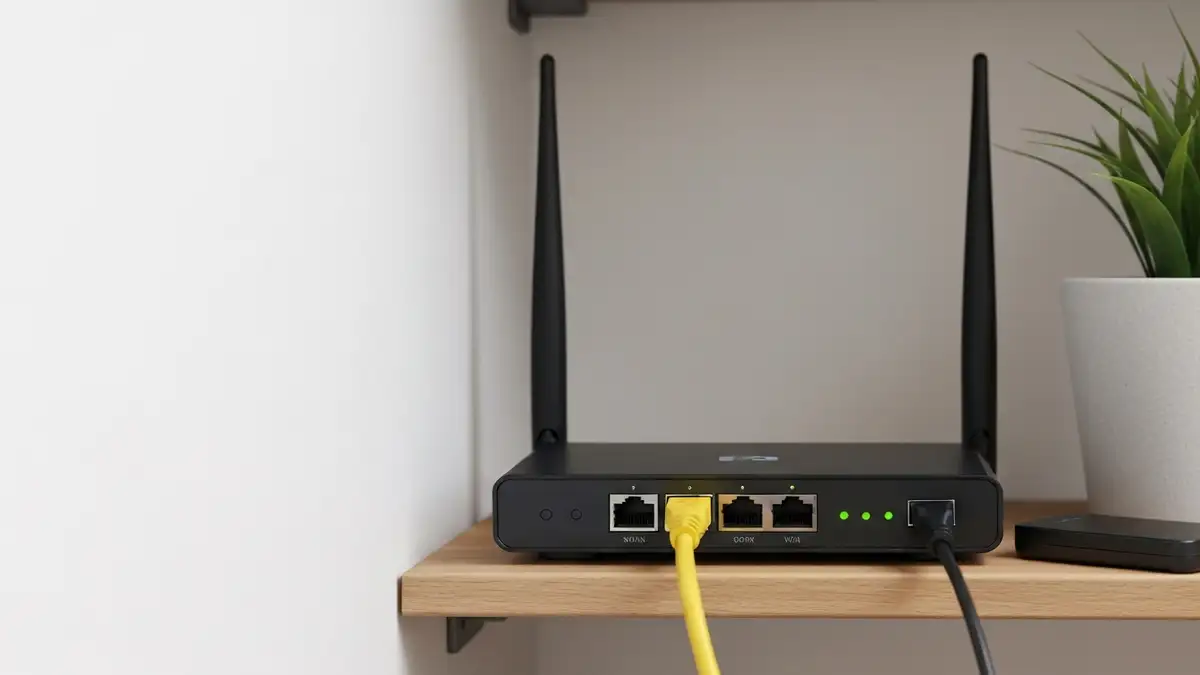

Test bazowy: WiFi czy internet
WiFi działa tylko blisko routera to objaw, w którym lokalna sieć radiowa traci jakość szybciej niż samo łącze operatora; charakteryzuje się spadkiem sygnału RSSI, wyższym pingiem i zanikiem połączenia za ścianą. Zacznij od rozdzielenia dwóch warstw: internetu od operatora i WiFi w mieszkaniu. TP-Link w instrukcji z 17 kwietnia 2026 wskazuje między innymi kanały 1, 6 i 11 dla 2,4 GHz oraz kanały 36-48 dla 5 GHz jako typowe ustawienia ograniczające zakłócenia, ale najpierw trzeba potwierdzić, że problem nie leży po stronie modemu, routera albo Windows (źródło: TP-Link Support, 2026; Microsoft Support, 2026).
Jak sprawdzić, czy winne jest WiFi?
Najpierw wykonaj pomiar przy routerze, najlepiej na dwóch urządzeniach: laptopie z Windows 11 i telefonie z Androidem albo iPhone. Jeśli przy routerze masz 250 Mb/s pobierania z pakietu 300 Mb/s, a w drugim pokoju spada do 8 Mb/s albo rozłącza, problemem jest słaby zasięg WiFi, a nie sama usługa operatora. Z mojej praktyki najczęstszy scenariusz w blokach to router schowany w szafce RTV, sieć 5 GHz ustawiona jako główna i kilkanaście sąsiednich sieci na tych samych kanałach.
„Jeśli połączenie działa po kablu Ethernet, diagnozę należy zawęzić do routera WiFi, ustawień radiowych albo urządzenia końcowego.” – parafraza zaleceń Microsoft Support, Fix Wi-Fi connection issues in Windows, 2026
Jak wykonać test kabla Ethernet i pomiar przy routerze?
- Kabel Ethernet – test bazowy: podłącz laptop do portu LAN routera przewodem kategorii 5e lub 6 i uruchom test prędkości, żeby sprawdzić realną przepustowość łącza bez warstwy radiowej.
- Router – punkt 1 metr: stań około 1 metr od routera i zapisz pobieranie, wysyłanie, ping oraz liczbę kresek sygnału w Windows, Androidzie lub iOS.
- Pokój za ścianą – punkt pośredni: powtórz pomiar za jedną ścianą, najlepiej w miejscu, gdzie zwykle używasz laptopa, telewizora Smart TV albo konsoli.
- Martwa strefa WiFi – punkt problemowy: wykonaj trzeci pomiar tam, gdzie WiFi zanika, na przykład przy biurku, łóżku, TV albo w kuchni za ścianą nośną.
- Ping do bramy – test stabilności: w Windows uruchom Wiersz polecenia i wpisz ping 192.168.1.1 -n 20 albo ping 192.168.0.1 -n 20, zależnie od adresu routera.
- Dwa urządzenia – kontrola błędu: powtórz test na telefonie i laptopie, bo jeden wadliwy sterownik Intel, Realtek lub Qualcomm potrafi udawać awarię całej sieci.
Kiedy problem może być po stronie operatora?
Jeśli po kablu Ethernet masz takie same spadki jak po WiFi, nie poprawiaj kanałów, tylko sprawdź modem, ONT, status usługi i awarie operatora. Objaw operatora wygląda inaczej: niski wynik pojawia się także 1 metr od routera, ping skacze do 100-300 ms, a strony ładują się wolno nawet przy pełnych kreskach sygnału. Jeśli po WiFi masz 2 kreski i 5 Mb/s, a po kablu 290 Mb/s, to typowy przypadek opisany szerzej w WiFi działa tylko blisko routera – przyczyny.
- Internet operatora – awaria zewnętrzna: problem występuje również po kablu Ethernet i na wszystkich urządzeniach w domu.
- WiFi routera – problem radiowy: internet po kablu działa prawidłowo, ale zasięg spada po oddaleniu się o kilka metrów.
- Urządzenie końcowe – problem lokalny: tylko jeden laptop lub telefon gubi sieć, a pozostałe urządzenia działają stabilnie.
- DNS lub aplikacja – problem usługowy: ping do routera jest stabilny, ale konkretne strony albo aplikacje nie odpowiadają.
Pasmo 2,4 GHz kontra 5 GHz
Pasmo 2,4 GHz kontra 5 GHz to wybór między większym zasięgiem a większą przepustowością, charakteryzujący się inną penetracją ścian, inną podatnością na zakłócenia WiFi i innymi kanałami pracy. 5 GHz zwykle daje wyższą prędkość blisko routera, ale słabiej przechodzi przez ściany; 2,4 GHz częściej dociera dalej, lecz dzieli eter z Bluetooth, mikrofalówką, starymi kamerami i urządzeniami smart home. Microsoft zaleca test połączenia na innej częstotliwości, gdy router nadaje dwie sieci (źródło: Microsoft Support, 2026).
Dlaczego WiFi 5 GHz znika za ścianą?
5 GHz ma krótszą falę, więc częściej traci jakość na ścianach, stropach i metalowych elementach konstrukcyjnych. Przykład: w mieszkaniu 55 m2 router WiFi 6 stojący przy telewizorze potrafi dawać 600 Mb/s w salonie, 180 Mb/s za jedną ścianą i 0-20 Mb/s w sypialni za łazienką. Nie oznacza to, że 5 GHz jest złe; oznacza tylko, że nie jest pierwszym wyborem do dalekiego pokoju.
Które pasmo wybrać do dalekiego pokoju?
Do dalekiego pokoju najpierw testuj 2,4 GHz, zwłaszcza jeśli potrzebujesz stabilnej pracy Teams, poczty, drukarki WiFi, czujnika, kamery IP albo sterownika smart home. Do konsoli, pobierania dużych gier i TV 4K w tym samym pokoju co router zwykle lepsze będzie 5 GHz. Gdy sieć ma jedną nazwę, router sam przełącza pasmo, ale nie zawsze robi to rozsądnie.
| Cecha | 2,4 GHz | 5 GHz |
|---|---|---|
| Zasięg przez ściany | Zwykle lepszy w mieszkaniu i domu piętrowym. | Zwykle krótszy, szczególnie za ścianą nośną. |
| Prędkość blisko routera | Niższa, często 30-150 Mb/s w zatłoczonym bloku. | Wyższa, często 200-900 Mb/s przy dobrym sygnale. |
| Zakłócenia | Więcej zakłóceń od sąsiadów, Bluetooth i mikrofalówki. | Mniej zakłóceń, ale większa wrażliwość na przeszkody. |
| Typowe urządzenia | Smart home, drukarki, starsze laptopy i kamery. | Laptopy, telefony, TV 4K, konsole i komputery do gier. |
Po co rozdzielać nazwy sieci?
Na czas diagnostyki wyłącz Smart Connect albo Band Steering i nadaj osobne nazwy, na przykład Dom-24 i Dom-5G. Dzięki temu świadomie sprawdzisz, czy problemem jest zasięg pasma, czy decyzje routera. Po testach możesz wrócić do jednej nazwy, ale tylko jeśli urządzenia przełączają się stabilnie.
- Dom-24 – sieć testowa 2,4 GHz: użyj jej w najdalszym pokoju, przy drukarce, czujnikach i sprzęcie smart home.
- Dom-5G – sieć testowa 5 GHz: użyj jej przy routerze, konsoli, TV 4K i laptopie do szybkiego pobierania.
- Smart Connect – automatyka routera: wyłącz ją tymczasowo, jeśli telefon uporczywie trzyma słabe 5 GHz zamiast stabilnego 2,4 GHz.
- Test prędkości WiFi – pomiar kontrolny: wykonuj go w tych samych trzech punktach, bo pojedynczy wynik z aplikacji niczego nie rozstrzyga.
Szczegółowy wybór pasma możesz potem oprzeć o osobny poradnik 2,4 GHz czy 5 GHz – którą sieć wybrać.
Ustawienie routera i eliminacja przeszkód
Ustawienie routera to najtańsza metoda poprawy zasięgu, charakteryzująca się zmianą wysokości, ekspozycji anten i odległości od przeszkód tłumiących sygnał. TP-Link wskazuje, że ściany, sufity, metal, mikrofalówki, monitory i słabe umiejscowienie routera należą do typowych przyczyn słabego sygnału WiFi (źródło: TP-Link Support, 2026). Zanim kupisz repeater WiFi albo mesh WiFi, przenieś router i powtórz pomiary.
Gdzie ustawić router?
Router powinien stać możliwie centralnie, na wysokości około 1-1,5 metra, nie na podłodze i nie w zamkniętej szafce RTV. Przykład: przeniesienie routera z półki pod telewizorem na otwartą komodę w korytarzu potrafi poprawić sygnał w sypialni z jednej kreski do trzech, bez wymiany sprzętu. Jeśli światłowód lub kabel koncentryczny kończy się przy wejściu, rozważ dłuższy przewód Ethernet do właściwego punktu dostępowego.
Co najbardziej tłumi WiFi?
Najgorsze przeszkody to ściany nośne, zbrojenie, metalowe regały, lustra, akwaria, zabudowy kuchenne i sprzęt RTV ustawiony bezpośrednio obok routera. W przypadkach, które prowadziłem, router za telewizorem i dekoderem zwykle dawał gorszy wynik niż starszy router ustawiony na wolnej półce. Woda w akwarium i metal w stelażu mebli potrafią działać jak ekran.
- Ściana nośna – bariera fizyczna: sygnał 5 GHz często traci za nią więcej niż 2,4 GHz, dlatego testuj oba pasma osobno.
- Szafka RTV – zamknięta obudowa: router w szafce ma gorszą wentylację i słabszą emisję sygnału w bok mieszkania.
- Mikrofalówka – źródło zakłóceń: urządzenie pracuje w pobliżu pasma 2,4 GHz i może pogarszać połączenie podczas działania.
- Akwarium – przeszkoda z wodą: duża ilość wody osłabia sygnał i potrafi tworzyć martwą strefę WiFi za zbiornikiem.
- Metalowe półki – ekranowanie: metal odbija i tłumi sygnał, szczególnie gdy router stoi za regałem lub w szafie technicznej.
Czy położenie anten ma znaczenie?
Jeśli router ma anteny zewnętrzne, zacznij od ustawienia dwóch pionowo. W domu piętrowym przetestuj jedną antenę lekko odchyloną, na przykład około 30 stopni, bo producenci sprzętu sieciowego często zalecają takie ustawienie dla pokrycia różnych kondygnacji. Po każdej zmianie zrób pomiar w tych samych trzech punktach, inaczej nie odróżnisz realnej poprawy od chwilowego spadku zakłóceń.
„Dla pokrycia tej samej kondygnacji anteny pionowe są typowym punktem startowym, a dla wielu pięter warto testować odchylenie anten.” – parafraza zaleceń TP-Link Support, How to Improve Your Wi-Fi Signal and Range, 2026
Jeżeli po ustawieniu routera nadal masz WiFi tylko przy routerze, przejdź do konfiguracji kanałów. Samo przesunięcie sprzętu naprawia wiele mieszkań 40-70 m2, ale nie rozwiąże problemu w długim domu z grubymi ścianami.
Zmiana kanału i ustawień routera
Zmiana kanału WiFi to konfiguracja warstwy radiowej routera, charakteryzująca się wyborem kanału, szerokości kanału i trybu zabezpieczeń WPA2 lub WPA3. Do panelu wejdziesz zwykle przez adres z naklejki, najczęściej 192.168.0.1, 192.168.1.1 albo adres producenta typu tplinkwifi.net. Jeśli nie wiesz, od czego zacząć, zobacz najpierw jak wejść do ustawień routera.
Jak zmienić kanał WiFi w panelu routera?
- Adres routera – brama domyślna: w Windows wpisz ipconfig i odczytaj Default Gateway, najczęściej 192.168.1.1 albo 192.168.0.1.
- Logowanie – konto administratora: użyj hasła z naklejki, aplikacji operatora albo własnego hasła ustawionego przy pierwszej konfiguracji.
- Wireless Settings – ustawienia WiFi: znajdź sekcję 2,4 GHz i 5 GHz, bo każdy producent inaczej nazywa te same parametry.
- Kanał 2,4 GHz – test 1, 6 i 11: ustaw jeden z trzech kanałów, zapisz zmianę i wykonaj pomiar w problemowym pokoju.
- Szerokość kanału 20 MHz – blok mieszkalny: w zatłoczonym bloku ustaw 20 MHz dla 2,4 GHz, bo 40 MHz częściej nachodzi na sąsiednie sieci.
- Kanały 5 GHz – test 36-48: jeśli router i region pozwalają, przetestuj 36, 40, 44 albo 48 i porównaj stabilność.
Kiedy wybrać kanały 1, 6 lub 11 dla 2,4 GHz?
Kanały 1, 6 i 11 wybiera się dlatego, że w typowej konfiguracji 20 MHz najmniej na siebie zachodzą. Nie ustawiaj kanału 3 tylko dlatego, że aplikacja pokazuje tam mniejszy słupek; nakładanie kanałów bywa gorsze niż współdzielenie jednego kanału z sąsiadem. W bloku testuj po kolei 1, 6 i 11 wieczorem, gdy ruch sieciowy jest największy.
Czego nie zmieniać w imię zasięgu?
Nie wyłączaj zabezpieczeń WPA2-Personal albo WPA3-Personal tylko po to, żeby stary repeater się połączył. Słabsze tryby, takie jak WEP lub przestarzałe WPA, obniżają bezpieczeństwo całej sieci. Microsoft zaleca używanie WPA3, gdy router i urządzenia je obsługują, a Wi-Fi Alliance wprowadziła certyfikację WPA3 jako nowszy standard bezpieczeństwa w 2018 roku (źródło: Microsoft Support, 2026; Wi-Fi Alliance, 2018).
„WPA3 jest preferowanym trybem, gdy sprzęt go obsługuje; przy starszych urządzeniach praktycznym minimum pozostaje WPA2-Personal.” – parafraza zaleceń Microsoft Support i Wi-Fi Alliance, 2018-2026
- Firmware routera – aktualizacja systemu: przed aktualizacją zapisz konfigurację albo zrób zdjęcia ustawień WAN, WiFi, DHCP i przekierowań portów.
- Reset fabryczny – ryzyko utraty ustawień: nie używaj go jako pierwszego kroku, bo skasuje hasło WiFi, konfigurację operatora i własne reguły sieci.
- WPA2 lub WPA3 – zabezpieczenie sieci: nie przechodź na WEP, otwartą sieć ani mieszane tryby ze starym TKIP, jeśli nie masz ważnego powodu kompatybilności.
- Smart Connect – automatyczne pasmo: wyłącz je tylko na czas testów, a potem zdecyduj, czy jedna nazwa sieci działa stabilnie.
- Backup konfiguracji – bezpieczny wariant: wiele routerów ma opcję System Tools, Administration albo Backup, która pozwala zapisać plik ustawień przed zmianami.
Decyzja o repeaterze, mesh lub punkcie dostępowym
Decyzja o repeaterze, mesh lub punkcie dostępowym to wybór sposobu rozszerzenia sieci, charakteryzujący się różną stabilnością, kosztem, opóźnieniem i zależnością od istniejącego sygnału. Repeater WiFi pomaga tylko tam, gdzie sam ma jeszcze dobry sygnał z routera; mesh WiFi poprawia roaming między pokojami; punkt dostępowy po kablu Ethernet jest najstabilniejszy do pracy, TV i gier. Jeśli chcesz od razu porównać scenariusze zakupowe, zobacz WiFi działa tylko blisko routera – co wybrać.
Czy repeater pomoże, jeśli nie ma zasięgu?
Nie. Repeater w martwej strefie nie naprawia zasięgu, tylko powiela słaby albo zrywany sygnał. Ustawia się go zwykle w połowie drogi między routerem a problemowym pokojem, ale tylko tam, gdzie telefon nadal pokazuje stabilne połączenie i test prędkości nie spada do kilku megabitów.
Kiedy lepszy jest mesh?
Mesh jest lepszy, gdy mieszkanie albo dom ma wiele pokoi, korytarz w kształcie litery L, piętro albo kilka stref pracy. Przykład: router przy wejściu, jeden węzeł mesh w salonie i drugi na piętrze zwykle daje płynniejszy roaming niż dwa przypadkowe repeatery różnych marek. Mesh nie jest jednak magią; jeśli węzły komunikują się bezprzewodowo przez dwie grube ściany, prędkość nadal spadnie.
Co jest najstabilniejsze do pracy i gier?
Najstabilniejszy jest kabel Ethernet albo punkt dostępowy podłączony przewodem do głównego routera. Do komputera stacjonarnego, PlayStation, Xbox, telewizora 4K i stanowiska pracy z wideokonferencjami nie wybieraj repeatera jako pierwszej opcji, jeśli możesz puścić kabel. Powerline może działać dobrze, ale jest zależny od instalacji elektrycznej, faz i jakości przewodów.
| Rozwiązanie | Kiedy wybrać | Największe ograniczenie |
|---|---|---|
| Repeater WiFi | Jeden słabszy pokój na tej samej kondygnacji i dobry sygnał w miejscu montażu. | Obniża wydajność i nie działa dobrze w martwej strefie. |
| Mesh WiFi | Wiele pokoi, piętro, roaming telefonu i laptopa między pomieszczeniami. | Węzły też potrzebują sensownego połączenia między sobą. |
| Punkt dostępowy | Gabinet, TV, konsola, komputer do pracy i stabilne WiFi w konkretnej części domu. | Wymaga kabla Ethernet do miejsca montażu. |
| Powerline | Brak możliwości prowadzenia kabla sieciowego i potrzeba testu po instalacji elektrycznej. | Wynik zależy od instalacji, faz i zakłóceń elektrycznych. |
- Repeater – kompromis budżetowy: wybierz go tylko wtedy, gdy miejsce montażu ma co najmniej stabilne 2-3 kreski sygnału z routera.
- Mesh – pokrycie wielu pomieszczeń: wybierz go, gdy zależy ci na jednej sieci, roamingu i łatwej rozbudowie.
- Access point – stabilność po kablu: wybierz go do gabinetu, pokoju gracza, TV 4K albo małego biura w domu.
- Ethernet – najniższy ping: wybierz go do gier online, NAS, streamingu 4K i wideokonferencji bez zrywania.
- Powerline – wariant testowy: kupuj najlepiej z możliwością zwrotu, bo w jednej instalacji da 150 Mb/s, a w innej 15 Mb/s.
Najczęściej zadawane pytania
Dlaczego WiFi działa przy routerze, ale znika w pokoju obok?
Najczęściej sygnał jest tłumiony przez ściany, stropy, metalowe elementy, akwarium albo szafkę RTV. Druga częsta przyczyna to korzystanie z 5 GHz, które jest szybkie blisko routera, ale ma krótszy zasięg przez ściany. Sprawdź osobno 2,4 GHz i 5 GHz, a potem powtórz pomiar w tych samych trzech punktach.
Czy zmiana kanału WiFi naprawdę pomaga?
Tak, szczególnie w bloku, gdzie wiele routerów pracuje obok siebie na 2,4 GHz. Najpierw testuj kanały 1, 6 i 11 oraz szerokość kanału 20 MHz, a potem porównaj ping i prędkość w problemowym pokoju. Sama zmiana kanału nie pomoże, jeśli router stoi w zamkniętej szafce albo repeater jest w martwej strefie.
Gdzie postawić repeater?
Repeater trzeba ustawić tam, gdzie sygnał z routera jest jeszcze dobry, zwykle w połowie drogi do problematycznego pokoju. Jeśli ustawisz go w miejscu, gdzie telefon już gubi WiFi, wzmacniacz będzie powielał słabe połączenie. Po montażu wykonaj test prędkości przed repeaterem, przy repeaterze i za nim.
Czy lepiej używać 2,4 GHz czy 5 GHz?
Do dalekich pomieszczeń zwykle lepsze jest 2,4 GHz, bo lepiej przechodzi przez przeszkody. Do szybkiej pracy blisko routera, grania i TV 4K zwykle lepsze jest 5 GHz. Najprościej rozdzielić nazwy sieci na Dom-24 i Dom-5G, a potem sprawdzić wyniki w praktyce.
Czy reset routera to dobry pierwszy krok?
Restart zasilania jest bezpieczny: odłącz router na około 30 sekund, podłącz go ponownie i poczekaj kilka minut. Reset fabryczny nie powinien być pierwszym krokiem, bo kasuje hasło WiFi, ustawienia operatora, port forwarding i własne reguły. Przed resetem zrób backup konfiguracji albo zdjęcia ustawień w panelu.
Co jest najpewniejsze do komputera, konsoli lub TV?
Najpewniejszy jest kabel Ethernet albo punkt dostępowy podłączony kablem do głównego routera. Mesh jest wygodny dla całego domu, a repeater to prostszy, ale mniej wydajny kompromis. Do gier online i wideokonferencji patrz nie tylko na Mb/s, ale też na ping, jitter i utratę pakietów.
Źródła i literatura
- Microsoft Support, Fix Wi-Fi connection issues in Windows, dokumentacja dla Windows 10 i Windows 11, https://support.microsoft.com/windows/fix-wi-fi-connection-issues-in-windows.
- TP-Link Support, How to Improve Your Wi-Fi Signal and Wireless Range, aktualizacja 17 kwietnia 2026, https://www.tp-link.com/support/faq/468/.
- Wi-Fi Alliance, Wi-Fi CERTIFIED WPA3 security, komunikat o certyfikacji WPA3, 2018, https://www.wi-fi.org/.
- Microsoft Support, Setting up a wireless network in Windows, zalecenia dotyczące WPA2 i WPA3, https://support.microsoft.com/windows/setting-up-a-wireless-network-in-windows.
- CISA, Home Network Security, zalecenia bezpieczeństwa dla domowych routerów i sieci WiFi, 2020, https://www.cisa.gov/news-events/news/home-network-security.