
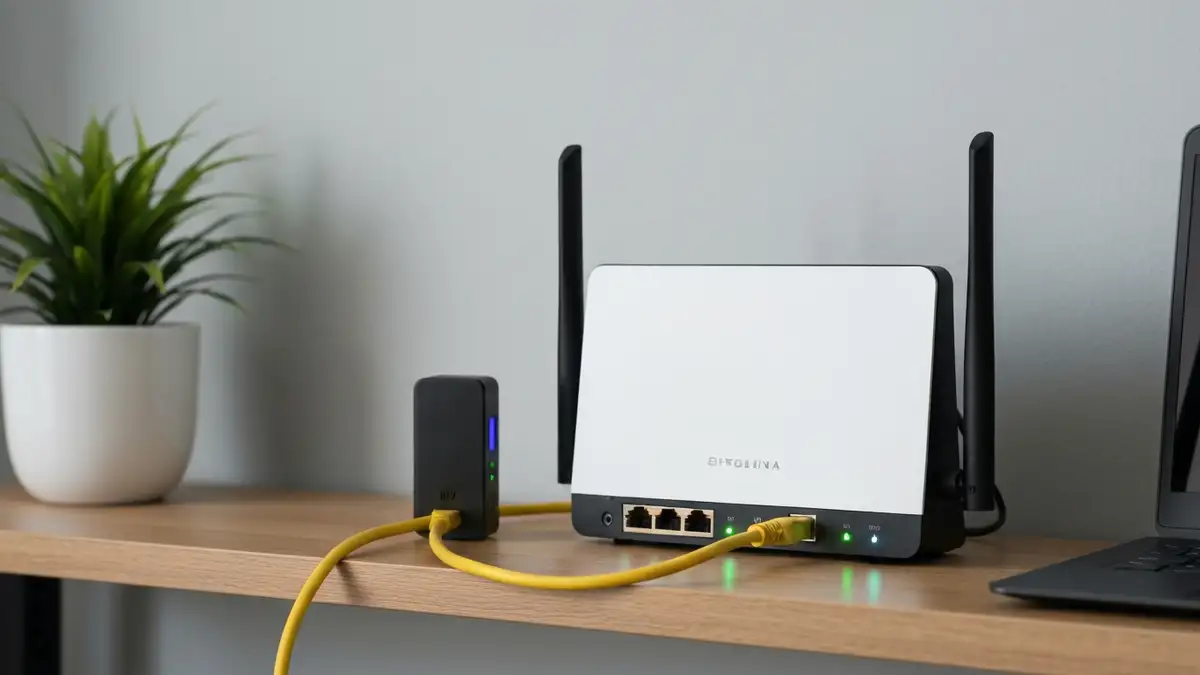

Przygotowanie przed zmianą
WPA2 czy WPA3 w routerze najlepiej rozstrzygnąć po sprawdzeniu urządzeń, a nie na ślepo: Wi-Fi Alliance ogłosiła WPA3 26 czerwca 2018 r., Cisco opisuje WPA3-SAE i PMF jako kluczowe elementy nowszego zabezpieczenia, a pasmo 6 GHz w Wi-Fi 6E wymaga WPA3 zamiast WPA2 (źródło: Wi-Fi Alliance, 2018; Cisco, 2025). W praktyce administracyjnej najczęstszy problem po zmianie nie dotyczy laptopa z Windows 11, tylko drukarki, kamery IP, telewizora albo starego modułu smart home pracującego tylko z WPA2 AES.
Jak zrobić listę urządzeń przed zmianą WPA?
Zrób spis wszystkich klientów Wi-Fi, bo router nie wie, które urządzenie jest dla Ciebie krytyczne. W domu typowy zestaw obejmuje 15-40 klientów: telefony, laptopy, TV, konsole, drukarki, kamery, odkurzacze, czujniki, gniazdka smart i dekodery operatora.
- Telefon z Androidem lub iPhone – urządzenie testowe powinno po zmianie połączyć się jako pierwsze, bo najłatwiej sprawdzisz na nim internet, DNS i zasięg.
- Laptop z Windows – komputer administracyjny powinien mieć zapisany dostęp do panelu routera i najlepiej kabel Ethernet pod ręką.
- Drukarka Wi-Fi – starsze modele HP, Brother, Epson i Canon często obsługują WPA2 AES, ale nie zawsze WPA3-SAE.
- Telewizor Smart TV – urządzenia Samsung, LG, Sony i Philips mogą mieć starszy moduł Wi-Fi mimo aktualnego systemu aplikacji.
- Urządzenia IoT – kamery, czujniki, odkurzacze i gniazdka smart najczęściej wymagają pasma 2.4 GHz oraz WPA2-Personal AES.
- Konsola PlayStation, Xbox lub Nintendo Switch – konsola powinna przejść test logowania, pobierania aktualizacji i gry online po zmianie zabezpieczeń.
Czy każde urządzenie obsłuży WPA3?
Nie. WPA3 wymaga zgodności routera, karty Wi-Fi, sterownika i firmware urządzenia. W Windows możesz uruchomić Wiersz polecenia i wpisać netsh wlan show drivers; w sekcji obsługiwanych metod uwierzytelniania szukaj WPA3-Personal lub SAE. Na telefonie sprawdź specyfikację producenta albo szczegóły zapisanej sieci Wi-Fi.
Jeżeli masz urządzenia z lat 2015-2018, zacznij od trybu WPA2/WPA3 mixed. Jeśli cały sprzęt jest nowszy, np. laptop z Wi-Fi 6, telefon z Androidem 12 lub iOS 15 i router Wi-Fi 6E, możesz testować WPA3-Personal.
Dlaczego kabel Ethernet chroni przed odcięciem od routera?
Kabel Ethernet daje dostęp do panelu nawet wtedy, gdy ustawienia Wi-Fi zostaną zapisane błędnie. To szczególnie ważne przy routerach operatorów, gdzie reset fabryczny może skasować VLAN, PPPoE, VoIP albo konfigurację IPTV. Jeżeli nie wiesz, jak znaleźć adres bramy, skorzystaj z instrukcji jak sprawdzić adres IP routera.
- Podłącz laptop do portu LAN routera przewodem RJ-45 i sprawdź, czy internet działa przed zmianą zabezpieczeń.
- Zrób backup konfiguracji routera w panelu administracyjnym, zwykle w sekcji System, Administration, Backup albo Maintenance.
- Zapisz aktualny SSID, tryb zabezpieczeń, hasło Wi-Fi, kanały, szerokość kanału i ustawienia sieci gościnnej.
- Ustal okno testowe 20-30 minut, bez wideorozmów, płatności online i aktualizacji konsoli.
- Nie zmieniaj ustawień przez zdalny dostęp, jeśli utrata Wi-Fi odetnie Ci panel routera i aplikację operatora.
Wejście do panelu routera
Panel routera to lokalny interfejs administracyjny urządzenia, charakteryzujący się adresem bramy domyślnej, osobnym hasłem administratora oraz ustawieniami Wi-Fi takimi jak SSID, WPA2 AES, WPA3-SAE i WPS. Do panelu logujesz się hasłem routera, a nie hasłem do sieci bezprzewodowej.
Jak wejść do ustawień routera przez 192.168.1.1 albo 192.168.0.1?
Połącz się z siecią routera, otwórz przeglądarkę i wpisz 192.168.1.1 albo 192.168.0.1. W wielu modelach TP-Link, ASUS, Mercusys, D-Link i Tenda jeden z tych adresów działa od razu. FRITZ!Box często używa fritz.box, a Ubiquiti UniFi może wymagać kontrolera lub aplikacji.
- Otwórz Chrome, Edge albo Firefox i wpisz adres routera bez wyszukiwarki Google, np. http://192.168.1.1.
- Wprowadź login administratora, który bywa opisany na etykiecie routera albo ustawiony przy pierwszej konfiguracji.
- Nie wpisuj hasła Wi-Fi w polu administratora, bo hasło Wi-Fi służy tylko do połączenia klienta z siecią.
- Jeżeli przeglądarka ostrzega przed certyfikatem HTTPS, sprawdź adres IP i kontynuuj tylko wtedy, gdy jesteś w swojej sieci lokalnej.
- Po zalogowaniu znajdź sekcję Wi-Fi, Wireless, WLAN, Security, Advanced Wireless albo Network.
Co zrobić, gdy 192.168.1.1 nie działa?
W Windows naciśnij Win + R, wpisz cmd, uruchom ipconfig i odczytaj pozycję Brama domyślna przy aktywnym adapterze Wi-Fi lub Ethernet. Microsoft opisuje ipconfig jako narzędzie pokazujące aktualną konfigurację TCP/IP, więc to najprostszy sposób na ustalenie adresu panelu w sieci lokalnej (źródło: Microsoft Learn, 2024).
- Jeżeli brama domyślna to 192.168.100.1, wpisz ten adres w przeglądarce zamiast typowych 192.168.1.1 i 192.168.0.1.
- Jeżeli komputer ma adres 169.254.x.x, klient nie dostał konfiguracji DHCP i najpierw trzeba naprawić połączenie z routerem.
- Jeżeli używasz modemu operatora i własnego routera, panel Wi-Fi może być na drugim urządzeniu, a nie na modemie światłowodowym.
- Jeżeli sieć jest zarządzana przez aplikację, sprawdź aplikację operatora, TP-Link Tether, ASUS Router, Deco, UniFi albo FRITZ!App.
Czego nie resetować przed zalogowaniem?
Nie wciskaj przycisku RESET tylko dlatego, że nie działa pierwszy adres IP. Reset fabryczny kasuje konfigurację i może przerwać internet, telefon VoIP lub telewizję IPTV. W przypadkach, które prowadziłem, najwięcej strat czasu powodował reset routera operatora bez zapisanych danych PPPoE i VLAN.
- Router operatora – reset może usunąć parametry usługi, których użytkownik nie ma w umowie ani w panelu klienta.
- Router mesh – reset jednego węzła może rozbić całą topologię Deco, AiMesh, eero albo UniFi.
- Router z przekierowaniami portów – reset usunie reguły dla NAS, kamer IP, VPN i serwera gier.
- Router z kontrolą rodzicielską – reset wyczyści harmonogramy, profile dzieci i blokady domen.
Zmiana trybu zabezpieczeń
Tryb zabezpieczeń Wi-Fi to zestaw reguł uwierzytelniania i szyfrowania, charakteryzujący się standardem WPA2 lub WPA3, metodą SAE albo PSK, szyfrem AES/CCMP oraz statusem PMF. Najbezpieczniejszy wariant dla nowych urządzeń to WPA3-Personal, a najbardziej kompatybilny rozsądny wariant to WPA2/WPA3 mixed.
Jak wybrać WPA3-Personal w panelu routera?
W panelu routera otwórz Wi-Fi, Wireless, WLAN albo Security. W TP-Link często będzie to Advanced – Wireless – Wireless Settings, w ASUS Wireless – General – Authentication Method, w FRITZ!Box Wi-Fi – Security, a w UniFi Settings – WiFi – Security. Nazwy różnią się, ale szukasz pola Security Mode, Authentication, Encryption albo WPA Mode.
- Wybierz WPA3-Personal lub WPA3-SAE, jeśli wszystkie kluczowe urządzenia obsługują WPA3.
- Wybierz WPA2/WPA3 Personal, Mixed albo Transition, jeśli w sieci zostają starsze urządzenia domowe.
- Wybierz WPA2-Personal AES, jeśli router albo klient nie obsługuje WPA3, ale unikaj WEP, WPA i TKIP.
- Zapisz zmiany przyciskiem Save, Apply albo Zastosuj i poczekaj 30-90 sekund na restart modułu Wi-Fi.
- Po restarcie usuń starą zapamiętaną sieć na urządzeniu, jeśli klient uparcie próbuje łączyć się starym profilem.
Czym są PMF, SAE, AES i tryb przejściowy?
SAE to metoda uwierzytelniania używana w WPA3-Personal, która zastępuje klasyczne WPA2-PSK. PMF, czyli Protected Management Frames, chroni wybrane ramki zarządzające Wi-Fi przed manipulacją. AES/CCMP to właściwy szyfr dla WPA2 i WPA3 w sieci domowej; TKIP jest przestarzały i nie powinien być używany.
„WPA3 adds new features to simplify Wi-Fi security and deliver increased cryptographic strength.” Wi-Fi Alliance, Wi-Fi CERTIFIED WPA3 announcement, 2018
| Tryb | Kiedy użyć | Kompatybilność | Ustawienie PMF |
|---|---|---|---|
| WPA3-Personal / WPA3-SAE | Nowe laptopy, telefony i router Wi-Fi 6 lub Wi-Fi 6E. | Najniższa ze starszym IoT, najlepsza dla nowych klientów. | Required. |
| WPA2/WPA3 mixed | Dom z mieszanym sprzętem, np. Windows 11, Smart TV i starsza drukarka. | Wysoka, ale część klientów wybierze WPA2. | Capable albo Optional. |
| WPA2-Personal AES | Stare urządzenia, które nie widzą sieci WPA3. | Najwyższa dla starszych klientów. | Optional, jeżeli router pozwala. |
| WEP, WPA, WPA2 TKIP | Nie stosować w normalnej sieci domowej. | Pozornie wysoka, ale bezpieczeństwo jest słabe. | Bez znaczenia, tryb do wyłączenia. |
Kiedy zostać przy WPA2 AES zamiast wymuszać WPA3?
Zostań przy WPA2-Personal AES, jeżeli ważne urządzenie nie obsługuje WPA3, a router nie ma stabilnego trybu WPA2/WPA3 mixed. Nie oznacza to powrotu do WEP ani TKIP. WPA2 AES z mocnym hasłem nadal jest sensownym minimum dla starszych urządzeń domowych, o ile WPS jest wyłączony.
- Drukarka Wi-Fi – jeżeli urządzenie nie widzi SSID po WPA3, ustaw WPA2/WPA3 mixed albo osobny SSID WPA2 AES.
- Kamera IP – jeżeli kamera pracuje tylko w 2.4 GHz, nie przenoś jej do sieci 6 GHz ani WPA3-only.
- Smart TV – jeżeli telewizor traci połączenie po uśpieniu, usuń profil sieci i skonfiguruj go ponownie.
- Odkurzacz smart – jeżeli aplikacja parująca wymaga WPA2, użyj osobnej sieci IoT z izolacją klientów.
Dlaczego pasmo 6 GHz wymusza inne zasady?
W Wi-Fi 6E pasmo 6 GHz nie jest miejscem dla WPA2. Cisco wskazuje, że w sieciach 6 GHz wymagane są WPA3 oraz PMF, a starsze mechanizmy zabezpieczeń nie są tam przewidziane (źródło: Cisco WPA3 Deployment Guide, 2025).
„PMF is mandatory in 6 GHz.” Cisco, WPA3 Deployment Guide, 2025
Hasło Wi-Fi i dodatkowe zabezpieczenia
Hasło Wi-Fi to sekret współdzielony używany przez klientów sieci, charakteryzujący się długością, losowością, brakiem danych osobowych oraz odpornością na zgadywanie offline. Przy zmianie WPA2/WPA3 ustaw hasło o długości minimum 14 znaków, a najlepiej 16-20 znaków.
Jakie hasło Wi-Fi ustawić dla WPA3 lub WPA2/WPA3?
Dobre hasło do Wi-Fi nie musi być trudne do przepisania, ale musi być trudne do odgadnięcia. Zamiast imienia dziecka, adresu firmy lub numeru mieszkania użyj losowej frazy z kilku słów, cyfr i znaków. Szczegółową procedurę znajdziesz też w materiale jak zmienić hasło Wi-Fi w routerze.
- Fraza 18 znaków – hasło typu Las!Kawa7Most?Rok jest lepsze niż krótkie hasło z nazwą domu.
- Brak danych osobowych – SSID FirmaKowalski i hasło Kowalski2026 to para łatwa do odgadnięcia.
- Unikalność – hasło Wi-Fi nie powinno być tym samym hasłem, którego używasz do poczty, banku lub panelu routera.
- Zapis offline – hasło możesz wydrukować dla domowników, ale nie zostawiaj go na naklejce przy drzwiach wejściowych.
- Menedżer haseł – Bitwarden, 1Password, KeePassXC albo Apple Passwords dobrze nadają się do przechowywania długich haseł.
Czy wyłączać WPS po zmianie zabezpieczeń?
Tak, jeżeli nie potrzebujesz WPS do parowania konkretnego starszego urządzenia. WPS skraca konfigurację, ale tryb PIN był historycznie problematyczny i w domu zwykle nie daje korzyści po pierwszym uruchomieniu. Więcej praktycznych scenariuszy opisałem w poradniku WPS w routerze – czy wyłączyć.
- WPS Push Button – przycisk fizyczny jest mniej ryzykowny niż PIN, ale nadal powinien być używany tylko chwilowo.
- WPS PIN – ośmiocyfrowy PIN nie powinien być stale aktywny w routerze domowym.
- Router operatora – aplikacja operatora może ukrywać WPS w sekcji zaawansowanej albo w ustawieniach sieci głównej.
- Urządzenia IoT – jeżeli sprzęt wymaga WPS, sparuj go, a potem wyłącz WPS i sprawdź, czy po restarcie wraca do sieci.
Czy zmieniać SSID razem z WPA?
Nie zmieniaj jednocześnie SSID, hasła, kanału, szerokości kanału i zabezpieczeń, jeśli chcesz łatwo diagnozować problemy. Zmień najpierw tryb WPA, zapisz, przetestuj, a dopiero potem zmieniaj nazwę sieci. Jedna zmienna na raz oszczędza czas.
- Zmień tylko tryb zabezpieczeń z WPA2 AES na WPA2/WPA3 mixed i zostaw stary SSID.
- Po teście zmień hasło Wi-Fi, jeżeli było krótkie, znane gościom albo używane od wielu lat.
- Dopiero na końcu zmień SSID, jeżeli stara nazwa ujawnia nazwisko, firmę lub dokładny adres.
- Nie ustawiaj automatycznie tego samego SSID dla sieci głównej i IoT, jeśli chcesz rozdzielić starsze urządzenia.
Test i plan awaryjny
Test po zmianie WPA to kontrolowana procedura sprawdzająca połączenie, DHCP, DNS, internet, usługi lokalne i urządzenia IoT, charakteryzująca się kolejnością od najłatwiejszych klientów do najbardziej problematycznych. Nie kończ konfiguracji po samym komunikacie „połączono”, bo drukowanie, streaming i kamery mogą nadal nie działać.
Jak przetestować telefon, laptop, TV, drukarkę i konsolę?
Najpierw podłącz telefon i laptop, bo na nich szybko sprawdzisz internet. Potem testuj urządzenia, które mają mniej czytelne komunikaty błędów: drukarki, kamery, TV, konsole i sprzęt smart home. Z mojej praktyki wynika, że drukarka bez ekranu potrafi zabrać więcej czasu niż cała zmiana WPA3.
- Telefon – połącz z SSID, otwórz stronę internetową i sprawdź, czy aplikacje nie zostały na danych komórkowych.
- Laptop Windows – wykonaj ipconfig, sprawdź adres IPv4, bramę domyślną i serwery DNS.
- Telewizor Smart TV – uruchom Netflix, YouTube albo aktualizację aplikacji, bo samo połączenie z Wi-Fi nie wystarcza.
- Drukarka – wydrukuj stronę testową i sprawdź, czy komputer widzi ją po adresie IP albo nazwie hosta.
- Konsola – uruchom test NAT, pobieranie aktualizacji i logowanie do PlayStation Network, Xbox Network albo Nintendo eShop.
- Kamera IP – sprawdź podgląd lokalny i zdalny, bo kamera może mieć internet, ale nie mieć dostępu do rejestratora NVR.
Co zrobić, gdy drukarka albo kamera nie wraca do sieci?
Najpierw usuń zapamiętaną sieć w urządzeniu i skonfiguruj ją ponownie. Jeżeli to nie pomaga, ustaw WPA2/WPA3 mixed lub przenieś urządzenie do osobnego SSID WPA2 AES. Nie włączaj WEP ani TKIP, nawet jeśli stary sprzęt je proponuje.
- Drukarka bez ekranu – użyj aplikacji producenta, np. HP Smart, Epson Smart Panel, Brother Mobile Connect albo Canon PRINT.
- Kamera 2.4 GHz – ustaw osobny SSID tylko dla 2.4 GHz, bo część aplikacji parujących źle działa przy jednym SSID dla 2.4 i 5 GHz.
- Smart TV – wyłącz szybkie uruchamianie, odłącz zasilanie na 60 sekund i ponownie wybierz sieć.
- Odkurzacz smart – zresetuj tylko ustawienia Wi-Fi urządzenia, a nie cały router ani całą mapę sprzątania.
Jak zrobić osobną sieć WPA2 dla IoT?
Osobna sieć IoT to praktyczny kompromis: główne urządzenia korzystają z WPA3 albo WPA2/WPA3 mixed, a starsze moduły zostają na WPA2 AES. Najlepiej użyć sieci gościnnej z izolacją klientów albo osobnego SSID z ograniczonym dostępem do LAN. Szczegóły rozdzielenia ruchu znajdziesz w poradniku osobna sieć dla urządzeń smart home.
- SSID IoT – nazwa typu Dom-IoT jasno oddziela kamery, czujniki, gniazdka i odkurzacze od sieci głównej.
- Pasmo 2.4 GHz – starszy sprzęt smart home zwykle wymaga 2.4 GHz, więc nie wymuszaj na nim 5 GHz ani 6 GHz.
- WPA2 AES – sieć IoT może używać WPA2-Personal AES, ale nie powinna używać WEP, WPA ani TKIP.
- Izolacja klientów – opcja Client Isolation albo Access Intranet Disabled ogranicza komunikację IoT z laptopami i NAS.
- Dostęp lokalny – drukarka może wymagać dostępu z laptopa, więc dla niej ustaw wyjątek albo zostaw ją w sieci głównej.
Jak cofnąć ustawienia bez resetu fabrycznego?
Jeżeli po zmianie nie masz internetu albo urządzenia nie łączą się z siecią, zachowaj kolejność działań. Reset fabryczny zostaw na koniec, bo backup konfiguracji routera zwykle przywraca działanie szybciej i bez utraty parametrów operatora.
- Podłącz laptop kablem Ethernet do portu LAN i zaloguj się do panelu routera przez bramę domyślną.
- Zmień WPA3-Personal na WPA2/WPA3 mixed, jeżeli problem dotyczy starszych klientów Wi-Fi.
- Zmień WPA2/WPA3 mixed na WPA2-Personal AES, jeżeli krytyczne urządzenie nadal nie obsługuje trybu przejściowego.
- Przywróć plik backup konfiguracji routera, jeżeli zapisałeś go przed zmianą.
- Wykonaj reset fabryczny tylko wtedy, gdy masz dane operatora, konfigurację WAN i czas na ponowne ustawienie sieci.
„NSA rekomenduje traktowanie WPA3 jako preferowanego kierunku wdrażania, ale migrację należy planować z uwzględnieniem zgodności urządzeń.” parafraza: National Security Agency, Cybersecurity Technical Report WPA3, 2021
Najczęściej zadawane pytania
Jaki tryb ustawić w routerze: WPA3 czy WPA2/WPA3?
Jeśli wszystkie urządzenia obsługują WPA3, ustaw WPA3-Personal lub WPA3-SAE. Jeśli masz starszy TV, drukarkę, kamerę albo czujniki smart home, zacznij od WPA2/WPA3 mixed. Po kilku dniach testów możesz rozdzielić sieć główną i IoT.
Czy po zmianie WPA trzeba zmieniać hasło Wi-Fi?
Nie zawsze, ale to dobry moment na ustawienie mocniejszego hasła. Wybierz minimum 14 znaków, najlepiej 16-20, i unikaj imion, adresu, nazwy firmy oraz numeru mieszkania. Hasło zapisz w menedżerze haseł albo w bezpiecznym miejscu offline.
Czy WPA3 działa na 2.4 GHz?
Tak, WPA3 może działać w paśmie 2.4 GHz, jeśli router i klient obsługują ten tryb dla danego radia. Problemem zwykle nie jest samo pasmo, tylko sterownik, firmware i zgodność urządzenia. Starsze IoT często zostaje przy WPA2 AES mimo dobrego zasięgu.
Co zrobić, jeśli po zmianie nie mam internetu?
Podłącz laptop kablem Ethernet i wróć do panelu routera. Najpierw ustaw WPA2/WPA3 mixed, a jeśli to nie pomaga, tymczasowo wróć do WPA2-Personal AES. Nie resetuj routera do fabrycznych, dopóki nie masz backupu albo danych operatora.
Czy osobna sieć WPA2 dla IoT jest bezpieczna?
Jest rozsądnym kompromisem, jeśli używasz WPA2 AES, mocnego hasła i izolacji klientów. Taka sieć ogranicza wpływ starej kamery albo gniazdka smart na główną sieć z laptopami i telefonami. Nie używaj WEP, WPA ani TKIP tylko po to, żeby podłączyć bardzo stare urządzenie.
Czy trzeba wyłączyć WPS?
W większości domowych konfiguracji tak. WPS przydaje się przy pierwszym parowaniu, ale po zakończeniu konfiguracji zwykle nie jest potrzebny. Jeśli router pozwala wyłączyć tylko WPS PIN, wyłącz przynajmniej ten wariant.
Czy zmiana WPA usuwa zapisane dane z urządzeń?
Zmiana WPA nie usuwa plików z telefonu, laptopa ani drukarki. Może jednak wymagać ponownego wpisania hasła Wi-Fi albo usunięcia starego profilu sieciowego. Największe ryzyko dotyczy konfiguracji routera, dlatego przed zmianą zrób backup.
Źródła i literatura
Jakie dokumenty były podstawą zaleceń?
Poniższe źródła opisują WPA3, PMF, tryby wdrożenia i podstawową diagnostykę sieci. Przy konfiguracji konkretnego modelu routera sprawdź też instrukcję producenta, bo nazwy pól w panelu TP-Link, ASUS, FRITZ!Box, UniFi i routerach operatorów różnią się między wersjami firmware.
- Wi-Fi Alliance, Wi-Fi Alliance introduces Wi-Fi CERTIFIED WPA3 security, 2018, https://www.globenewswire.com/news-release/2018/06/26/1529297/0/en/Wi-Fi-Alliance-introduces-Wi-Fi-CERTIFIED-WPA3-security.html.
- Cisco, WPA3 Deployment Guide for Cisco wireless environments, 2025, https://www.cisco.com/c/en/us/td/docs/wireless/controller/9800/technical-reference/wpa3-dg.html.
- National Security Agency, Cybersecurity Technical Report – WPA3, 2021, https://www.nsa.gov/portals/75/documents/what-we-do/cybersecurity/professional-resources/ctr-cybersecurity-technical-report-wpa3.pdf.
- Microsoft Learn, ipconfig command reference for Windows TCP/IP configuration, 2024, https://learn.microsoft.com/windows-server/administration/windows-commands/ipconfig.
- NIST, Digital Identity Guidelines SP 800-63B, password and authenticator guidance, 2025, https://pages.nist.gov/800-63-4/sp800-63b.html.
Jak stosować te źródła przy własnym routerze?
Dokumenty Cisco, NSA i Wi-Fi Alliance opisują zasady techniczne, ale końcowa ścieżka w menu zależy od firmware routera. Jeżeli panel ma opcje WPA3-Personal, WPA2/WPA3 mixed, WPA2 AES, PMF Required, PMF Optional i WPS, trzymaj się kolejności: backup, zmiana jednego parametru, test, a dopiero potem dalsze porządkowanie SSID i sieci IoT.