

Szybkie testy przed zmianami
Gdy YouTube nie działa na telewizorze, nie zaczynaj od resetu Samsung Smart Hub, Android TV ani Google TV. Według YouTube Help logowanie na smart TV lub konsoli można wykonać trzema drogami: telefonem z kodem QR, kodem na yt.be/activate albo pilotem, więc usterka może dotyczyć aplikacji, konta Google albo sieci, a nie samego YouTube.
Jak sprawdzić, czy problem jest lokalny?
Najpierw rozdziel problem na trzy obszary: internet, telewizor i sama aplikacja YouTube. Z mojej praktyki najczęstszy błąd użytkownika to kasowanie aplikacji przed sprawdzeniem, czy YouTube działa na telefonie w tej samej sieci WiFi.
- Telefon w tej samej sieci WiFi – uruchom YouTube na smartfonie połączonym z tym samym routerem, a nie przez transmisję komórkową.
- Komputer po kablu lub WiFi – otwórz youtube.com w przeglądarce, aby sprawdzić, czy problem nie dotyczy całego łącza.
- Inna aplikacja VOD – uruchom Netflix, Player albo Disney+, jeżeli są zainstalowane na telewizorze.
- Komunikat błędu YouTube – zapisz, czy widzisz błąd logowania, czarny ekran, kręcące się kółko ładowania czy brak internetu.
- Model telewizora – zanotuj markę, model, system i wersję aplikacji, bo Samsung, LG, Android TV i Google TV mają inne ścieżki ustawień.
Co zapisać przed naprawą?
Przed wylogowaniem sprawdź, czy znasz hasło do konta Google i masz dostęp do telefonu używanego do weryfikacji dwuetapowej. Czyszczenie danych aplikacji zwykle nie usuwa subskrypcji z konta, ale może wylogować YouTube na TV i skasować lokalne ustawienia.
Czy od razu resetować telewizor?
Nie. Reset fabryczny usuwa konta, aplikacje, ustawienia obrazu, ustawienia dźwięku i połączenia sieciowe. Najpierw wykonaj testy, restart i czyszczenie cache YouTube TV, a dopiero później rozważ reset Smart Hub albo pełne przywrócenie ustawień fabrycznych.
Restart i diagnostyka sieci
Restart telewizora to pełne odcięcie zasilania urządzenia, charakteryzujące się wyłączeniem procesów aplikacji, ponownym uruchomieniem systemu Smart TV i odświeżeniem połączenia sieciowego. Sam przycisk zasilania na pilocie często tylko usypia TV, więc YouTube może dalej działać na zawieszonej sesji.
Jak wykonać prawdziwy restart TV?
- Aplikacja YouTube – zamknij ją z menu ostatnich aplikacji, jeżeli Android TV, Google TV lub webOS pozwala na wymuszone zamknięcie.
- Telewizor – wyłącz go pilotem, wyjmij wtyczkę z gniazdka i odczekaj minimum 60 sekund.
- Listwa zasilająca – jeżeli TV jest podłączony do listwy, wyłącz listwę i upewnij się, że dioda standby zgasła.
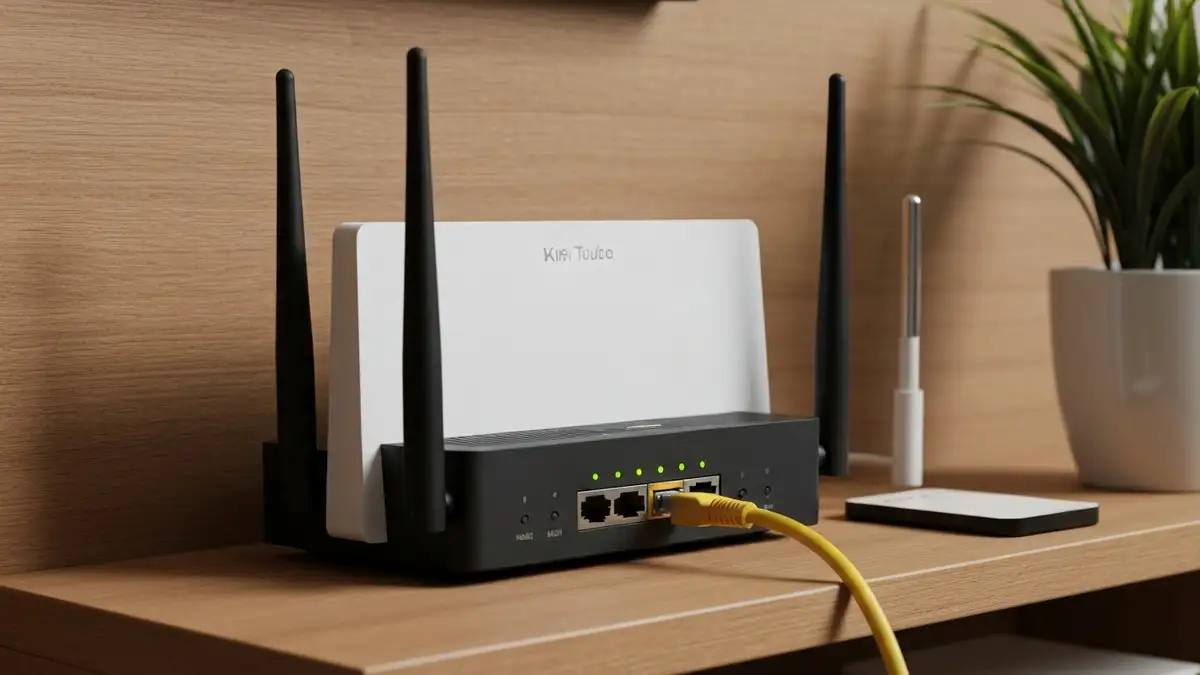
- Router – odłącz zasilacz routera na 30-60 sekund, podłącz ponownie i poczekaj 2-5 minut na pełne połączenie.
- YouTube – uruchom aplikację dopiero wtedy, gdy telewizor pokaże aktywne WiFi lub Ethernet.
„Przy problemach z logowaniem Google zaleca odłączenie urządzenia od zasilania, restart routera i restart telefonu.” – YouTube Help, Sign in to the YouTube app on your smart TV or game console, 2026.
Jak wykluczyć problem z WiFi?
Jeżeli YouTube nie uruchamia się na TV, a działa na telefonie, sprawdź jakość połączenia samego telewizora. Telewizory stoją często za ścianą, w zabudowie RTV albo nisko przy podłodze, gdzie sygnał WiFi jest wyraźnie słabszy.
| Połączenie | Kiedy użyć | Typowy objaw | Bezpieczna decyzja |
|---|---|---|---|
| WiFi 2,4 GHz | Gdy router jest za ścianą lub dalej niż 6-8 metrów. | Niższa prędkość, ale stabilniejsze połączenie przez przeszkody. | Użyj, gdy 5 GHz gubi zasięg przy TV. |
| WiFi 5 GHz | Gdy router stoi w tym samym pokoju. | Szybsze ładowanie 4K, ale mniejszy zasięg. | Użyj, gdy TV ma mocny sygnał i mało zakłóceń. |
| Ethernet | Gdy YouTube buforuje, a router stoi blisko TV. | Najmniej problemów z opóźnieniami i zakłóceniami. | Podłącz kabel na test, nawet tymczasowo. |
Czy data w TV ma znaczenie?
Tak. Błędna data, godzina lub strefa czasowa może powodować błędy certyfikatów, logowania i komunikacji z usługami Google. Walidacja certyfikatów X.509 używa okresu ważności certyfikatu, dlatego zegar urządzenia ma znaczenie techniczne (źródło: RFC 5280, 2008).
- Data i godzina – ustaw tryb automatyczny, jeżeli telewizor pobiera czas z internetu.
- Strefa czasowa – dla Polski wybierz Warszawa lub GMT+1 z automatycznym czasem letnim.
- DNS – zostaw automatyczny DNS z routera, a testowo użyj 8.8.8.8 lub 1.1.1.1 dopiero po restarcie.
- Adres IP – sprawdź, czy TV dostał adres z routera, na przykład 192.168.1.x lub 192.168.0.x.
- Sieć gościnna – unikaj jej, bo izolacja klientów może blokować parowanie telefonu z YouTube na TV.
Jeżeli potrzebujesz osobnej instrukcji routera, użyj poradnika jak zresetować router bez utraty ustawień. Gdy telewizor regularnie traci sieć, sprawdź też telewizor gubi WiFi – przyczyny i naprawa.
Naprawa aplikacji YouTube
Cache YouTube to pamięć podręczna aplikacji, charakteryzująca się tymczasowymi plikami, miniaturami, danymi sesji i elementami interfejsu. Uszkodzony cache może powodować czarny ekran, zapętlenie ładowania, brak miniaturek albo komunikat o błędzie połączenia mimo działającego internetu.
Jak wyczyścić cache YouTube na Android TV lub Google TV?
- Android TV – przejdź do Ustawienia > Aplikacje > Zobacz wszystkie aplikacje > YouTube.
- Google TV – wybierz ikonę profilu > Ustawienia > Aplikacje > YouTube > Pamięć podręczna.
- Cache – wybierz Wyczyść pamięć podręczną i uruchom YouTube ponownie.
- Dane aplikacji – użyj Wyczyść dane dopiero wtedy, gdy cache nie pomaga, bo aplikacja może wylogować konto Google.
- Test – po czyszczeniu uruchom jeden film w 1080p i jeden w 4K, jeżeli telewizor oraz łącze to obsługują.
„Wyczyszczenie cache usuwa dane tymczasowe, a wyczyszczenie pamięci trwale usuwa dane aplikacji.” – Android Help, Clear up space, 2026.
Czy Wyczyść dane jest bezpieczne?
Tak, ale nie jest neutralne dla wygody. Subskrypcje, historia i playlisty są na koncie Google, lecz aplikacja YouTube na telewizorze może utracić lokalny profil, ustawienia jakości, sparowane urządzenia i aktywną sesję.
- Konto Google – przed czyszczeniem danych sprawdź hasło i metodę weryfikacji, na przykład telefon lub aplikację Google.
- YouTube Kids – sprawdź, czy dziecko nie korzysta z profilu nadzorowanego, bo część funkcji może działać inaczej.
- Tryb ograniczonego dostępu – wyłącz go testowo, jeżeli problem dotyczy tylko wybranych filmów.
- Pamięć TV – zostaw co najmniej kilkaset MB wolnego miejsca, bo stare telewizory źle działają przy zapchanej pamięci.
- Uprawnienia aplikacji – nie blokuj dostępu YouTube do sieci i konta, jeżeli system pokazuje takie ustawienia.
Gdzie aktualizować aplikację?
Na Android TV i Google TV aktualizacje aplikacji obsługuje Google Play. Na Samsungu użyj Samsung Apps lub menu Aplikacje, a na LG otwórz LG Content Store i sprawdź aktualizację albo ponowną instalację YouTube.
„Aktualizacja aplikacji do najnowszej wersji daje nowe funkcje oraz poprawia bezpieczeństwo i stabilność.” – Google Play Help, How to update apps on Android, 2026.
Kiedy usunąć aktualizacje albo zainstalować YouTube ponownie?
Reinstalacja ma sens, gdy aplikacja uruchamia się do logo i wraca do ekranu głównego, nie pokazuje klawiatury logowania albo zgłasza błąd po każdej aktualizacji. W Samsung Smart Hub najpierw spróbuj ponownej instalacji aplikacji, a w LG usuń aplikację i zainstaluj ją ponownie z LG Content Store.
Konto, reset i obejścia
Konto Google na telewizorze to połączenie aplikacji YouTube z profilem użytkownika, charakteryzujące się biblioteką, subskrypcjami, historią oglądania i ustawieniami rodzinnymi. Jeżeli YouTube działa jako gość, ale nie działa po zalogowaniu, problem leży zwykle w profilu, sesji logowania lub ograniczeniach konta.
Jak naprawić logowanie Google?
- YouTube na TV – otwórz menu profilu i wybierz Wyloguj albo Usuń konto z tego urządzenia.
- Telefon – połącz go z tą samą siecią WiFi, jeżeli logujesz się przez kod QR lub parowanie.
- Aktywacja – wejdź na yt.be/activate, wpisz kod z ekranu TV i wybierz właściwe konto Google.
- Pilot – jeżeli kod nie działa, użyj logowania pilotem i klawiaturą ekranową.
- Weryfikacja – zaakceptuj potwierdzenie na telefonie, gdy konto ma włączoną weryfikację dwuetapową.
YouTube Help wskazuje, że przy logowaniu telefon i TV powinny być w tej samej sieci WiFi, a przy kodzie aktywacyjnym trzeba przepisać kod dokładnie (źródło: YouTube Help, 2026).
Dlaczego działa gość, a nie profil użytkownika?
Jeżeli tryb gościa działa, sprawdź ustawienia rodzinne. Konto dziecka, profil YouTube Kids, tryb ograniczonego dostępu albo blokada konta mogą powodować komunikaty przy castowaniu i odtwarzaniu.
- Profil dziecka – YouTube Kids może przekierowywać część działań i ograniczać wybrane funkcje.
- Tryb ograniczonego dostępu – filtr treści może blokować filmy bez jasnego komunikatu technicznego.
- Blokada konta – kod blokady profilu na TV może wymagać ponownego logowania kontem Google.
- Różne konta – telefon i TV powinny używać tego samego konta przy parowaniu bez kodu TV.
- Gość – tryb gościa pomaga sprawdzić, czy sama aplikacja działa bez danych profilu.
Co zrobić ze starym Smart TV?
Jeżeli telewizor nie dostaje aktualizacji firmware TV, a YouTube pokazuje komunikat o braku wsparcia, naprawa aplikacji może być niemożliwa. Google informuje, że na niewspieranych modelach aplikacja YouTube może przestać działać (źródło: YouTube Help, 2026).
Kiedy reset fabryczny i kiedy wybrać przystawkę?
Reset fabryczny TV to przywrócenie ustawień początkowych urządzenia, charakteryzujące się usunięciem kont, aplikacji, sieci WiFi, ustawień obrazu i konfiguracji Smart TV. Używaj go dopiero po kopii notatek, bo to operacja z realną utratą ustawień.
Kiedy reset Smart Hub wystarczy zamiast resetu całego TV?
Na telewizorach Samsung reset Smart Hub jest mniej radykalny niż pełny reset urządzenia, ale nadal może usunąć logowania i konfigurację aplikacji. Wykonaj go, gdy Netflix i Player działają, internet jest stabilny, a wyłącznie aplikacje Smart Hub zachowują się nieprawidłowo.
- Samsung Smart Hub – resetuj go, gdy problem dotyczy wielu aplikacji, ale obraz, kanały i sieć działają poprawnie.
- LG webOS – najpierw usuń i zainstaluj YouTube z LG Content Store, zanim zresetujesz cały telewizor.
- Android TV – najpierw wyczyść cache, dane i aktualizacje aplikacji, zanim użyjesz resetu fabrycznego.
- Google TV – sprawdź aktualizacje systemu w Ustawienia > System > Informacje > Aktualizacja systemu.
- Router – nie resetuj go do fabrycznych, jeżeli problem występuje tylko na jednej aplikacji TV.
Kiedy pełny reset fabryczny ma sens?
- Telewizor – reset ma sens, gdy kilka aplikacji nie działa, system zawiesza się, a aktualizacja firmware TV nie pomaga.
- Dane logowania – przed resetem zapisz hasła do WiFi, konta Google, Netflix, Player i innych usług VOD.
- Ustawienia obrazu – sfotografuj tryb obrazu, jasność, kontrast, HDR, ustawienia dźwięku i listę aplikacji.
- Konto producenta – sprawdź login do konta Samsung, LG albo Google, bo będzie potrzebny po ponownej konfiguracji.
- Czas pracy – zaplanuj 30-60 minut, bo po resecie trzeba dodać sieć, konta, aplikacje i aktualizacje.
Jaka alternatywa jest najbezpieczniejsza?
Jeżeli TV jest stary, lepszy bywa Chromecast, przystawka Google TV, konsola PlayStation lub Xbox albo laptop przez HDMI. To często tańsze i mniej ryzykowne niż wymiana telewizora, szczególnie gdy matryca, dźwięk i porty HDMI działają prawidłowo.
Checklist po naprawie
Checklist po naprawie to krótka kontrola konfiguracji, charakteryzująca się sprawdzeniem aktualizacji, logowania, jakości sieci i zachowania aplikacji po ponownym uruchomieniu. Dzięki temu YouTube TV instrukcja nie kończy się jednorazowym sukcesem, po którym problem wraca następnego dnia.
Co sprawdzić od razu po uruchomieniu YouTube?
- Odtwarzanie 1080p – uruchom film Full HD i sprawdź, czy nie pojawia się buforowanie po 2-3 minutach.
- Odtwarzanie 4K – jeżeli TV obsługuje 4K, wybierz materiał 2160p i sprawdź stabilność WiFi lub Ethernet.
- Logowanie – wejdź w Bibliotekę i Subskrypcje, aby potwierdzić działające konto Google na telewizorze.
- Parowanie telefonu – użyj Cast albo kodu TV, aby sprawdzić komunikację między telefonem a telewizorem.
- Restart kontrolny – wyłącz TV z prądu na 60 sekund i potwierdź, że YouTube działa po ponownym starcie.
Jak ograniczyć powrót problemu?
- Automatyczne aktualizacje – włącz je w Google Play, Samsung Apps lub LG Content Store, jeżeli system to obsługuje.
- Stała sieć – wybierz jedną sieć WiFi dla TV i unikaj przełączania między siecią główną a gościnną.
- Wolna pamięć – usuń aplikacje, których nie używasz, zwłaszcza na starszych telewizorach z małą pamięcią.
- Firmware TV – sprawdzaj aktualizacje systemu raz na 1-2 miesiące, a nie tylko przy awarii.
- Kabel Ethernet – zostaw kabel podłączony, jeżeli test wykazał, że WiFi telewizor YouTube działa niestabilnie.
Kiedy szukać wsparcia producenta?
Skontaktuj się z producentem, gdy YouTube nie działa po resecie aplikacji, aktualizacji systemu i teście Ethernet. Przy zgłoszeniu podaj model TV, wersję firmware, wersję aplikacji YouTube, nazwę routera i dokładny komunikat błędu. Przy Android TV aplikacja nie działa – naprawa może wymagać także diagnostyki innych aplikacji, dlatego pomocny będzie poradnik Android TV aplikacja nie działa – naprawa.
Najczęściej zadawane pytania
Jak najszybciej naprawić YouTube na telewizorze?
Odłącz TV od prądu na 60 sekund, zrestartuj router i sprawdź YouTube ponownie po pełnym połączeniu z internetem. Jeżeli problem wraca, wyczyść cache aplikacji, sprawdź aktualizacje i dopiero później czyść dane aplikacji.
Czy czyszczenie danych YouTube usunie subskrypcje?
Nie usuwa subskrypcji z konta Google, bo są przypisane do konta, a nie do telewizora. Może jednak wylogować aplikację na TV, usunąć lokalne ustawienia i wymagać ponownej aktywacji kodem lub pilotem.
Dlaczego YouTube działa na telefonie, a nie na TV?
To zwykle oznacza problem z aplikacją telewizora, systemem Smart TV, połączeniem WiFi telewizora albo aktywną sesją konta Google. Najlepszy test to podłączenie TV kablem Ethernet i uruchomienie YouTube jako gość.
Czy trzeba zmieniać DNS w telewizorze?
DNS nie jest pierwszym krokiem naprawy. Najpierw wykonaj restart TV i routera, test Ethernet, aktualizację aplikacji i czyszczenie cache, a dopiero później sprawdź DNS automatyczny, 8.8.8.8 lub 1.1.1.1.
Czy reset Smart Hub usuwa aplikacje?
Tak, reset Samsung Smart Hub może usunąć logowania, ustawienia aplikacji i część konfiguracji usług. Jest mniej radykalny niż pełny reset fabryczny TV, ale nadal wymaga zapisania haseł i listy używanych aplikacji.
Czy stary telewizor może całkowicie stracić YouTube?
Tak, jeżeli producent i Google przestaną wspierać dany model lub starą wersję aplikacji. W takim przypadku najrozsądniejszym obejściem jest Chromecast, przystawka Google TV, konsola albo laptop przez HDMI.
Źródła i literatura
Jak dobrano źródła?
Źródła dobrano pod praktyczną diagnostykę: oficjalna pomoc YouTube dla logowania i TV, Android TV Help dla aplikacji, Google Play Help dla aktualizacji oraz RFC dla technicznego znaczenia daty przy certyfikatach.
Które dokumenty są najważniejsze?
- YouTube Help – Sign in to the YouTube app on your smart TV or game console, https://support.google.com/youtube/answer/3015415.
- YouTube Help – Watch YouTube on your smart TV by linking to your devices, https://support.google.com/youtube/answer/7640706.
- Android TV Help – Download or delete apps and games, https://support.google.com/androidtv/answer/6121463.
- Google Play Help – How to update apps on Android, https://support.google.com/googleplay/answer/113412.
- IETF RFC 5280 – Internet X.509 Public Key Infrastructure Certificate and CRL Profile, 2008.